Avez-vous récemment supprimé accidentellement des données de votre smartphone Android? Avez-vous perdu des données après une mise à jour logicielle? Ce sont les principales raisons de la perte de données de la mémoire interne de votre Android. Contrairement aux données stockées dans la carte SD externe, il est beaucoup plus difficile de récupérer des fichiers supprimés de stockage interne d'Android telles que des photos, des contacts, des messages texte ou le journal des appels. Ce type de données est stocké dans une base de données locale, une fois supprimé, la trace est également supprimée. Cela peut être un moment vraiment dévastateur car votre téléphone peut contenir tous les documents importants et les informations de votre travail ou projet qui pourraient être très essentiels pour vous.
Peu importe comment vous avez perdu les données, la question principale qui se pose est comment récupérer ces données perdues pour sauver votre journée. Eh bien, comme d'habitude, nous avons élaboré une myriade de conseils et astuces qui pourraient vous aider à récupérer toutes les données perdues sur votre téléphone. Maintenant, la mise en œuvre peut varier d'une solution à l'autre car chaque méthode nécessite un ensemble différent de préoccupations. Utilisez donc toutes les méthodes mentionnées ci-dessous qui fonctionnent avec votre téléphone.
- Partie 1: Comment restaurer des données depuis le stockage interne d'Android sans root
- Partie 2: Comment récupérer des données perdues depuis la mémoire interne avec DiskLab pour Android
- Partie 3: Comment récupérer des fichiers supprimés depuis la mémoire interne avec une application Android gratuite
Partie 1: Comment récupérer des fichiers supprimés depuis le stockage interne d'Android (sans root)
Tous les derniers smartphones Android ont leur propre fonction de sauvegarde/restauration préinstallée qui peut être très utile dans ces situations. Fondamentalement, vous créez une sauvegarde complète de votre téléphone et la stockez sur votre compte Google, puis vous pouvez utiliser ce fichier de sauvegarde pour restaurer toutes les données sur votre téléphone. Voyons comment utiliser cette fonction pour récupérer des données perdues depuis la mémoire interne de votre Android.
Étape 1. Appuyez sur Menu et ouvrez les "Paramètres".
Étape 2. Dans la section Personnelle, cliquez sur "Sauvegarde et réinitialisation".
Étape 3. Appuyez sur "Restaurer" et sélectionnez le fichier de sauvegarde parmi les options données. Il est recommandé de sélectionner le fichier de sauvegarde le plus récent.
Étape 4. Une fois terminé, vous pouvez naviguer sur votre smartphone et vous devriez pouvoir voir toutes les données supprimées et perdues de nouveau sur votre smartphone.
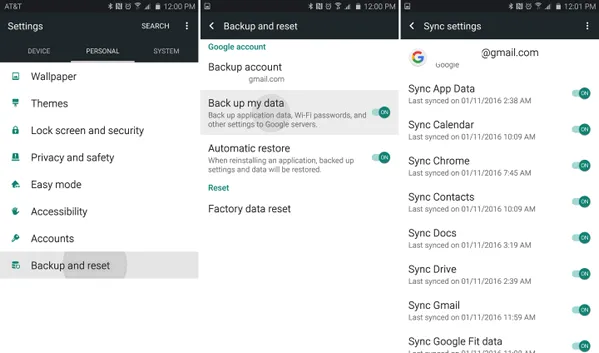
Maintenant, si vous n'avez jamais créé de sauvegarde avant de les perdre, cette partie est assez inutile. Dans ce scénario, passez à la méthode suivante et voyez si cela fonctionne avec vous.
Partie 2: Comment récupérer des données perdues de la mémoire interne avec TunesBro DiskLab pour Android
Vous devez demander de l'aide à un logiciel tiers si vous avez oublié de sauvegarder votre téléphone. Tunesbro DiskLab pour Android est un programme de récupération de données compétent et efficace pour restaurer tout type de données supprimées sur votre smartphone Android. Il peut récupérer plusieurs types de données, y compris des images, de la musique, des vidéos, des discussions WhatsApp, des notes, des messages, des contacts, etc. Ce programme fonctionne très rapidement et vous permet de prévisualiser les données supprimées avant de les restaurer. Il est assuré que tous les types de fichiers supprimés peuvent être récupérés en utilisant ce programme même si vous avez réinitialisé votre téléphone.

Principales caractéristiques de TunesBro DiskLab pour Android
- Récupérer plus de 10 types de fichiers, y compris les contacts, les messages texte, les fichiers multimédias, WhatsApp, l'historique des appels, etc.
- Prise en charge de plus de 1000 modèles de téléphones tels que Samsung, LG, HTC, Sony, Xiaomi, OnePlus, Huawei et plus de 200 autres.
- Option flexible pour prévisualiser les données sélectionnées avant la récupération.
- Fonctionne sur les ordinateurs Windows et Mac
Étape 1Installer et ouvrir TunesBro DiskLab pour Android
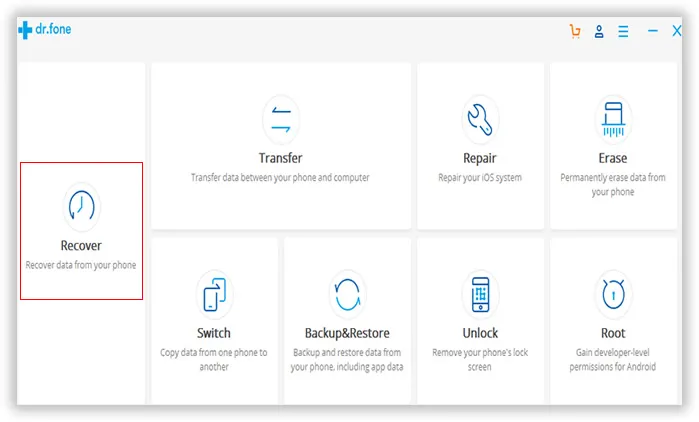
Téléchargez le logiciel sur votre ordinateur et assurez-vous de télécharger la version compatible car elle est prise en charge à la fois sur un ordinateur Mac et Windows. Installez l'outil sur votre ordinateur en lisant et en complétant l'assistant de configuration, puis lancez le programme pour la première fois pour voir son interface principale. La prochaine étape consiste à cliquer sur le bouton "Récupérer".
Étape 2 Connectez le téléphone Android à l'ordinateur
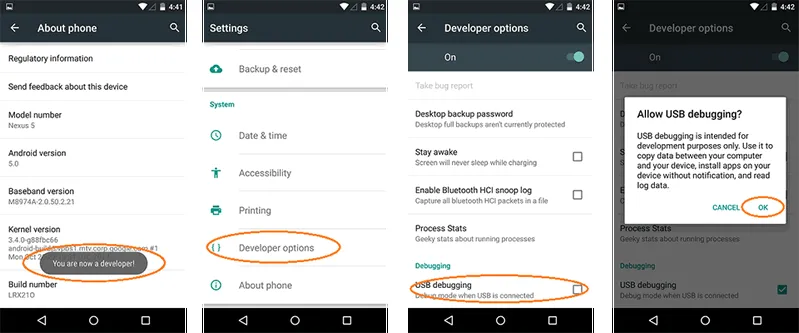
Connectez votre téléphone à votre PC à l'aide d'un câble de données USB et laissez le logiciel détecter automatiquement votre smartphone.
Conseil: Vous devriez Activer le débogage USB sur votre téléphone et rooter le téléphone d'abord. Sans accès root, le programme ne peut pas scanner entièrement tous les fichiers sur le téléphone, ce qui rend le processus de récupération incomplet.
Étape 3 Scanner les fichiers supprimés sur le téléphone Android
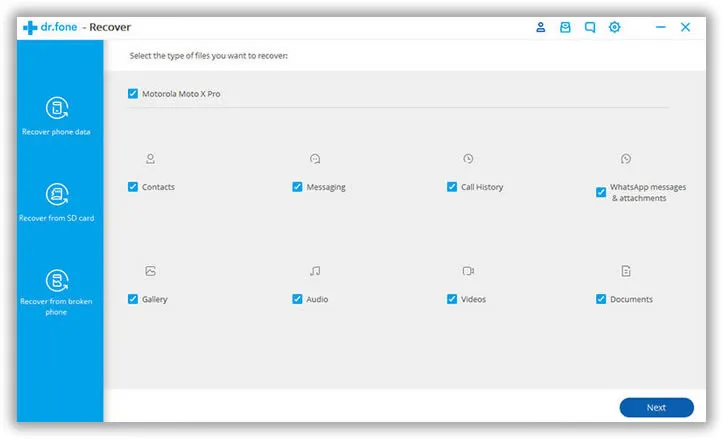
Ensuite, cliquez sur "Suivant" pour lancer le processus de numérisation et attendez que l'opération soit terminée. Le processus échouerait si le téléphone n'était pas rooté.
Étape 4 Prévisualiser et récupérer les contacts/SMS perdus du téléphone Xperia
Dès que la numérisation est terminée, le logiciel vous permettra de prévisualiser tous les fichiers perdus et supprimés sur l'interface principale du logiciel pour faire votre choix.
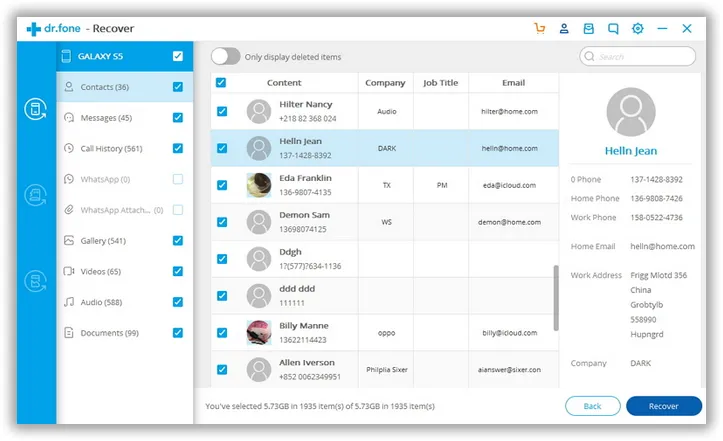
Naviguez dans chaque dossier car tous les fichiers seront bien catégorisés dans leurs dossiers respectifs. Sélectionnez tous les fichiers que vous souhaitez restaurer et cliquez sur le bouton "Récupérer" pour enregistrer les fichiers supprimés sur votre ordinateur.
Partie 3: Récupérer des photos/SMS/contacts supprimés de la mémoire interne avec l'application Android
L'application Undeleter est une application Android simple et décente disponible sur le Google Play Store qui aide à restaurer plusieurs types de données supprimées, y compris des vidéos, des images, de l'audio, etc. Le principal problème avec ce programme est que la fonction de récupération est très limitée et seule une petite partie des appareils Android est prise en charge par ce programme. De plus, la note globale de cette application est de 3,4 sur le Google Play Store. Cependant, ce n'est pas une mauvaise idée de l'essayer. Qui sait !
Étape 1. Téléchargez l'application depuis le Google Play Store et installez-la sur votre téléphone.
Étape 2. Lancez l'application et sélectionnez les types de fichiers que vous souhaitez récupérer.
Étape 3. Cliquez sur "Analyser" et attendez patiemment pendant que l'application analyse minutieusement votre smartphone.
Étape 4. Une fois l'analyse terminée, le logiciel restaurera automatiquement les fichiers supprimés.
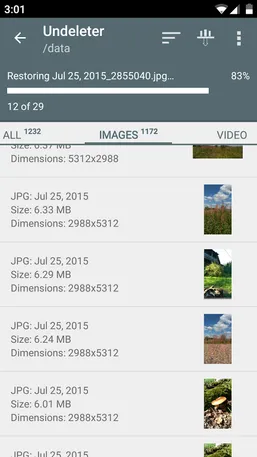
C'est tout. Mais cette application a quelques inconvénients car elle ne permet pas de prévisualiser les données avant de les restaurer. De plus, la portée de recherche de l'analyse est très limitée et elle ne peut pas récupérer d'autres types de données tels que des notes, des discussions WhatsApp, des messages, etc. Si vous souhaitez récupérer toutes vos données supprimées en quelques clics, alors vérifiez la méthode suivante.
Conclusion:
Bien que vous puissiez trouver d'innombrables logiciels de récupération de données sur Internet, vous pouvez envisager d'utiliser Tunesbro DiskLab car ce programme a été testé et prouvé pour récupérer des données supprimées sur un nombre indéfini de smartphones. Et si vous rencontrez un problème avec ce logiciel, leur équipe de support dédiée est toujours prête à vous aider en cas de problème. La prochaine fois, assurez-vous de générer une sauvegarde complète de votre téléphone pour ne jamais perdre de données à l'avenir..