
iSeePasswordRecupero Password di Windows Pro
Come Reimpostare Facilmente la Password di Windows 11/10/8/7 in un Click - Edizione 2024
Dimenticare la password di accesso a Windows è un problema comune che incontriamo frequentemente nella vita quotidiana, specialmente nei casi in cui si cambia la password di tanto in tanto. Reinstallare Windows potrebbe essere una tecnica funzionante ma è un processo complicato e che richiede tempo. Inoltre, tutti i tuoi dati e app verranno rimossi dopo la reinstallazione.
In realtà, la password dimenticata può essere facilmente reimpostata con l'aiuto di un software professionale di recupero password. Puoi reimpostare la password di accesso in pochi minuti, indipendentemente dalla sua complessità. Qui useremo come esempio il software iSeePassword Windows Password Recovery Pro. Puoi reimpostare o rimuovere la password di accesso da Windows 11, Windows 10, Windows 8, Windows 7 e Windows Server. E funziona ancora nel 2024!
- Parte 1: Perché Scegliere Windows Password Recovery Pro?
- Parte 2: Preparazione
- Parte 3: Come Reimpostare la Password di Windows in 1 Click
- Parte 4: Domande Frequenti sul Prodotto
Parte 1: Perché Scegliere Windows Password Recovery Pro?
1) Solo 3 passaggi per reimpostare la password di Windows senza perdere dati.
2) Tasso di successo del 100% con la password dell'account locale, anche per password molto complesse.
3) Interfaccia utente intuitiva e facile da comprendere.
4) Compatibile al 100% con MBR (avvio del BIOS/CM) e GPT (avvio UEFI)
5. Supporto per tutti i marchi e modelli: come Dell, Hp, Sony, Toshiba, Acer, Samsung e ThinkPad, ecc. Portatili e tablet PC,
6) Supporto per Windows 11, 10, 8.1, 8, 7, Vista, XP, 2000, ecc. e Windows Server.
Parte 2 : Preparazione
1. Un altro computer funzionante che esegue Windows.
2. Chiavetta USB vuota o DVD o CD con almeno 500 MB di spazio.
3. Software Windows Password Recovery Pro (Scarica qui sotto)
Parte 3: Come Reimpostare la Password di Windows 11/10/8/7 in 1 Click
Passo 1 Scarica e Installa su un Altro Computer
Devi scaricare il file exe di Windows Password Recovery Pro su un computer accessibile. Vai alla cartella di destinazione e fai doppio clic sul file exe. Segui le istruzioni a schermo per installare questo software.
Fare clic direttamente sul pulsante di download per ottenere il file di installazione sul computer. Circa 109MB e potrebbe richiedere secondi per il download. Dopo di che, installare il programma sul computer seguendo le indicazioni a schermo.
Passaggio 2 Inserire la chiavetta USB e Selezionare un'Opzione di Masterizzazione
Dopo aver completato l'installazione, è possibile visualizzare la finestra del programma Windows Password Recovery Pro dove è possibile trovare 2 sezioni per creare un disco di ripristino della password avviabile: 1) Crea CD/DVD di Ripristino Password e 2) Crea Chiavetta USB di Ripristino Password.
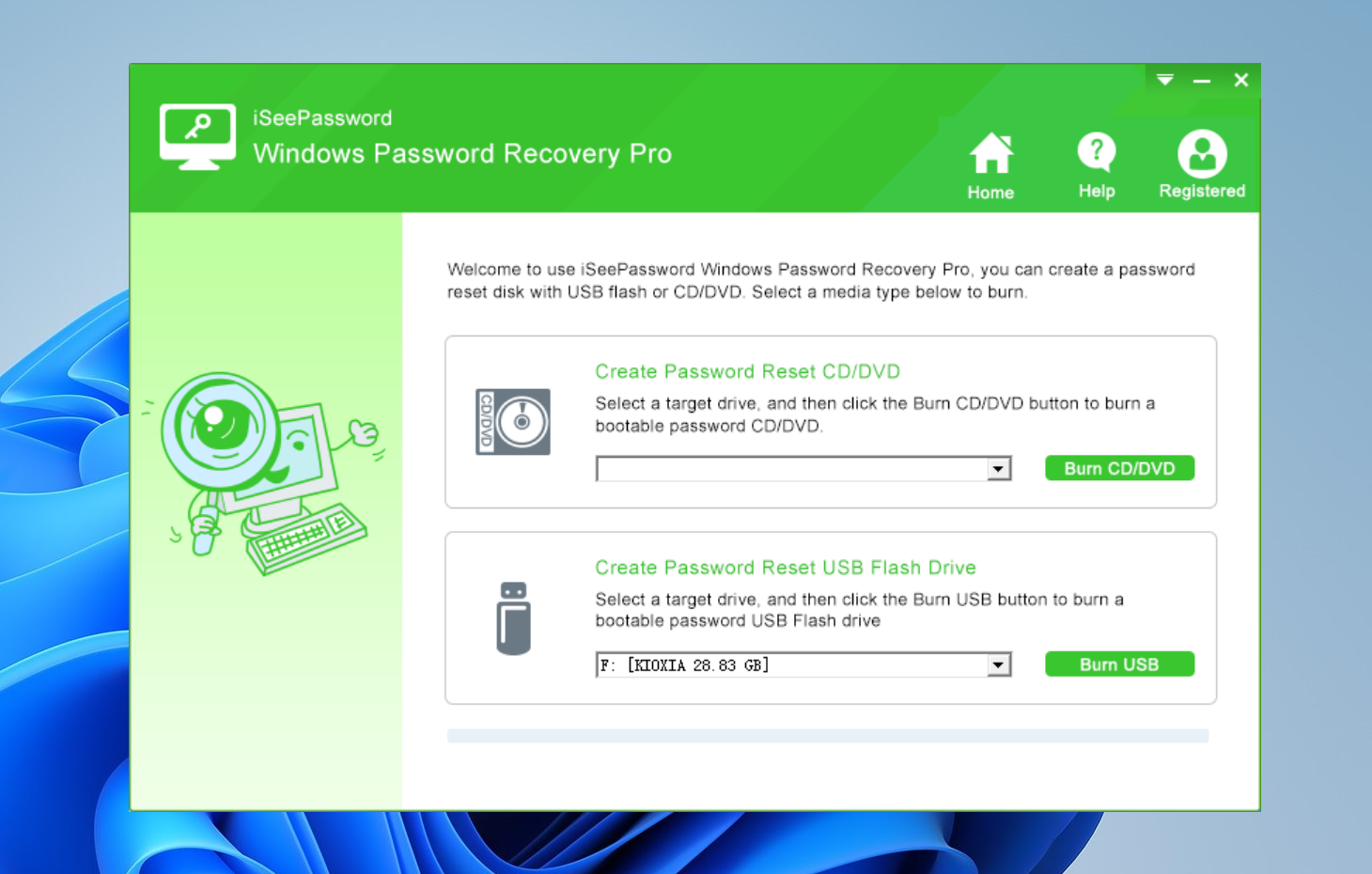
Passaggio 3 Creare un Disco di Ripristino Avviabile USB o DVD
Fare clic sul pulsante Masterizza sul lato destro di ciascuna opzione e iniziare a creare un disco di ripristino della password avviabile. Questo richiederà un minuto e vedrai un avviso una volta completato.
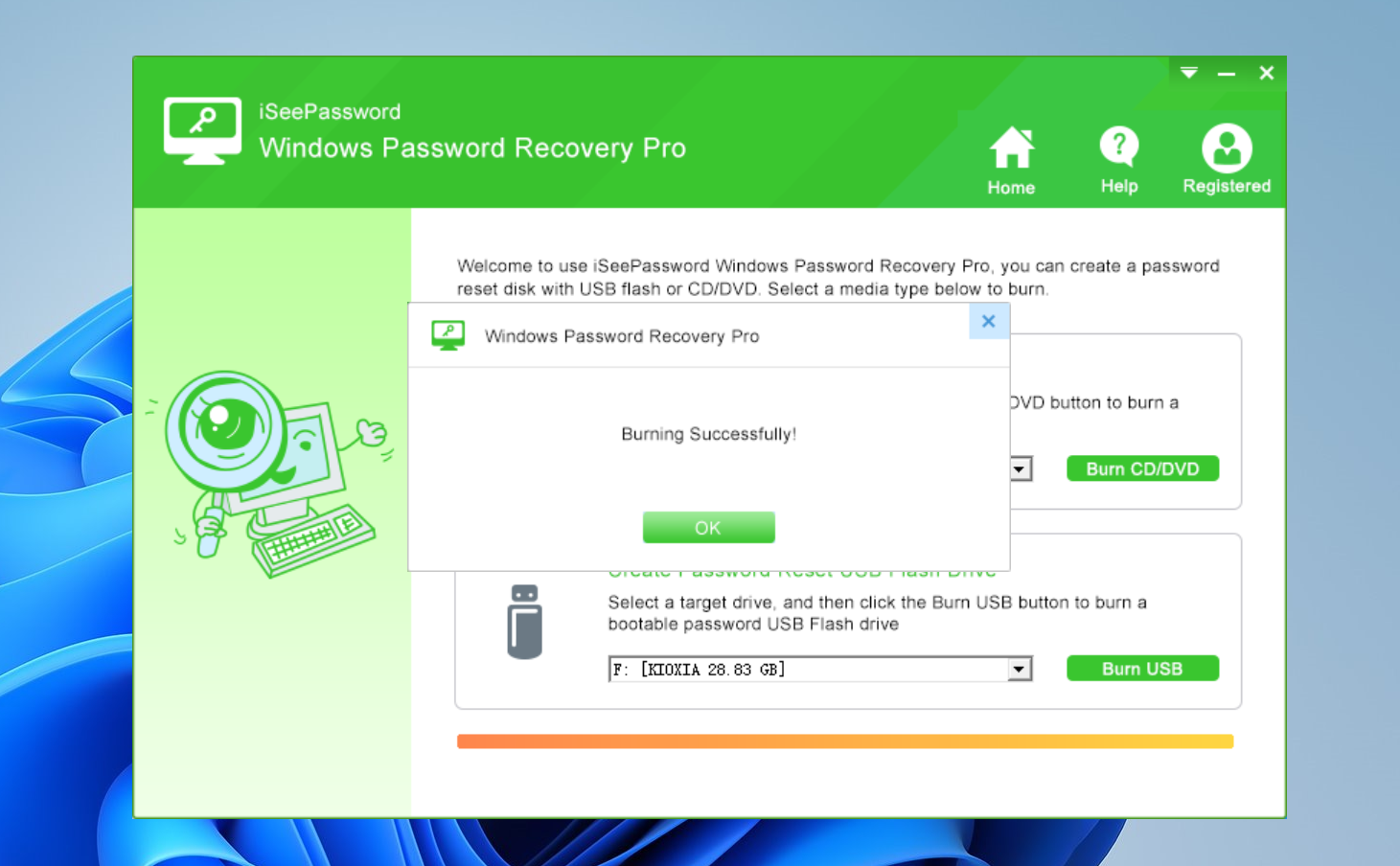
Passaggio 4 Avviare il Computer Bloccato dal Disco di Ripristino della Password
È necessario inserire la chiavetta USB avviabile nel computer bloccato ed entrare nel Menu di Avvio premendo un determinato tasto (Del, F2, F8 o F10) sulla tastiera. Una volta visualizzati tutti i dispositivi avviabili, selezionare la chiavetta USB per procedere.
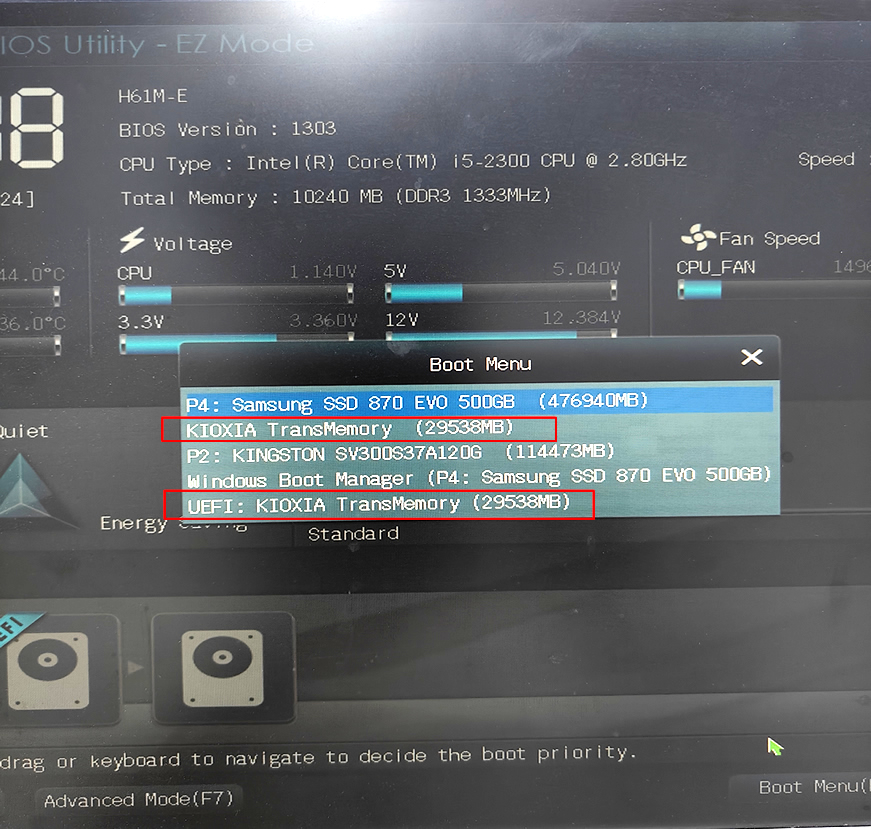
Passaggio 5 Selezionare l'Account da Ripristinare
Attendere alcuni secondi, vedrai iSeePassword Windows Password Recovery Pro visualizzato sullo schermo. Il software rileverà tutti gli account creati sul computer. Seleziona qualsiasi account utente e premi il pulsante "Ripristina Password" per ripristinare la password a vuoto. Ti consente anche di creare un nuovo account. Dopo aver completato il ripristino, riavvia il sistema e ora puoi accedere al computer senza utilizzare una password.
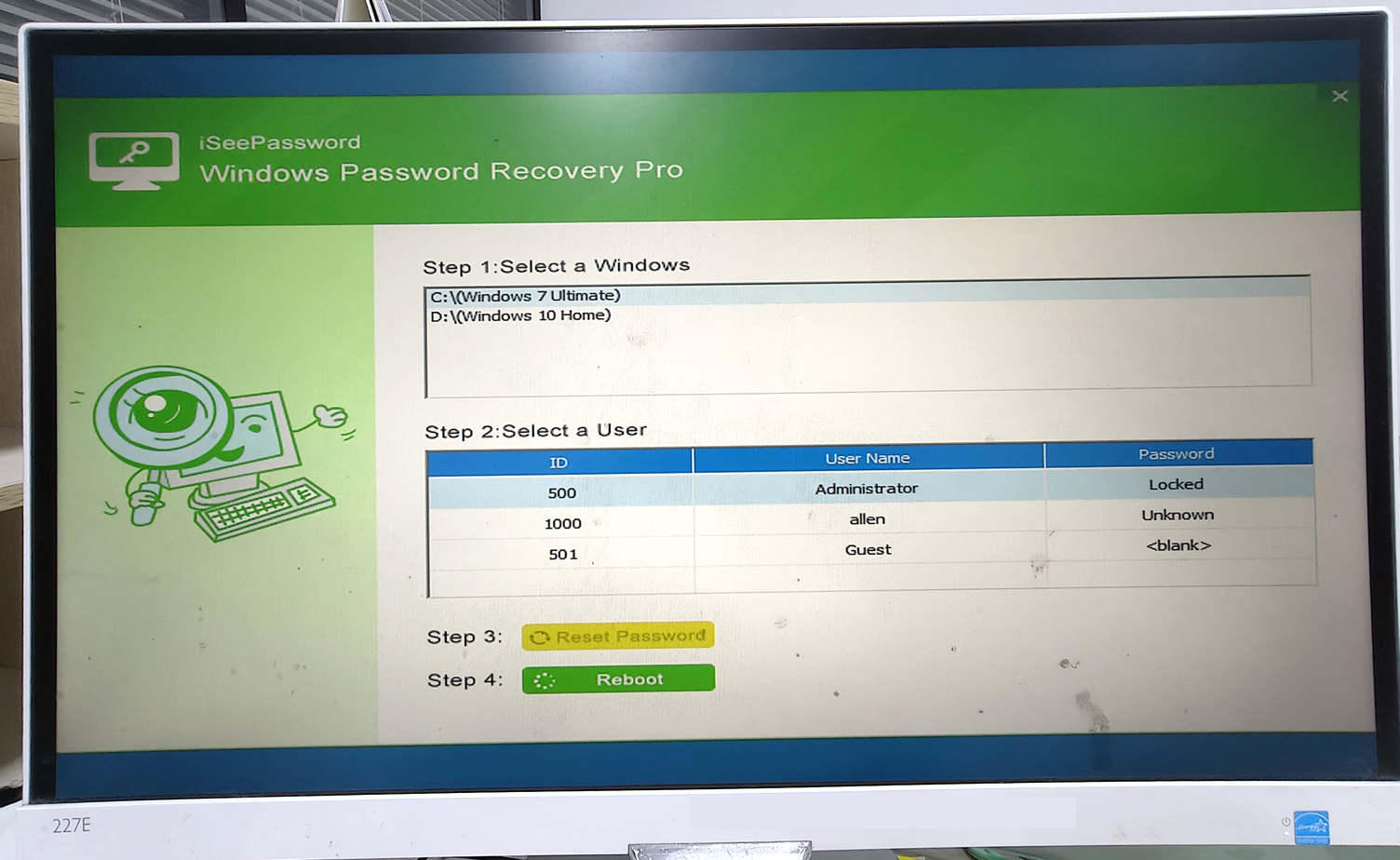
Così facile? Basta scaricarlo e creare un disco di ripristino per rimuovere la tua password ora!
Parte 4 : Domande Frequenti sul Prodotto
1) Hai già registrato il programma con successo, ma continua a chiedere di acquistare di nuovo.
Questo caso significa che non hai registrato correttamente sul tuo sistema. Per risolvere questo problema, disinstalla il programma e installalo nuovamente, quindi registrati nuovamente con il codice e masterizza di nuovo.
2) Continua a Dire "Registrazione Fallita!" Come Risolvere?
Risoluzione 1: Assicurati di aver digitato correttamente l'indirizzo email che hai usato nel carrello degli acquisti.
Risoluzione 2: Assicurati che il codice di licenza sia completo, non rimuovere il trattino.
Risoluzione 3: Se sei un utente di Windows 10, fai clic destro sul programma ed eseguilo come amministratore... quindi registrati nuovamente.
Se hai altri problemi con il nostro prodotto, contatta il nostro team di supporto tramite support@tunesbro.com per ottenere assistenza.