
iSeePasswordWindows Wachtwoordherstel Pro
Hoe u eenvoudig het Windows 11/10/8/7-wachtwoord opnieuw instelt met één klik - De editie van 2024
Het vergeten van het Windows-aanmeldwachtwoord is een veelvoorkomend probleem dat we vaak tegenkomen in ons dagelijks leven, vooral in gevallen waarin u het wachtwoord regelmatig hebt gewijzigd. Windows opnieuw installeren kan een werkende techniek zijn, maar het is een ingewikkeld en tijdrovend proces. Bovendien worden al uw gegevens en apps verwijderd na herinstallatie.
In feite kan het vergeten wachtwoord eenvoudig worden gereset met behulp van professionele wachtwoordherstelsoftware. U kunt het aanmeldwachtwoord in enkele minuten opnieuw instellen, ongeacht hoe sterk het wachtwoord is. Hier zullen we bijvoorbeeld de iSeePassword Windows Password Recovery Pro-software gebruiken. U kunt het aanmeldwachtwoord opnieuw instellen of verwijderen van Windows 11, Windows 10, Windows 8, Windows 7 en Windows Server. En het werkt nog steeds in 2024!
- Deel 1: Waarom kiezen voor Windows Password Recovery Pro?
- Deel 2: Voorbereiding
- Deel 3: Hoe Windows-wachtwoord opnieuw instellen in 1 klik
- Deel 4: Product FAQ's
Deel 1: Waarom kiezen voor Windows Password Recovery Pro?
1) Slechts 3 stappen om Windows-wachtwoord opnieuw in te stellen zonder gegevens te verliezen.
2) 100% succespercentage met lokaal accountwachtwoord, zelfs voor zeer sterk wachtwoord.
3) Intuïtieve en gemakkelijk te begrijpen gebruikersinterface.
4) Volledig compatibel met MBR (legacy BIOS/CMS boot) en GPT (UEFI boot)
5. Ondersteuning voor alle merken en modellen: zoals Dell, Hp, Sony, Toshiba, Acer, Samsung en ThinkPad, enz. Laptops en tablet-pc's,
6) Ondersteuning voor Windows 11, 10, 8.1, 8, 7, Vista, XP, 2000, enz. en Windows-server.
Deel 2 : Voorbereiding
1. Een andere werkende computer met Windows.
2. Lege USB-flashdrive of DVD of CD met minimaal 500 MB.
3. Windows Password Recovery Pro-software (hieronder downloaden)
Deel 3: Hoe Windows 11/10/8/7-wachtwoord opnieuw instellen in 1 klik
Stap 1 Downloaden en installeren op een andere computer
U moet het exe-bestand van Windows Password Recovery Pro downloaden op een toegankelijke computer. Ga naar de bestemmingsmap en dubbelklik op het exe-bestand. Volg de instructies op het scherm om deze software te installeren.
Klik direct op de downloadknop om het installatiebestand op uw computer te krijgen. Ongeveer 109 MB en kan enkele seconden duren om te downloaden. Installeer vervolgens het programma op uw computer door de aanwijzingen op het scherm te volgen.
Stap 2 Steek de USB-drive in en selecteer een brandoptie
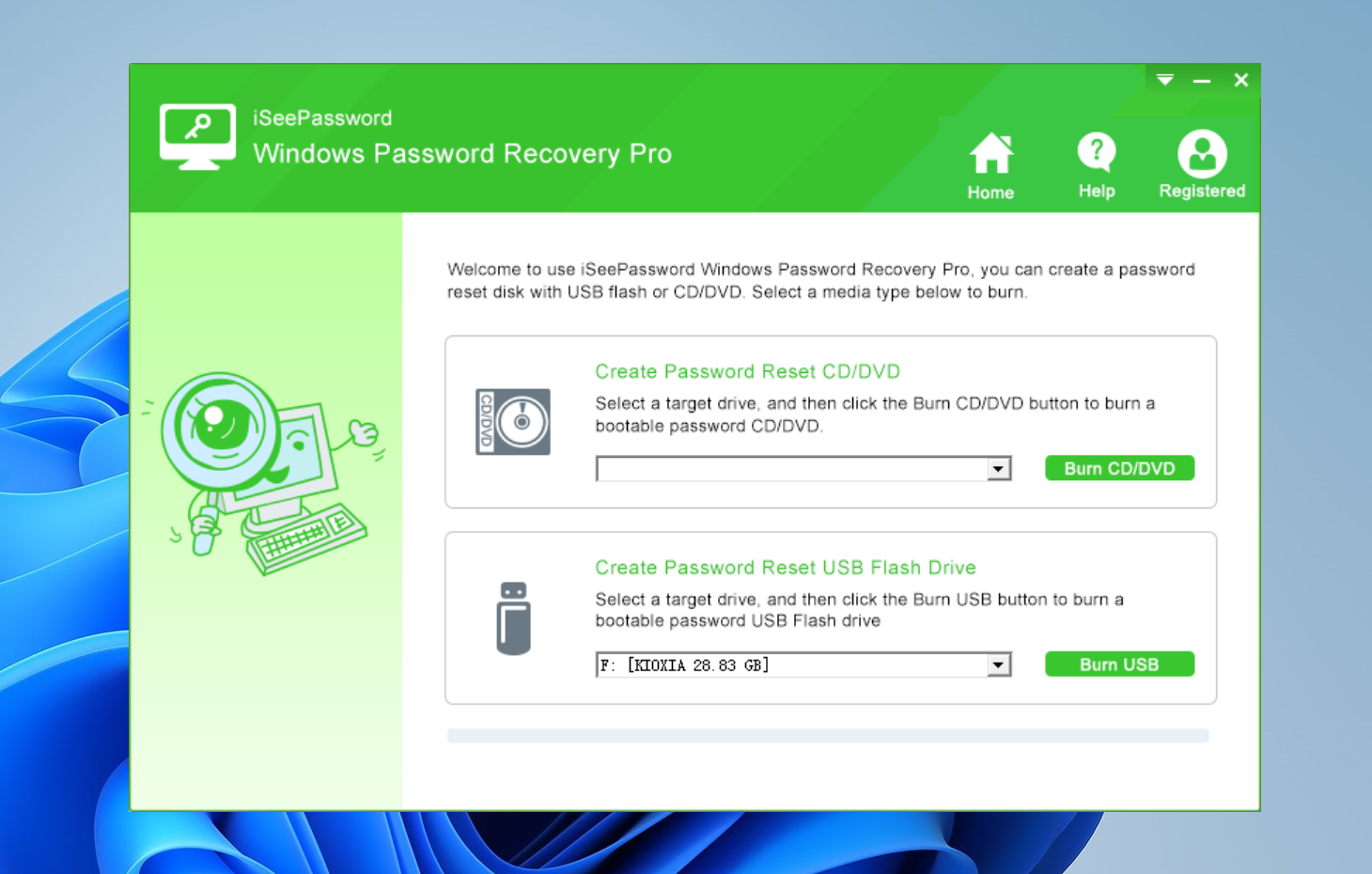
Na het voltooien van de installatie, kunt u het venster van het programma Windows Password Recovery Pro zien waar u 2 secties kunt vinden om een opstartbaar wachtwoordresetdisk te maken: 1) Maak een wachtwoordreset-CD/DVD en 2) Maak een wachtwoordreset-USB-flashstation.
Stap 3 Maak een opstartbare USB- of DVD-resetdisk
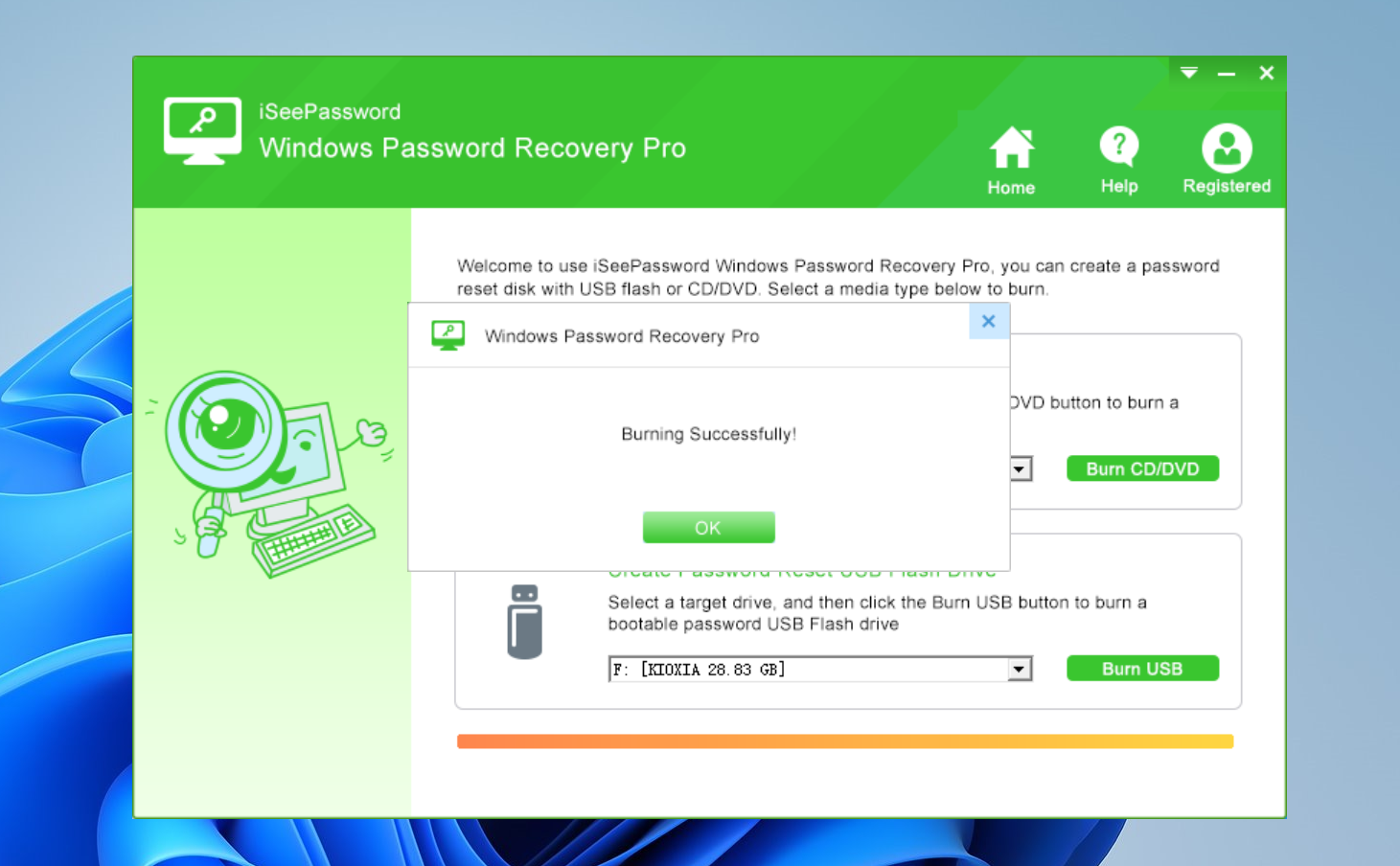
Klik op de Brand knop aan de rechterkant van elke optie en begin met het maken van een opstartbare wachtwoordresetdisk. Dit duurt één minuut en u zult een melding zien zodra het klaar is.
Stap 4 Start uw vergrendelde computer op vanaf de wachtwoordresetdisk
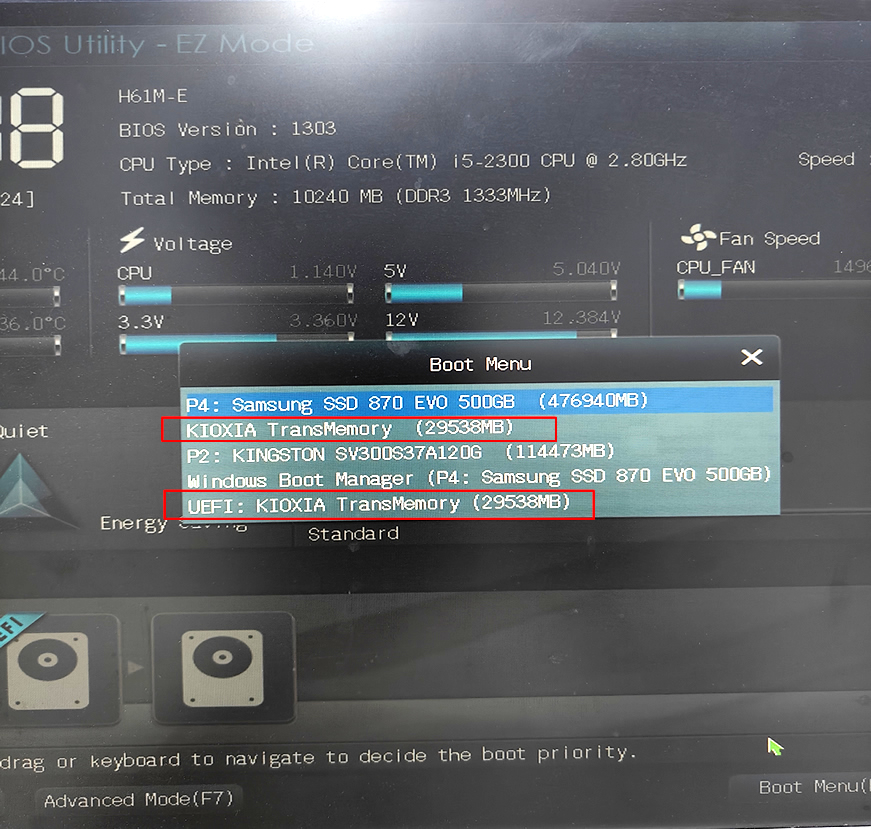
U moet de opstartbare USB-drive in de vergrendelde computer steken en het opstartmenu openen door een bepaalde toets (Del, F2, F8 of F10) op het toetsenbord in te drukken. Zodra alle opstartbare apparaten worden weergegeven, selecteert u de USB-drive om door te gaan.
Stap 5 Selecteer het account om te resetten
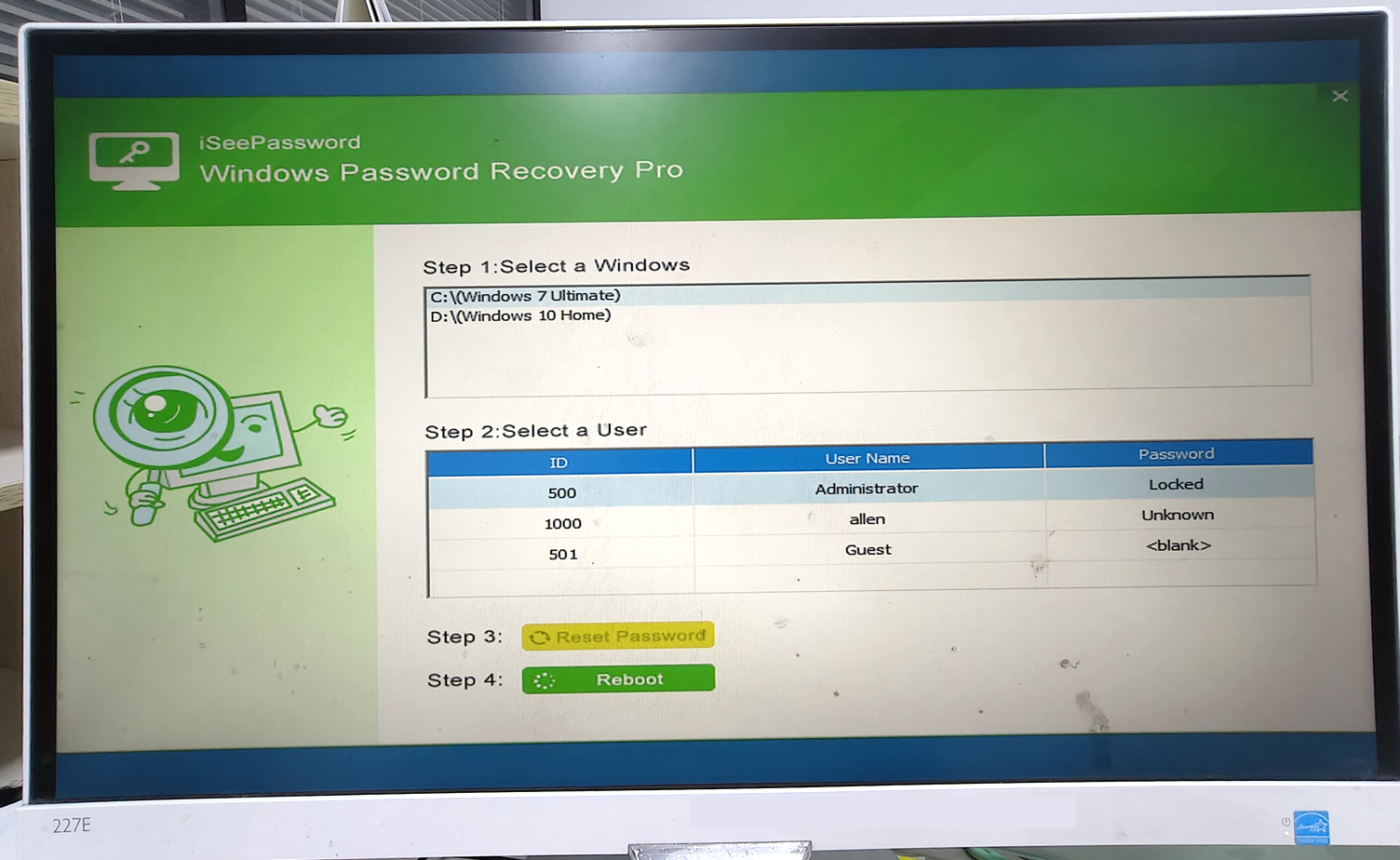
Wacht een paar seconden, u zult iSeePassword Windows Password Recovery Pro op het scherm zien verschijnen. De software detecteert alle accounts die op de computer zijn aangemaakt. Selecteer een willekeurig gebruikersaccount en klik op de knop "Wachtwoord resetten" om het wachtwoord naar blanco te resetten. Het stelt u ook in staat om een nieuw account aan te maken. Na het voltooien van het resetten, start het systeem opnieuw op en kunt u nu toegang krijgen tot de computer zonder een wachtwoord te gebruiken.
Zo makkelijk? Download het gewoon en maak nu een resetdisk om uw wachtwoord te verwijderen!
Deel 4 : Product FAQ's
1) Het programma is al succesvol geregistreerd, maar blijft vragen om opnieuw te kopen.
Dit betekent dat u niet succesvol hebt geregistreerd op uw systeem. Om dit op te lossen, verwijdert u het programma en installeert u het opnieuw, registreert u opnieuw met de code en brandt u opnieuw.
2) Blijft zeggen "Registratie mislukt!" Hoe te repareren?
Reparatie 1: Zorg ervoor dat u het juiste e-mailadres heeft ingevoerd dat u in de winkelwagen heeft gebruikt.
Reparatie 2: Zorg ervoor dat de licentiesleutel compleet is, verwijder de streepjes niet.
Reparatie 3: Als u een Windows 10-gebruiker bent, klik dan met de rechtermuisknop op het programma en voer het uit als beheerder... registreer vervolgens opnieuw.
Als u andere problemen heeft met ons product, neem dan contact op met ons ondersteuningsteam via support@tunesbro.com om hulp te krijgen.