Wie kann ich doppelte Dateien auf meinem Mac finden? Doppelte Dateien, insbesondere solche mit großer Größe, können auf einem Mac-Computer viel Speicherplatz verbrauchen. Das Problem bei Duplikaten ist, dass Sie nicht wissen, wann Sie mehrere Kopien heruntergeladen haben und über welchen Zeitraum. Das macht es schwieriger, die Duplikate zu finden. Sie können sie natürlich manuell löschen, aber das wäre eine arbeitsintensive Aufgabe. Sie können sie auch mithilfe von Befehlszeilenbefehlen im Terminal finden und löschen. Schließlich können Sie nach einem guten Dienstprogramm suchen, das das Problem für Sie löst, nicht nur einmal, sondern regelmäßig.
Bevor wir die drei Methoden beschreiben, denken Sie daran, dass das Auffinden doppelter Dateien eine knifflige Angelegenheit ist, aufgrund unterschiedlicher Dateinamen, unterschiedlicher Versionen derselben Datei, unterschiedlicher Download-Zeiten und vieler weiterer Variablen. Die unten gezeigte erste Methode wird Ihre manuelle Suche etwas einfacher und etwas fruchtbarer machen.
Wie man automatisch Duplikate auf dem Mac mit der CleanGeeker-App findet und löscht
Viele Menschen bevorzugen die Verwendung von Apps von Drittanbietern, um die Mac-Festplatte aufzuräumen, da dies weniger Zeit und Aufwand erfordert. TunesBro CleanGeeker ist eine der besten Mac-Cleaning-Apps, auf die Sie vertrauen können. Es ist die richtige App, nach der Sie gesucht haben, seit Ihr Computer langsamer wurde und sich wie ein Rentner verhielt. Mit komplexen Algorithmen identifiziert diese Software Duplikate, Junk-Dateien, von Apps hinterlassene Restdateien und vieles mehr. Darüber hinaus kann sie digitale Dateien sicher löschen und sogar RAR-Dateien extrahieren.
Wenn es um doppelte Dateien geht, ist CleanGeeker unübertroffen. Es kennzeichnet Ihre Duplikate eindeutig, damit Sie das Original erkennen und behalten können, während alles andere automatisch mit nur einem Klick entfernt wird. Es kategorisiert sie sogar, damit Sie visuell sehen können, wo sich die Duplikate ansammeln.

Highlights von TunesBro CleanGeeker
- Alle Duplikate auf dem Mac-Laufwerk schnell finden.
- Alle Junk- und Cache-Dateien bereinigen.
- Drittanbieter-Apps vom Mac entfernen.
- Automatisch startende Apps während des Logins deaktivieren.
Schritt 1Installieren Sie TunesBro CleanGeeker auf dem Mac
Laden Sie die Anwendung herunter und installieren Sie sie auf Ihrem Mac-Computer. Es unterstützt alle Versionen von Mac OS X bis hin zu macOS Mojave (10.14).
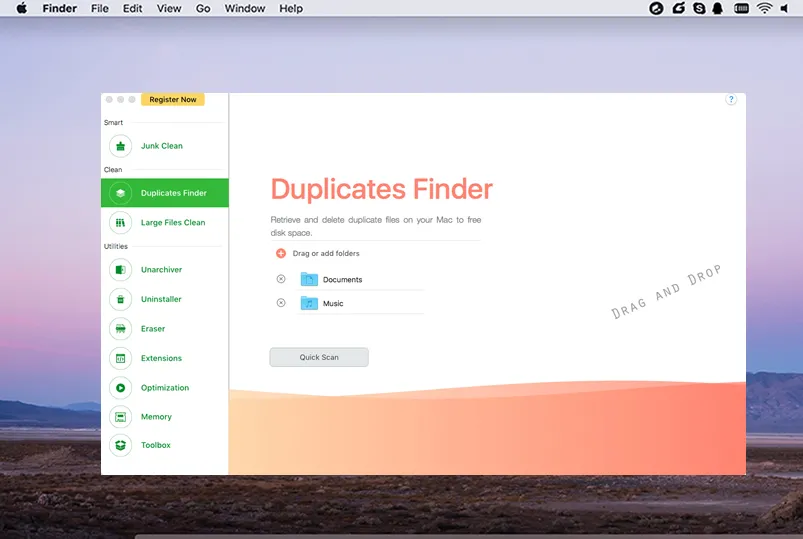
Schritt 2Duplikate auf dem Mac scannen
Führen Sie das Programm aus und gehen Sie zum Tab 'Duplikatbereinigung' auf der linken Seite. In der Mitte sehen Sie die vollständige Liste der Dateien, für die Duplikate gefunden wurden, und auf der rechten Seite sehen Sie das Original zusammen mit den Duplikaten. Die Originale werden nicht markiert sein, während die Duplikate standardmäßig markiert sind.
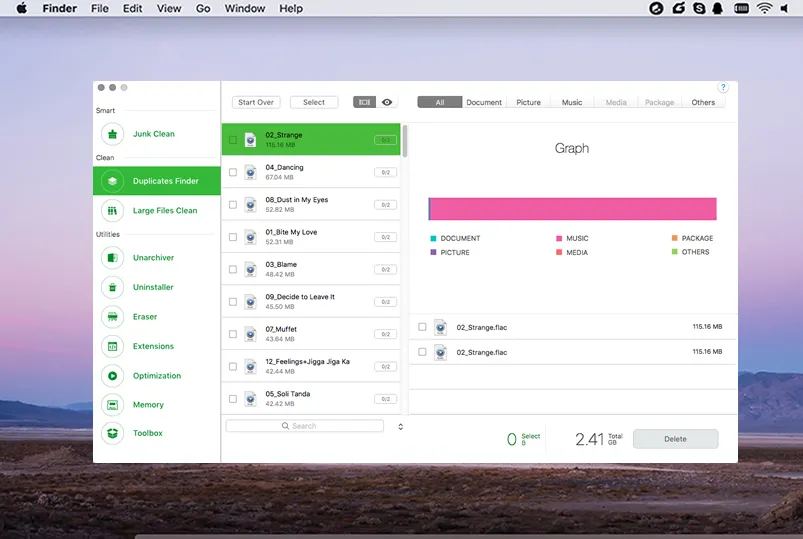
Schritt 3Wählen Sie Duplikatdateien aus und löschen Sie sie vom Mac
Wählen Sie die Dateien aus, die Sie löschen oder behalten möchten, und klicken Sie dann auf 'Löschen' unten rechts. Dann werden alle ausgewählten Elemente vollständig entfernt vom Computer.
Zusammenfassung
Nach den vorgeschlagenen Methoden findet CleanGeeker jedes einzelne Duplikat auf Ihrer Festplatte, sodass Sie nicht Ordner für Ordner durchsuchen müssen. Sie werden höchstens ein paar Minuten für diesen gesamten Prozess benötigen, und Sie können ihn regelmäßig durchführen, um sicherzustellen, dass Duplikatdateien Ihren Speicher nie wieder verstopfen. Sie werden kaum eine andere Softwareanwendung finden, die unnötige Dateien so effektiv entfernt.