Das Installieren einer Software oder App ist äußerst einfach und genauso einfach ist es, die Software zu deinstallieren, wenn Sie sie nicht mehr benötigen? Oft verweigert ein Mac-System aus unbekannten Gründen das Entfernen einiger Daten. Wenn Ihnen das passiert, ist der erste Schritt, den Sie versuchen könnten, den Computer neu zu starten und dann erneut zu versuchen, sie zu entfernen, aber es hat immer noch nicht funktioniert! Was sollten Sie also tun?
Andererseits gibt es viele hartnäckige Software, die überhaupt nicht deinstalliert werden. Beim Deinstallieren treten kontinuierlich Fehler, Warnungen und unbekannte Probleme auf. Diese sind in der Regel mit Viren infiziert oder die Entwickler haben nicht vor, dass Sie sie deinstallieren können. Dies kann wirklich sehr einschüchternd sein, insbesondere wenn sie Ihren Computer verlangsamen. In diesem Artikel zeigen wir Ihnen einige einfache Tricks, um unerwünschte Apps oder Software zu entfernen, die auf dem Mac nicht gelöscht werden können.
- Teil 1. Wie man Apps im Finder auf dem Mac manuell löscht (der harte Weg)
- Teil 2: Unerwünschte Apps vollständig entfernen, die sich auf dem Mac nicht löschen lassen (einfacher Weg)
- Teil 3: Apps löschen, die aus dem Mac App Store heruntergeladen wurden
Teil 1. Wie man Apps im Finder auf dem Mac manuell löscht (der harte Weg)
Im Gegensatz zu Windows-Computern funktioniert der Mac etwas anders. Alle Programme und Apps werden im Anwendungsverzeichnis gespeichert. Die App- und Softwarekonfigurationseinstellungen werden im Library/Preferences-Ordner gespeichert und alle anderen zusätzlichen unterstützenden Daten werden im /Library/Application_Support-Ordner gespeichert. Um die Apps auf dem Mac zu entfernen, müssen Sie nur den Anwendungsordner öffnen und die App in den Papierkorb ziehen. Dies ist recht einfach, wenn das Programm einfach deinstalliert ist.
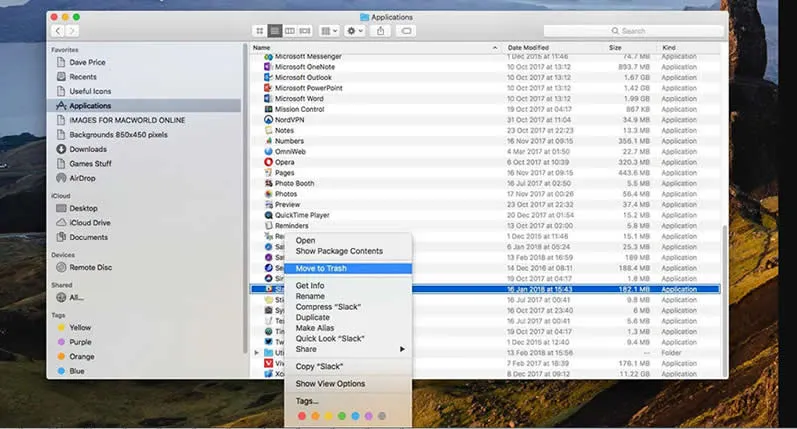
Wenn die Anwendung jedoch immer noch nicht deinstalliert werden kann und auf dem Mac verbleibt, benötigen wir unten eine andere Lösung.
Die Einstellungen löschen
Wenn Sie die App nicht mit der obigen Methode löschen können, könnte der Grund sein, dass der Einstellungsordner dieser App noch vorhanden ist. Gehen wir also zuerst und löschen diesen.
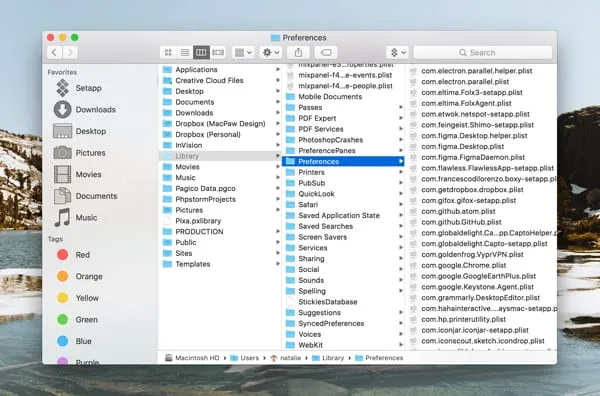
Schritt 1. Öffnen Sie Finder und klicken Sie dann auf die Option Gehe aus dem Dropdown-Menü.
Schritt 2. Wenn das Menü herunterfällt, drücken Sie einfach die Optionstaste und halten Sie sie gedrückt.
Schritt 3. Sie sehen jetzt die Bibliotheksoption direkt zwischen den Computer- und Home-Optionen. Klicken Sie darauf und der Ordner sollte sich öffnen.
HINWEIS Das letzte notwendige, was nach dem Deinstallieren eines Programms zu tun ist, ist den Papierkorb oder den Papierkorb zu leeren. Das Ziehen und Ablegen eines Software-Verknüpfungssymbols in den Papierkorb bewirkt tatsächlich nichts. Es löscht nur die Verknüpfung, das Programm wird dadurch nicht deinstalliert. Es liegt immer noch irgendwo auf Ihrem Computer, aber wenn Sie den Papierkorb leeren, wird die Anwendung tatsächlich entfernt.
Es besteht jedoch auch die Möglichkeit, dass die Softwaredateien irgendwie im Computer gespeichert sein müssen, was ziemlich oft vorkommt. Wenn Sie also Apps nicht selbst entfernen können, ist es besser, Hilfe von einem automatischen Mac-Programm-Entferner wie CleanGeeker in Teil 2 zu erhalten.
Teil 2: Unerwünschte Apps vollständig entfernen, die sich auf dem Mac nicht löschen lassen (einfacher Weg)
Wenn eine App verdächtig genug ist, nicht aus einem Launchpad oder Finder gelöscht zu werden, müssen Sie eine Art von Gewalt anwenden, um sie zu löschen. TunesBro CleanGeeker ist einer der leistungsstärksten Mac-App-Entferner, der hilft, jede App oder Software sowie die Spur vom Mac zu entfernen, ohne Ihr System zu zerstören. Im Gegensatz zu anderen App-Entfernern kann CleanGeeker mehrere Apps auf einmal tief scannen und entfernen, einschließlich entsprechender Dateien und Einstellungen. Es hat auch andere verschiedene Funktionen wie Junk-Dateien bereinigen, App-Caches löschen und das Finden + Löschen von Duplikaten vom Computer wie Musik, Dokumente, Bilder, Videos usw. Zusammenfassend wird CleanGeeker verwendet, um Ihren Mac zu optimieren und zu organisieren, damit er sauber und schnell wie ein Blitz bleibt.

CleanGeeker - Erzwingen Sie das Löschen von Apps auf dem Mac, einfach und sicher!
- Suchen Sie alle installierten Apps auf Ihrem Mac und zeigen Sie sie in einer Liste an.
- Scannen Sie gründlich und entfernen Sie Apps zusammen mit ihren verbleibenden Dateien wie Caches oder Junk-Dateien.
- Zwingen Sie unerwünschte Apps zu entfernen, die nicht deinstalliert werden können, einfach und sicher! Zerstören Sie niemals Ihr System.
- Optimieren und verbessern Sie den Speicherplatz und die Leistung Ihres Macs.
Schritt 1App-Entfernungs-Tool auf Ihrem Mac herunterladen und installieren
Laden Sie das App-Entfernungs-Tool herunter und installieren Sie es normalerweise auf Ihrem Mac. Starten Sie das Programm und geben Sie den Lizenzcode ein, um die Software zu aktivieren. Auf der Hauptbenutzeroberfläche sehen Sie mehrere Optionen auf dem Bildschirm. Klicken Sie einfach auf "Deinstallierer" in der mittleren linken Seitenleiste.
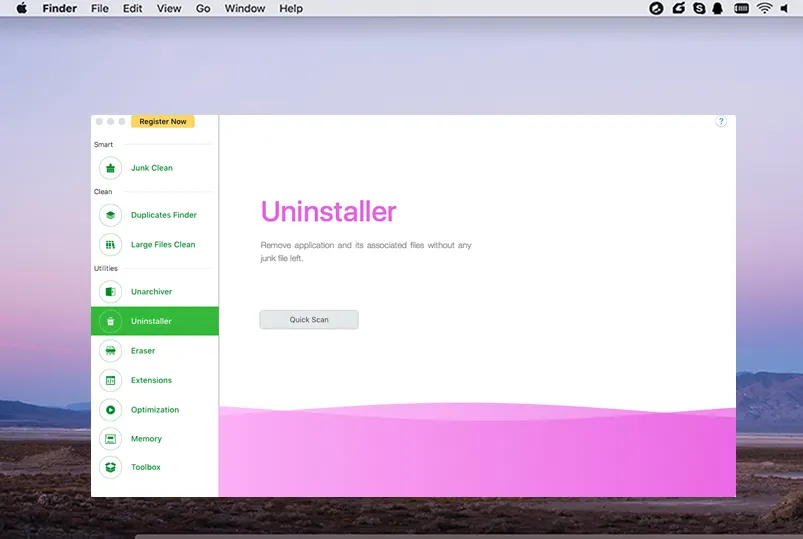
Schritt 2Scannen Sie alle auf Ihrem Mac installierten Apps
Lassen Sie das Programm alle auf Ihrem Computer installierten Apps suchen. Es kann einige Minuten dauern.
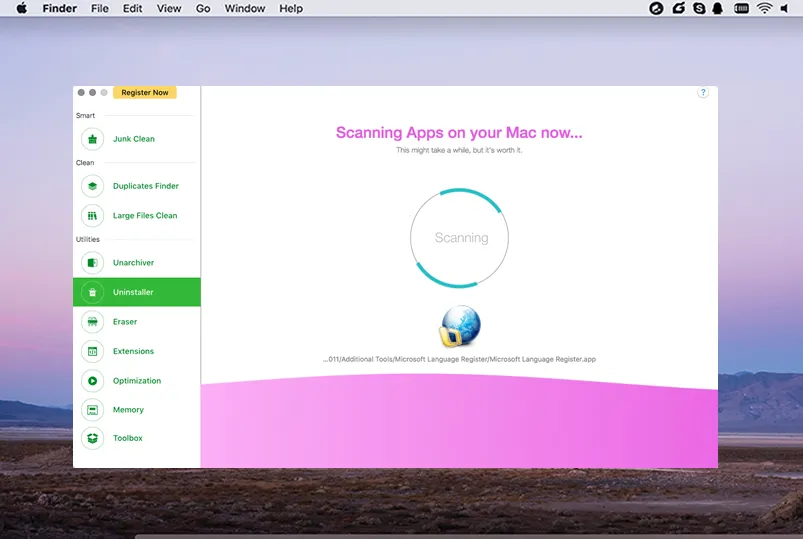
Schritt 2 Gefundene und entfernte unerwünschte Anwendungen auf dem Mac
Sobald der Scanvorgang abgeschlossen ist, sollten Sie alle Apps sehen können, die im System installiert wurden. Wählen Sie die App aus, die Sie entfernen möchten, und wählen Sie einmal die Schaltfläche "Löschen" aus.

Es gibt keine Software oder Apps, die nicht mit CleanGeeker entfernt werden können, und deshalb ist es jetzt ein unverzichtbares Werkzeug für jeden. Darüber hinaus hilft es, Ihren Computer unglaublich schnell zu beschleunigen und ihn so laufen zu lassen, wie Sie es getan haben, als Sie ihn zum ersten Mal gekauft haben.
Teil 3: Apps löschen, die aus dem Mac App Store heruntergeladen wurden
Eine der besten Alternativen, um eine App zu löschen, besteht darin, sie einfach von der Verkaufsseite im App Store zu löschen. Sobald Sie das getan haben, können Sie sie nicht mehr von dort herunterladen. Die App bleibt jedoch im iTunes-Konto aktiv, das damit verbunden ist. Wenn Sie sie also später aus dem iTunes herunterladen oder aktualisieren möchten, können Sie das tun. Aber das Wichtige ist: Sobald Sie eine App gelöscht haben, die Sie aus dem Apple App Store heruntergeladen haben, können Sie diese App nicht wiederherstellen oder die SKU finden, um sie erneut zu installieren.
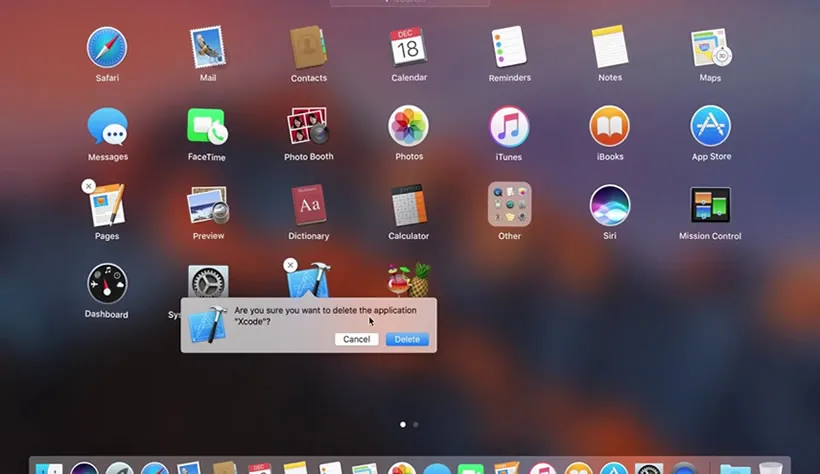
Also, wenn Sie eine App aus dem App Store löschen möchten, ohne sie tatsächlich zu entfernen, befolgen Sie diese Schritte –
Schritt 1. Öffnen Sie das Launchpad im Dock-Bereich. Zu diesem Zeitpunkt sollten Sie damit vertraut sein, wenn nicht, finden Sie einfach das Raketen-Symbol.
Schritt 2. Nachdem das Launchpad geöffnet ist, ersetzt es die vorhandenen Fenster durch die Apps, die standardmäßig in alphabetischer Reihenfolge bereitgestellt werden. Mit diesem Tool können Sie natürlich viele Dinge tun, aber im Moment entfernen wir nur die unerwünschten Apps.
Schritt 3. Genauso wie bei einem iPhone oder Android-Telefon klicken und halten Sie auf der App, die Sie löschen möchten, bis sie zu tanzen beginnt. Klicken Sie dann auf das "X"-Symbol mit Ihrer Maus oder Ihrem Touchscreen.
Schritt 4. Bestätigen Sie nun, dass Sie löschen möchten, indem Sie einmal auf die Schaltfläche "Löschen" klicken, und das System wird es sofort loswerden.
Fertig! Denken Sie daran, dass Sie sich keine Sorgen machen sollten, versehentlich die Apps zu löschen, die Sie auf dem Mac behalten möchten. Sie können natürlich jede App, die Sie zuvor gelöscht haben, ohne zusätzliche Kosten erneut installieren. Gehen Sie einfach in den App Store und es ist erledigt.