Wenn Sie versehentlich wichtige Dateien von Ihrem Mac gelöscht haben und diese dann nicht im Mac-Papierkorb finden können, kann dies ein wirklich schmerzhafter Moment sein, insbesondere wenn Sie es nicht finden können. Zuerst müssen Sie sich beruhigen und zusammenhalten. Glücklicherweise ist es ziemlich einfach, die gelöschten Dateien wiederherzustellen, und Sie werden sie wiederherstellen können, wenn Sie Ihren Fehler schnell erkennen.
In diesem Tutorial werden wir einige einfache Methoden zur Wiederherstellung Ihrer gelöschten Dateien auf Mac-Computern durchgehen. Diese Anleitung funktioniert, wenn Sie Dokumente, Bilder, Videos, Musik und andere wichtige Dateien gelöscht oder verloren haben. Die erste Methode beinhaltet Time Machine, ein offizielles Programm von Apple zum Sichern und Wiederherstellen Ihres Macs.
- Teil 1: Wie man Time Machine verwendet, um Datei von Mac nach dem Leeren des Papierkorbs wiederherzustellen
- Teil 2: Wie man TunesBro verwendet, um Datei von Mac nach dem Leeren des Papierkorbs wiederherzustellen
Teil 1: Wie man Time Machine verwendet, um Datei nach dem Leeren des Papierkorbs wiederherzustellen
Time Machine ist auf jedem Mac-Computer vorinstalliert und Sie benötigen ein externes Speichergerät, um dies zu ermöglichen. Nachdem Sie Time Machine eingerichtet haben, beginnt es täglich mit der Erstellung von Backups und löscht alte Backups, sobald Ihr externer Speicherplatz erschöpft ist.
Bitte beachten Sie: Wenn Sie das erste Backup mit dieser Software erstellen, kann es je nach Anzahl der auf Ihrem Mac gespeicherten Dateien mehrere Stunden dauern, bis der Vorgang abgeschlossen ist. Sie können jedoch Ihr Gerät normal verwenden, während der Vorgang im Hintergrund fortgesetzt wird. Später können Sie dieselbe Backup-Datei verwenden, um gelöschte Daten wiederherzustellen. Um Ihre verlorenen oder gelöschten Dateien von Mac wiederherzustellen, auch wenn Sie den Papierkorb geleert haben, fahren Sie einfach mit den folgenden Schritten fort.
Schritt 1. Starten Sie Time Machine über das Time Machine-Menü oder klicken Sie einfach auf das Time Machine-Symbol in der Dockleiste.
Schritt 2. Ihre Backup-Dateien werden auf Ihrem Bildschirm angezeigt und sie sind gut organisiert mit Datum und Uhrzeit des letzten Backups. Die Zeitleiste zeigt auch die lokale Momentaufnahme Ihres Macs an. Verwenden Sie die Bildlaufpfeile auf dem Bildschirm, um durch die Dateien zu navigieren, und drücken Sie die Leertaste, um sie zu überprüfen.
Schritt 3. Wählen Sie die Backup-Datei aus, die Sie wiederherstellen möchten, und klicken Sie auf die Schaltfläche "Wiederherstellen", um den Wiederherstellungsprozess zu starten. Dieser Prozess kann je nach Größe der Backup-Datei einige Zeit in Anspruch nehmen.
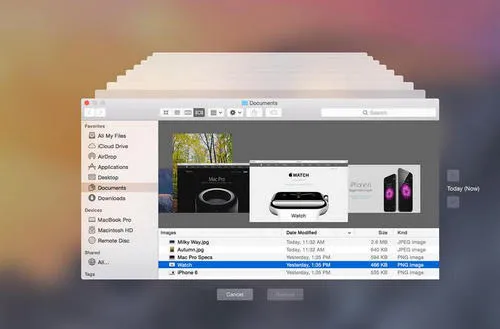
Nachdem der Prozess erfolgreich abgeschlossen ist, können Sie alle gelöschten Dateien und Dokumente wiederherstellen, die Sie versehentlich gelöscht haben.
Teil 2: Wie man TunesBro verwendet, um Datei von Mac nach dem Leeren des Papierkorbs wiederherzustellen
Die nächste Methode beinhaltet TunesBro DiskGeeker für Mac, eine Desktop-Software, die Ihnen hilft, gelöschte Dateien, Bilder, Multimedia-Dateien usw. wiederherzustellen. Es hilft nicht nur dabei, Dateien von Mac wiederherzustellen, sondern auch dabei, Dateien von externen Festplatten, SSDs und Flash-Laufwerken wiederherzustellen. Um gelöschte Dateien mit TunesBro DiskGeeker für Mac wiederherzustellen, befolgen Sie bitte die unten aufgeführten Schritte.
Schritt 1Download, installieren & Starten Sie TunesBro DiskGeeker für Mac.
Der erste Schritt ist ziemlich selbsterklärend, Sie müssen zur offiziellen Website von TunesBro DiskGeeker für Mac gehen und die Software herunterladen. Installieren Sie das Programm auf Ihrem Gerät und starten Sie es. Sie werden den folgenden Bildschirm sehen können, wenn Sie die Software erfolgreich installiert haben.
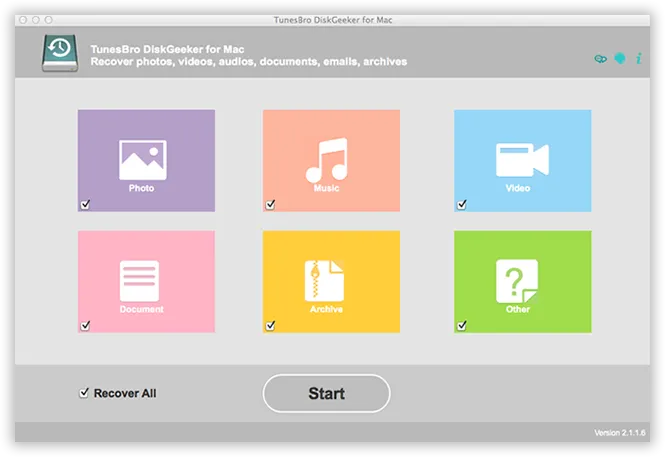
Schritt 2Dateitypen auswählen
Diese Software bietet Ihnen die Möglichkeit, ausgewählte Dateitypen auszuwählen, die Sie wiederherstellen möchten, sodass Sie nicht Ihr gesamtes Mac durchsuchen müssen. Sie haben die Möglichkeit, Foto, Musik, Video und Dokument, Archiv oder Sonstiges wiederherzustellen. Je weniger Optionen Sie wählen, desto besser wird der Scanvorgang sein. Nachdem Sie die gewünschten Dateitypen ausgewählt haben, klicken Sie auf die Schaltfläche "Start" und wählen Sie einen Laufwerkpfad für den Scan aus. Als nächstes müssen Sie auf die Schaltfläche "Scannen" klicken, um den Vorgang zu starten.
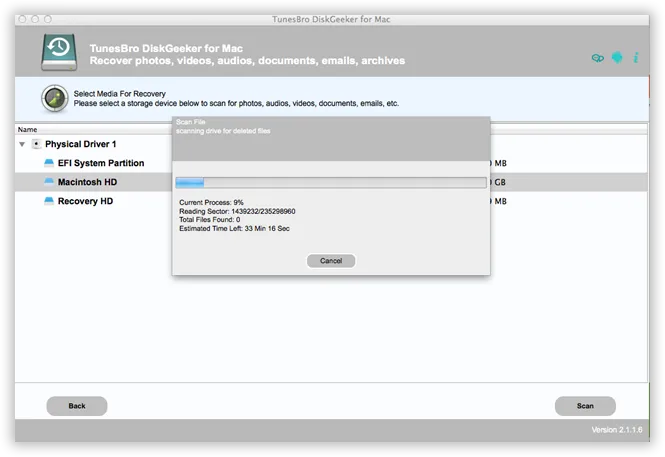
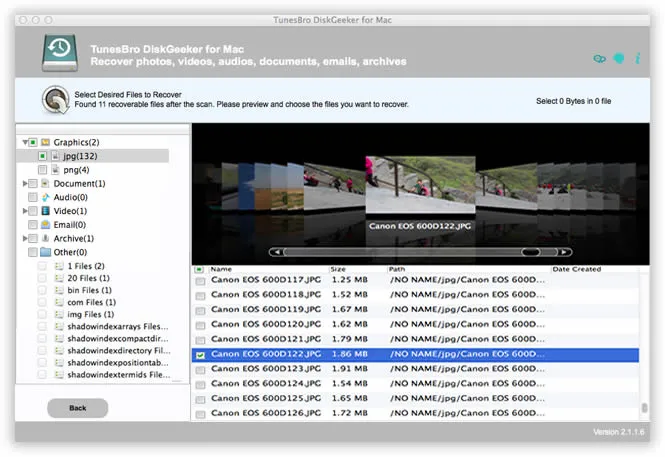
Schritt 3Vorschau und Wiederherstellen gelöschter Dateien
Nach Abschluss des Scanvorgangs ermöglicht Ihnen die Software, die gelöschten oder verlorenen Dateien anzusehen. Alle Dateien werden nach Kategorien organisiert sein. Sie können die Dateien auswählen, die Sie wiederherstellen möchten, und auf die Option "Wiederherstellen" klicken, um Ihre gelöschten Dateien zurückzubekommen und auf Ihrem Mac zu speichern.
Fazit: Es ist ziemlich einfach, gelöschte Dateien wiederherzustellen, wenn Sie die richtigen Tools verwenden. Es gibt eine Vielzahl von Datenrettungssoftware auf dem Internetmarkt, aber Sie sollten Time Machine & TunesBro DiskGeeker für Mac in Betracht ziehen, um Ihre gelöschten Dateien zurückzubekommen. Es wird empfohlen, täglich Backups zu erstellen oder zumindest einmal pro Woche, um jeglichen Datenverlust zu vermeiden.

Verwandte Artikel & Tipps
-
Daten von einer defekten oder kaputten Festplatte wiederherstellen

![[Gelöst] Daten von Mac wiederherstellen](images/data_recovery/mac-recovery-2.webp)