Doppelte Dateien können auf Ihrem Mac viel Platz einnehmen, ohne dass Sie es bemerken. Das mehrfache Herunterladen von Inhalten, das automatische Herunterladen von App-Inhalten, das Empfangen von Dateien oder Fotos, die Sie bereits haben, und viele andere Dinge können Ihren Speicherplatz verstopfen. Dies verlangsamt nicht nur die Leistung Ihres Systems, sondern macht Ihre Ordner auch sehr unorganisiert, sodass es schwierig ist, zu finden, was Sie benötigen, wenn Sie es eilig haben.
Gibt es eine Möglichkeit, doppelte Dateien auf Ihrem Mac zu finden und zu entfernen? Ja, tatsächlich gibt es mehrere Möglichkeiten. Hier stellen wir drei verschiedene Methoden vor, um doppelte Dateien und Ordner auf Ihrem Mac-Computer zu finden und zu löschen.
- Teil 1. Doppelte Dateien über Spotlight finden und entfernen
- Teil 2. Automatisches Auffinden und Entfernen doppelter Dateien über CleanGeeker
- Teil 3. Doppelte Dateien auf dem Mac mit dem Finder-App finden
Teil 1. Doppelte Dateien auf dem Mac über Spotlight finden und entfernen (Dateinamen kennen)
Wenn Sie die Dateinamen möglicher Duplikate bereits kennen, können Sie diese Methode verwenden. Es ist einfach, aber nicht schnell. Wenn Sie eine Menge Duplikate haben, werden Sie offensichtlich nicht alle Dateinamen behalten können. In solchen Fällen empfehlen wir die Methode 2 unten. Wenn Sie jedoch nur wenige Dateien haben, von denen Sie wissen, dass sie Duplikate sind, verwenden Sie diese Methode, um sie zu finden und zu entfernen.
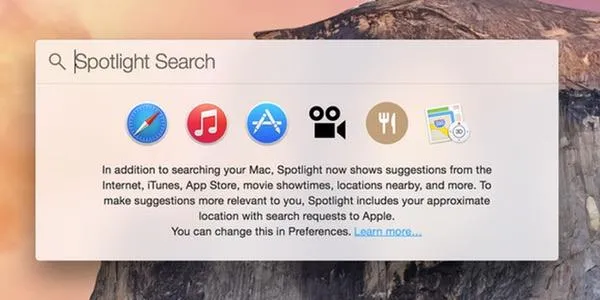
Schritt 1. Öffnen Sie eine neue Spotlight-Suche. Sie kann durch Klicken auf Alt+Leertaste aufgerufen werden.
Schritt 2. Geben Sie den Namen einer Datei ein. Wenn es ein Duplikat mit dem gleichen Dateinamen gibt, wird es mindestens einmal in den Suchergebnissen angezeigt. Sie können dann die Duplikate löschen und nur das Original behalten.
Schritt 3. Wiederholen Sie Schritt 1 und Schritt 2 für alle nachfolgenden Suchvorgänge.
Wie Sie sehen können, ist der Prozess sehr zeitaufwändig, wenn Sie viele doppelte Dateien haben. Außerdem, wenn Sie der Duplikatdatei einen anderen Namen gegeben haben, als Sie sie gespeichert haben, können Sie sie auf diese Weise offensichtlich nicht finden. Wenn Sie Zeit sparen und sicherstellen möchten, dass Sie alle doppelten Dateien bereinigen, wird Methode 2 empfohlen.
Teil 2 : Wie man automatisch doppelte Dateien auf dem Mac findet und entfernt
TunesBro CleanGeeker ist eine leistungsstarke Desktop-Anwendung zum Aufräumen Ihres Macs. Diese leistungsstarke Software wird Ihren Computer gründlich scannen und alle Arten von Junk- und doppelten Dateien identifizieren, die wertvollen Speicherplatz auf Ihrem System belegen. Sie werden einen deutlichen Unterschied in der Leistung feststellen, sobald Sie diese App verwenden, um Ihren Mac gründlich zu reinigen.
Neben der Möglichkeit, Ihre Junk-Dateien und Duplikate zu bereinigen, kann CleanGeeker Ihre Dateien sicher (virtuell) schreddern, sodass keine Spuren zurückbleiben, den Arbeitsspeicher Ihres Computers optimieren, Apps und alle Datenreste entfernen und eine Vielzahl anderer Funktionen ausführen. Es ist kein Wunder, dass diese App bei Mac-Benutzern auf der ganzen Welt so beliebt ist. Probieren Sie es aus und Sie werden nie eine andere App benötigen, um Ihren Mac wie neu laufen zu lassen.

Highlights von TunesBro CleanGeeker
- Identifizieren Sie alle doppelten Dateien in weniger als einer Minute.
- Erhalten Sie jede Menge freien Speicherplatz, indem Sie die Junk-Dateien entfernen.
- Deinstallieren Sie Drittanbieter-Mac-Apps mit einem Klick.
- Löschen Sie Dateien dauerhaft von der Festplatte. Keine Möglichkeit der Wiederherstellung.
Schritt 1Downloaden und Ausführen von TunesBro CleanGeeker
Bitte laden Sie zuerst TunesBro CleanGeeker von der offiziellen Website herunter und installieren Sie es auf Ihrem Mac. Öffnen Sie dann das Programm aus dem Launchpad.
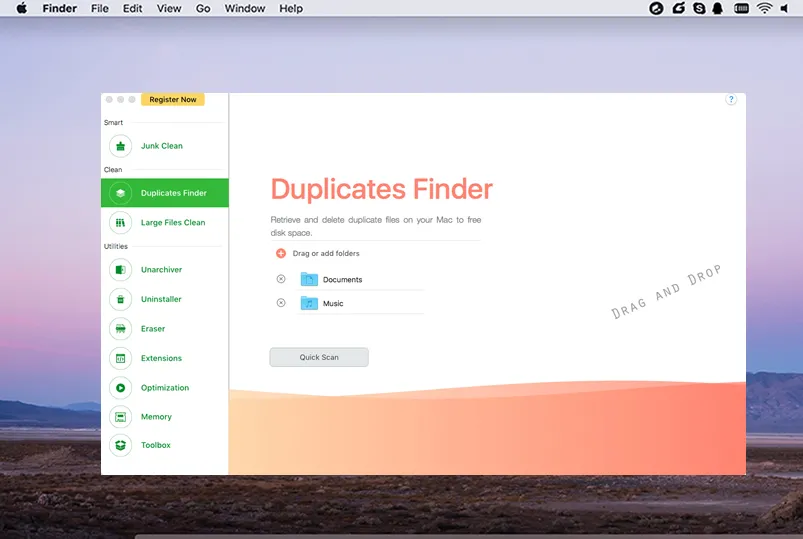
Schritt 2Finden von "Duplikat bereinigen"
Starten Sie die App und klicken Sie auf die Registerkarte "Duplikat bereinigen" im linken Bereich.
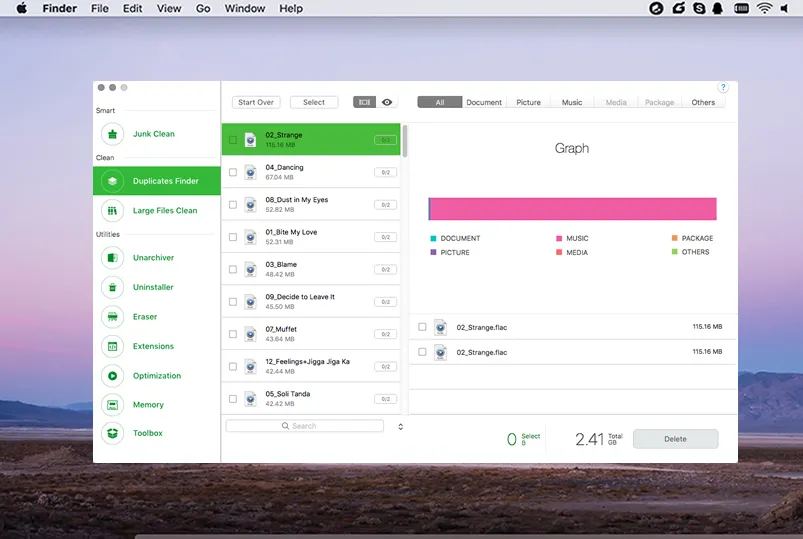
Schritt 3Zielordner hinzufügen, um doppelte Dateien auf dem Mac zu entfernen
Sie werden jetzt eine kategorisierte Ansicht von doppelten Dateien neben dem linken Bereich sehen und die Dateien selbst im rechten Fenster. Die doppelten Dateien sind bereits für Sie ausgewählt. Überprüfen Sie einfach die vollständige Liste und klicken Sie dann auf "Löschen", um diese Dateien von Ihrem Computer zu entfernen.
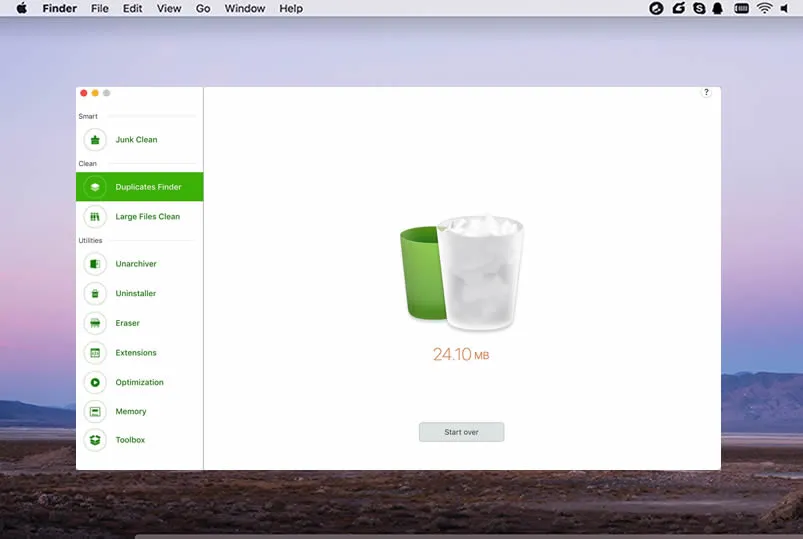
Sie können auch große Dateien bereinigen, Apps entfernen, Junk-Dateien löschen und nach dem Entfernen von Duplikaten mehrere andere Aufgaben ausführen. Dies sollte Ihren Mac erheblich beschleunigen.
Teil 3. Wie man Duplikate auf dem Mac mit dem kostenlosen Duplikatfinder findet
Dieser Methode beinhaltet, sich auf die Knie zu begeben und durch den Finder auf Ihre Laufwerke und Ordner zuzugreifen. Krempeln Sie die Ärmel hoch, denn Sie müssen in jedes Laufwerk, jeden Ordner und Unterordner gehen, um nach Duplikaten zu suchen und sie zu entfernen. Die folgenden Schritte helfen Ihnen dabei, es richtig zu machen:
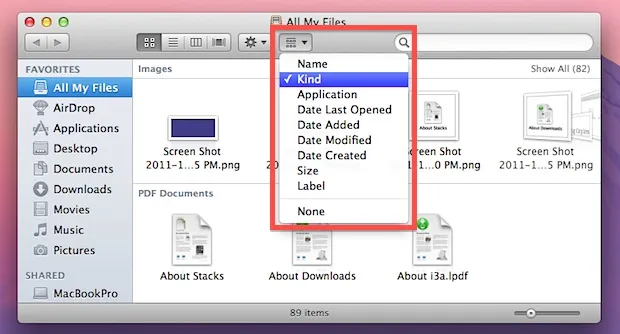
Schritt 1. Öffnen Sie den Finder und gehen Sie zum Stammverzeichnis auf Ihrer Festplatte. Von dort aus können Sie entweder nach Benutzer sortieren, wenn es mehrere Benutzer gibt, oder nach Inhaltstyp. Sie können beispielsweise direkt zum Ordner "Filme" gehen und dort nach doppelten Mediendateien suchen.
Schritt 2. Um die Dinge zu erleichtern, können Sie eine andere Reihenfolge für den angezeigten Inhalt im Finder festlegen. Gehen Sie zu einem Ordner, klicken Sie dann auf das Zahnradsymbol in der Symbolleiste. Bewegen Sie den Mauszeiger über "Anordnen nach" und wählen Sie dann "Name" für die alphabetische Duplikaterkennung. Sie können auch "Art" wählen, um nach Dateityp zu suchen, "Anwendung", um nach den Apps zu sortieren, die den Inhalt erstellt haben, oder einfach "Größe", um nach Dateigröße zu sortieren.
Schritt 3. Sobald Sie eine gute Sequenz gefunden haben, führen Sie dasselbe in allen anderen Ordnern aus. Alternativ können Sie "Alle Dateien" im linken Bereich auswählen und dann Schritt 2 ausführen. Auf diese Weise verpassen Sie keine Duplikate, auch wenn sie sich in einem anderen Ordner befinden.
Dies ist eine gründliche Methode, um doppelte Dateien zu bereinigen, aber es sei denn, Sie sind super organisiert und äußerst akribisch, werden Sie wahrscheinlich nicht alles erfassen. Außerdem werden Ihre Augen wahrscheinlich wehtun, wenn Sie fertig sind.
Abschluss
Wenn Sie Ihren Mac schon lange ohne jegliche Art von Dateibereinigung verwenden, empfehlen wir Methode 2. Sie ist schnell, bequem und sehr gründlich, und Sie können Ihren Computer in nur wenigen Minuten nach der Installation der Software wie neu laufen lassen.