"Ich habe versehentlich einige wichtige Notizen auf meinem neuen iPhone 7 Plus gelöscht, während ich am Telefon war. Ich habe versucht, mein iPhone aus den vorherigen Backups von iTunes wiederherzustellen, und schließlich war die bestimmte Notiz nicht da. Ich glaube nicht, dass sie über iCloud gesichert wurde... Also, gibt es eine Möglichkeit, gelöschte Notizen ohne Backup wiederherzustellen? "
Nach dem erfolgreichen Kauf eines neuen iPhone 7 versuchen die meisten von uns, auf Aufzeichnungen zuzugreifen, um wertvolle Informationen zu speichern. Das Verlieren oder Löschen von Notizen vom iPhone kann jedoch ärgerlich sein. Es wäre schmerzhaft, wenn die Dinge schief gingen, selbst wenn wir andere Schritte unternehmen, um Notizen vom iPhone wiederherzustellen. Sie könnten darüber rätseln, wie Sie gelöschte Notizen vom iPhone 7 wiederherstellen können? Versichern Sie sich, dass Sie auch ohne Backup auf den besten Artikel mit einfachen Schritten verweisen können.
Dieser Artikel führt Sie durch zwei Möglichkeiten, wie Sie Notizen zurückbekommen können, hoffentlich sind sie hilfreich!
- Teil 1: TunesBro's Weg - Gelöschte Notizen vom iPhone ohne Backup wiederherstellen
- Teil 2: TunesBro's Weg - Notizen aus iTunes-Backup auf den PC extrahieren
Hier sind die Gründe für Datenverlust vom iPhone.
1. Abhängig vom Betriebsmodus des iPhones
2. Vor dem Zurücksetzen des iPhones kein Backup erstellt.
3. IOS nicht aktualisiert oder Ihr iPhone nicht gejailbreakt.
4. Gerätehardwarefehlfunktion, defekt oder das iPhone wurde beschädigt.
5. IOS-Dateimanipulation, Maschine hängt beim Start mit dem Apple-Logo, was zu Inoperabilität führt.
6. Wird von iTunes nicht erkannt und kann Notizen nicht aus dem Backup abrufen.
Das Tolle am iPhone-Speicher ist, dass gelöschte Notizen nicht aus dem iPhone-Speichersystem gelöscht werden. Sie existieren immer noch auf Ihrem Gerät. Eine professionelle IOS-Datenwiederherstellungsanwendung ist erforderlich, um eine solche Aufgabe zu erledigen. Es wird uns helfen, exakte Notizen abzurufen, die auf jedem iPhone-Gerät gespeichert sind. Es funktioniert wie ein Wunder, und Sie werden erstaunt sein, wie Ihre verlorenen Notizen auf dem iPhone wiederhergestellt werden. Sie werden glücklich sein, diese Anwendung zu verwenden, um Notizen vom iPhone wiederherzustellen. Das beeindruckende Programm 'TunesBro DiskLab for iOS' wird nicht nur dabei helfen, gelöschte oder verlorene Notizen wiederherzustellen, sondern stellt auch andere Daten wieder her, einschließlich Nachrichten, Kalender und Kontakte. Sie können jetzt eine ausgezeichnete Gelegenheit nutzen, es mit den einfach erklärten Schritten auszuprobieren.

TunesBro - DiskLab für iOS
- Eingebaute fortschrittliche Algorithmen, die den internen Speicher des iDevices tief scannen und alles ohne Backup wiederherstellen können.
- Erkennt direkt Ihre früheren Backups, analysiert, scannt sie und extrahiert Notizen oder andere Dateien aus dem Backup auf Ihren Computer.
- Holen Sie sich Ihre Notiz in verschiedenen Fällen zurück, einschließlich versehentlichem Löschen, fehlgeschlagenem Upgrade usw. Egal aus welchem Grund der Datenverlust verursacht wurde, DiskLab für iOS funktioniert immer noch.
- Neben Notizen stellt es auch bis zu 22 Dateitypen wieder her: Kontakte, Nachrichten, Fotos, Anrufverlauf, WhatsApp-Nachrichten usw.
Teil 1: Wie man gelöschte Notizen vom iPhone ohne Backup wiederherstellt
Schritt 1 Programm auf einem Computer installieren und starten, iDevice mit PC verbinden
Laden Sie das DiskLab für iSO-Programm herunter und starten Sie es nach der Installation. Verbinden Sie das iPhone mit dem Computer über ein USB-Kabel. Sie sehen zwei Wiederherstellungsoptionen im oberen Bereich, wählen Sie bitte 'Wiederherstellung vom iOS-Gerät', um Ihr Gerät zu scannen. Sie sollten diese Methode verwenden, wenn Sie die Nachrichten nicht gesichert haben.
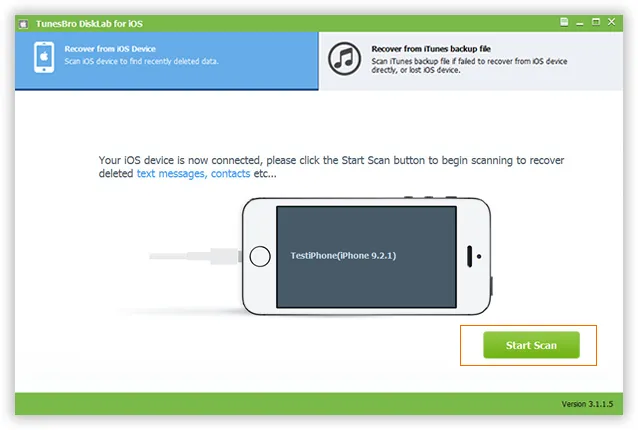
Schritt 2 Beginnen Sie mit dem Scannen Ihres Geräts
Sobald das Programm das Gerät erkannt hat, wird es Ihre Gerätekonfigurationsinformationen anzeigen. Klicken Sie dann auf 'Scannen', um DiskLab für iOS zu erlauben, das Gerät nach den fehlenden Nachrichten zu scannen. Dies wird einige Zeit in Anspruch nehmen, warten Sie einfach auf den Abschluss des Scanvorgangs.
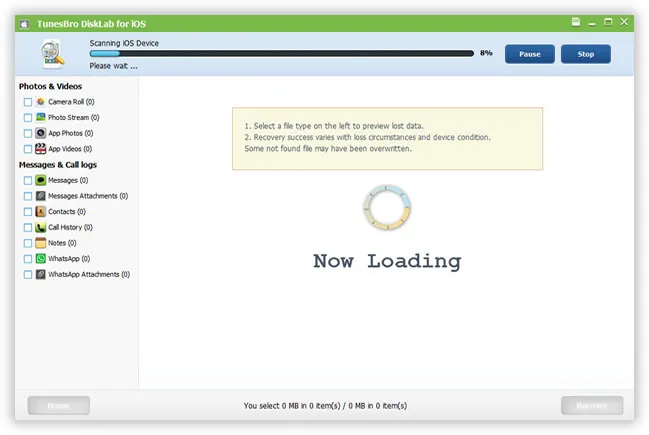
Schritt 3Vorschau und Beginn der Wiederherstellung Ihrer Notizen
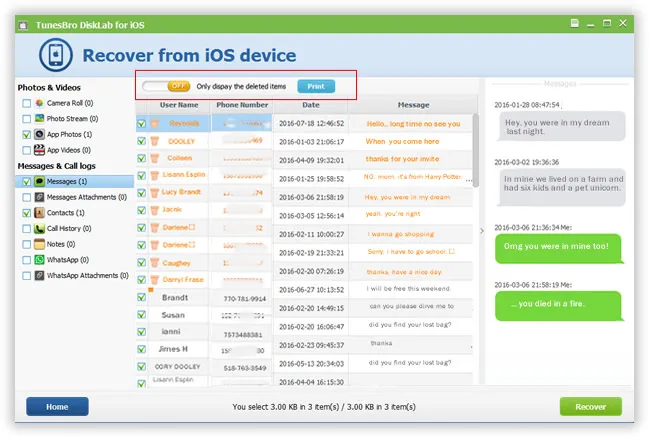
Wenn der Scan abgeschlossen ist, werden alle gelöschten Dateien auf der linken Seite des Programms angezeigt. Wählen Sie die Notizen aus den Ergebnissen im nächsten Fenster aus und klicken Sie auf 'Wiederherstellen'. Neben Notizen können Sie auch gelöschte Nachrichten und Fotos vom iPhone wiederherstellen. Die wiederhergestellten Notizen werden standardmäßig auf Ihrem Computer gespeichert.
Teil 2: TunesBro's Weg - Extrahieren Sie Notizen aus dem iTunes-Backup
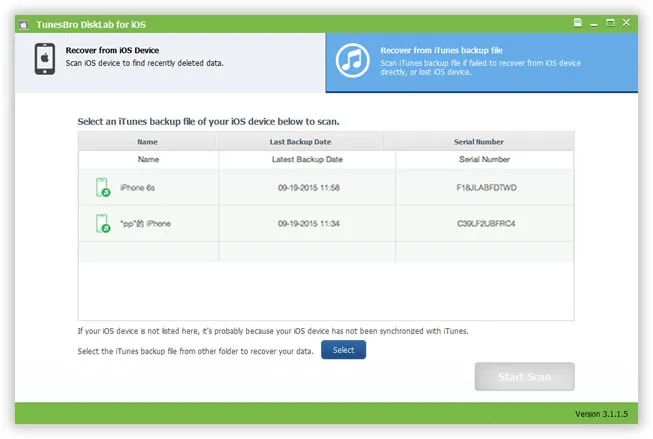
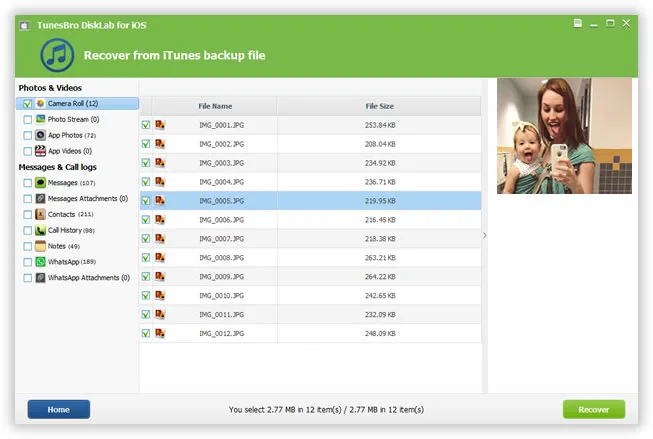
Dieser Prozess wird hilfreich sein, wenn Ihr Telefon gestohlen oder beschädigt wurde und Sie nicht auf das iPhone zugreifen können. Empfehlen Sie die Verwendung der zweiten Methode: 'Wiederherstellen aus iTunes-Backup-Datei'. Befolgen Sie diese einfachen Schritte, um Ihre Notiz zum Lesen auf den Computer zu extrahieren.
Schritt 1 Wählen Sie das iTunes-Backup aus und scannen Sie es
Wenn das Programm auf Ihrem Computer installiert ist, führen Sie es einfach aus, alle Ihre vorherigen Backups auf Ihrem Computer werden automatisch erkannt und im Programm angezeigt, wählen Sie dann die neueste Backup-Datei aus und klicken Sie auf Start.
Schritt 2 Vorschau der gefundenen Notizen und selektive Wiederherstellung
In diesem Schritt wird Disklab für iOS den Inhalt der Backup-Datei gründlich analysieren, dann alle Dateien extrahieren und in dem Programm auflisten. Sie können sie einzeln anzeigen, die gewünschte Notiz markieren und dann auf die Schaltfläche "Wiederherstellen" klicken, um die Notiz auf Ihrem Computer zu speichern.
Fazit:
Verglichen mit Teil 1 werden Sie Ihre verlorenen Notizen mit einer höheren Erfolgschance wiederherstellen, indem Sie die Option 'Wiederherstellen aus iTunes-Backup' verwenden. Die wiederhergestellten Notizen werden viel vollständiger sein. Daher wäre es klug, Ihr iPhone regelmäßig mit iTunes zu sichern, um eine verlustfreie Wiederherstellung zu gewährleisten.
Hoffentlich konnte Ihnen dieser Leitfaden dabei helfen, gelöschte Notizen von Ihrem iPhone wiederherzustellen. Wir haben versucht, Ihnen mit der einfachen Lösung für das oben genannte Problem zu helfen. Wenn Sie bei einem der oben genannten Schritte stecken bleiben oder andere Ideen haben, zögern Sie bitte nicht, unten zu kommentieren.

Verwandte Artikel & Tipps
-

Wie man das iPhone aus einem alten Backup wiederherstellt
-
Zwei Möglichkeiten, Fotos vom iPhone ohne Backup wiederherzustellen
-

Wie kann ich gelöschte Kontakte vom iPhone wiederherstellen