"Letzte Nacht, als ich mein iOS heruntergeladen und auf das neue iOS 10 aktualisiert habe, wurden alle meine Texte und WhatsApp-Nachrichten unerklärlicherweise gelöscht. Ich habe versucht, mein zuvor erstelltes Backup wiederherzustellen, und die Nachrichten und andere Dinge kamen zurück, aber die WhatsApp-Chat-Historie fehlt immer noch. Bitte helfen Sie. "
In der heutigen Welt haben technologische Fortschritte beispiellose Höhen erreicht. Menschen jeden Alters und jeder Klasse können jetzt ihre elektronischen Geräte verwenden, um alle Arten von Daten zu senden, zu empfangen und zu speichern. Oft erstrecken sich diese Daten über einen längeren Zeitraum, zum Beispiel Dateien, Textnachrichten, Fotos, WhatsApp-Nachrichten und vieles mehr. Es ist ein großer Verlust, wenn man diese wichtigen Informationen verliert, ohne eine Möglichkeit zu haben, sie wiederherzustellen. Glücklicherweise können verlorene Daten für jeden, der ein iPhone verwendet, erfolgreich wiederhergestellt werden.
Professionelles Datenwiederherstellungstool wäre notwendig
Die meisten iPhone-Benutzer haben genau dasselbe Problem wie das erlebt. Eine sichere Möglichkeit, WhatsApp-Chat-Historie von einem verlorenen oder gelöschten iPhone wiederherzustellen, ist die Verwendung von Datenwiederherstellungstools. Dies sind Online-Apps, die in der Lage sind, Ihre verlorenen Daten zu synchronisieren und sie daher wiederherzustellen. TunesBro DiskLab für iOS ist eines der besten Datenwiederherstellungstools in der Branche. Dies ist die beste Methode auf dem Markt. Es kann eine sehr hohe Menge Ihrer Daten in Rekordzeit wiederherstellen. Das Tool ist auch vertrauenswürdig und wird nicht durch die Offenlegung Ihrer persönlichen Informationen an jemanden das Vertrauen brechen. Jeder iPhone-Benutzer sollte beruhigt sein, wenn er sich für diese Option entscheidet.
Diese Anwendung stellt Dateien aus den meisten, wenn nicht allen iOS-Systemen wieder her. Wenn Sie diese Methode zur Wiederherstellung Ihrer Daten wählen, stehen Ihnen drei Optionen zur Verfügung. Diese sind; direkt über Ihr Gerät, über Ihr iTunes oder über Ihr iCloud. Neben WhatsApp-Nachrichten können Sie auch Nachrichten, Kontakte, Fotos einfach wiederherstellen.
Dieser Artikel führt Sie durch die Wiederherstellung der WhatsApp-Chat-Historie auf zwei Arten, hoffentlich sind sie hilfreich!
- Teil 1: TunesBros Weg - Gelöschte WhatsApp-Nachrichten von iPhone ohne Backup wiederherstellen
- Teil 2: TunesBros Weg - Extrahieren von WhatsApp-Textnachrichten aus dem iTunes-Backup auf den PC
Teil 1: Wie man gelöschte WhatsApp-Nachrichten vom iPhone ohne Backup wiederherstellt
Schritt 1 Installieren und Starten des Programms auf einem Computer, Verbinden Sie das iDevice mit dem PC
Mit dieser Option ist der erste Schritt, DiskLab für iOS auf Ihrem Computer herunterzuladen. Verbinden Sie dann Ihr iPhone mit Ihrem Computer und starten Sie es. Die Anwendung erkennt automatisch Ihr iPhone. Wählen Sie 'Wiederherstellung vom iOS-Gerät', um Ihr Gerät zu scannen.
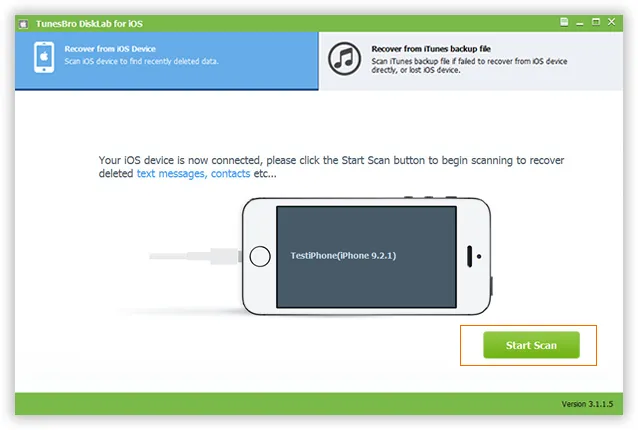
Schritt 2 Beginnen Sie mit dem Scannen Ihres Geräts
Die Anwendung erkennt Ihr Gerät, klicken Sie dann auf die Schaltfläche "Scan starten", um das Programm Ihr iPhone oder iPad scannen zu lassen. Warten Sie, bis der Scanvorgang abgeschlossen ist, und trennen Sie Ihr Gerät nicht vom PC, da sonst der Scanvorgang abgebrochen wird.
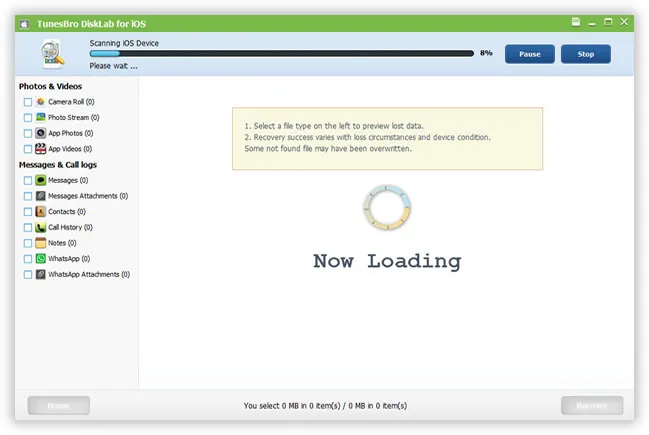
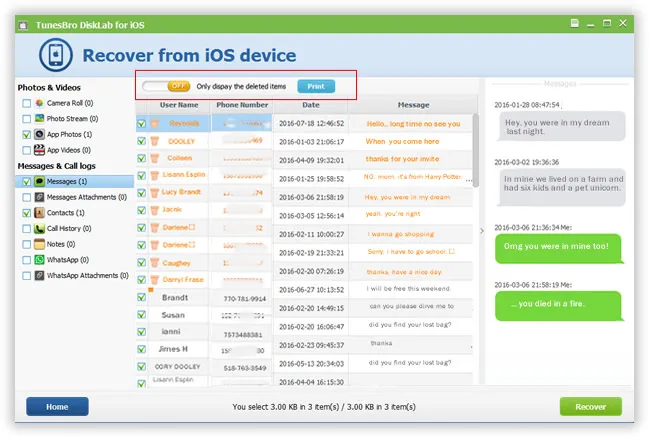
Schritt 3Vorschau und Beginn der Wiederherstellung verlorener WhatsApp-Chatverläufe
Nach dem Dateiscan werden alle Daten in Kategorien gefunden und angezeigt. Vorschau und markieren Sie Elemente aus der Kategorie, die Sie wiederherstellen möchten, und klicken Sie dann auf die Schaltfläche "Wiederherstellen", um WhatsApp-Nachrichten in HTML-Format auf Ihrem Computer wiederherzustellen und zu speichern.
Teil 2: Extrahieren Sie WhatsApp-Nachrichten aus dem iTunes-Backup
Hinweis: Sie müssen Ihr iPhone nicht mit dem Computer verbinden, wenn Sie diesen Wiederherstellungsmodus verwenden.
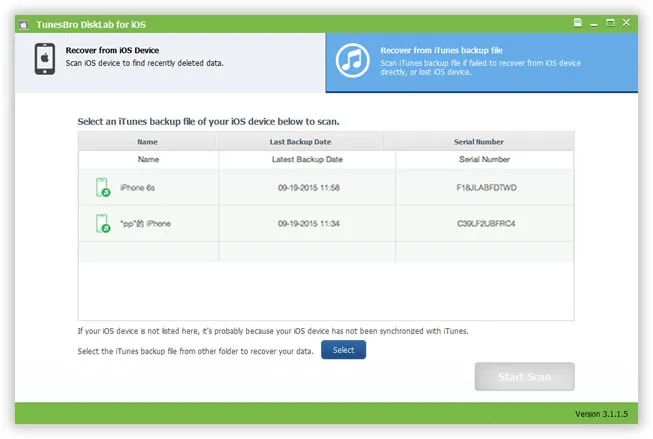
Schritt 1 Wählen Sie das iTunes-Backup aus und scannen Sie es
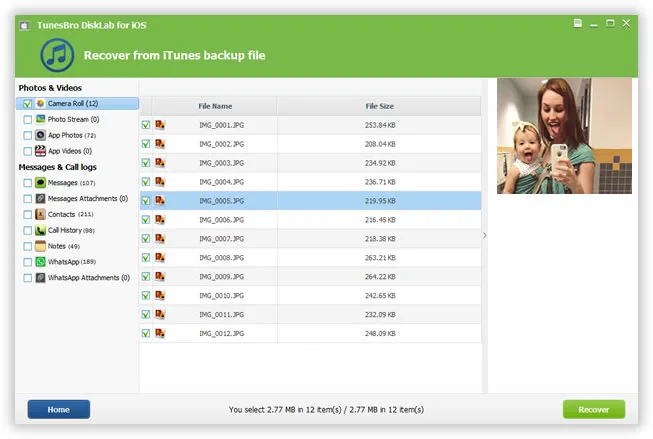
Installieren und starten Sie zunächst das Programm. Wählen Sie den Modus "Wiederherstellung aus iTunes-Backupdatei" aus dem Fenster, es erkennt automatisch alle Ihre vorherigen Backupdateien auf Ihrem Computer, wählen Sie die Backupdateien aus und klicken Sie auf die Schaltfläche "Scan starten", um mit dem Extrahieren der iTunes-Backupdateien zu beginnen.
Schritt 2 Vorschau der WhatsApp-Nachrichten und selektive Wiederherstellung
Nach dem Scannen können Sie alle gefundenen WhatsApp-Nachrichten und Anhänge aus der Kategorie "WhatsApp" auf dem Bildschirm nach dem Scannen anzeigen. Markieren Sie, was Sie möchten, und klicken Sie auf die Schaltfläche "Wiederherstellen", um diese WhatsApp-Nachrichten auf Ihrem PC wiederherzustellen.
Schlussfolgerung:
Ich komme zu dem Schluss, dass regelmäßiges Sichern in den frühen Stadien zu regelmäßigen Zeitintervallen ein weitaus bequemerer Weg ist, als die Wiederherstellung der verlorenen Daten in den späteren Stadien. Dies hilft uns bei der Zeitersparnis und ist problemlos. Ich bin sicher, dass dieser Leitfaden Ihnen helfen wird, gelöschte WhatsApp-Chatverläufe auf iPhone und iPad in einfachen Schritten wiederherzustellen. Wenn Sie immer noch Schwierigkeiten haben, sich zu erholen, schreiben Sie mir in den Kommentaren mit Ihren detaillierten Problemen, ich werde mein Bestes tun, um Ihnen zu helfen.

Verwandte Artikel & Tipps
-

Wie man das iPhone aus einem alten Backup wiederherstellt
-
Zwei Möglichkeiten, Fotos vom iPhone ohne Backup wiederherzustellen
-

Wie kann ich gelöschte Kontakte vom iPhone wiederherstellen