

Sind Sie auf der Suche nach Möglichkeiten, alle Ihre Kontakte und Nachrichten von OnePlus auf Ihren Computer zu übertragen? Dies ist eine der häufig gestellten Fragen, wenn es darum geht, Daten von einem Smartphone auf einen PC zu synchronisieren. Glücklicherweise bietet das Internet einige einfache Lösungen für dieses Problem. Es gibt auch eine Handvoll technischer Foren, in denen Sie Anleitungen finden können, wie Sie Ihre Kontakte und Nachrichten sowie andere Mediendateien von OnePlus auf einen Computer sichern können.
Sie haben möglicherweise eine Menge Daten auf Ihrem OnePlus angesammelt, nachdem Sie es lange Zeit benutzt haben. Das Übertragen dieser Dinge auf einen Computer hilft Ihnen, etwas Speicherplatz auf Ihrem Telefon freizugeben. Ob es sich um Kontakte und Nachrichten von OnePlus handelt oder um Ihre Notizen und Kalender, und sogar um Ihre Fotos und Videos, Sie können sie jetzt problemlos mit Ihrem PC synchronisieren. Wir zeigen Ihnen zwei der einfachsten Lösungen, wie Sie Nachrichten, Kontakte und Fotos von OnePlus auf den nächstgelegenen Computer im Raum übertragen können.
- Teil 1: So sichern Sie OnePlus-Kontakte auf dem PC mit Gmail
- Teil 2: Übertragung von allem von OnePlus auf den Computer in Minuten
Teil 1: So sichern Sie OnePlus 5T/5/3T/3/2/X/1-Kontakte auf dem PC mit Google-Kontakten
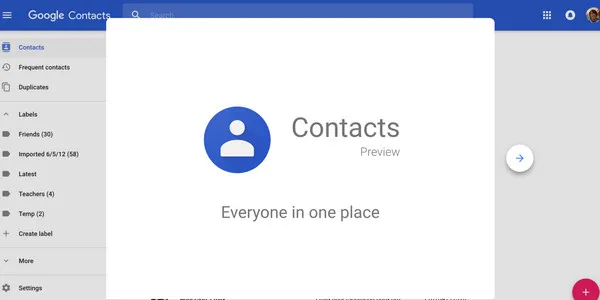
Google-Konto ist der wichtigste und unverzichtbare Dienst für Android-Smartphones und -Tablets. Das Übertragen oder Importieren Ihrer Kontakte von einem OnePlus-Smartphone auf einen Computer ist nicht besonders schwierig. Sie können diese Aufgabe innerhalb weniger Minuten mit Ihren Google-Kontakten erledigen. Diese Methode gilt jedoch nur für Kontaktsicherung. Für Nachrichten und andere Arten von Datensicherung überprüfen Sie bitte Teil 2.
Schritt 1: Das erste, was Sie tun müssen, um alle Ihre Kontakte erfolgreich mit einem Computer zu synchronisieren, ist das Öffnen der Apps-Schaltfläche auf dem OnePlus-Telefon.
Schritt 2: Nachdem Sie die Anwendungsbibliothek geöffnet haben, müssen Sie nach unten scrollen und die Schaltfläche "Einstellungen" auf dem Telefon finden.
Schritt 3 : Innerhalb von "Einstellungen" scrollen Sie nach unten zu "Konten" und suchen dann auf das "Google"-Symbol.
Schritt 4 : Nachdem Sie auf Google geklickt haben, gelangen Sie zu Ihrem Google-Konto. Wenn jedoch mehrere Konten auf Ihrem Telefon gespeichert sind, wählen Sie aus, in welches Konto Sie Ihre Daten synchronisieren möchten.
Schritt 5 : Sobald Ihr bevorzugtes Konto ausgewählt ist, gehen Sie zum "Menü"-Button. Er befindet sich normalerweise auf der rechten oberen Seite Ihres Smartphones.
Schritt 6 : Im Menü scrollen und "Jetzt synchronisieren" auswählen. Ihre Kontakte und Ihre Textnachrichten werden nun in Ihr Google-Konto synchronisiert. Warten Sie noch einige Minuten, um den Synchronisierungsvorgang Ihrer Daten mit Ihrem Google-Konto abzuschließen, und dann können Sie nach dem Einloggen alles über einen Computer zugreifen.
Nachteile:
1. Nur Kontakte werden synchronisiert.
2. Google-Konto ist ein Muss.
Teil 2 : Teilweise Übertragung von Kontakten/SMS/Fotos/Musik/Video von OnePlus auf Computer
Kontakte sind sehr wichtig für uns, aber sie sind nicht das Einzige, was zählt. Textnachrichten, Fotos, Musik und Videos spielen ebenfalls eine wichtige Rolle in unserem Leben. Daher müssen wir sie auch auf dem Computer sichern, ebenso wie Kontakte. Hier stellen wir Ihnen ein nützliches Programm namens TunesBro Android Manager vor, um Ihnen bei der Übertragung von Elementen vom OnePlus-Telefon auf den Computer zu helfen. Egal, ob Sie nur einige Dateien sichern möchten oder alles, bevor Sie es von Ihrem Telefon löschen, Android Manager kann Ihnen dabei sicherlich helfen.
Unterstützte OnePlus-Telefone: OnePlus 8/7/6/5/4, OnePlus 3T/3 und OnePlus 2/X/1.

Hauptmerkmale von DroidGeeker
- Wählen Sie selektiv bestimmte Dateitypen aus, die Sie übertragen möchten.
- Sichern Sie alle Daten auf dem Android-Gerät mit einem Klick.
- Verwalten Sie Android-Kontakte und Textnachrichten über den PC.
- Laden Sie Android-Apps vom Computer herunter und installieren Sie sie.
Schritt 1Installieren Sie TunesBro Android Manager
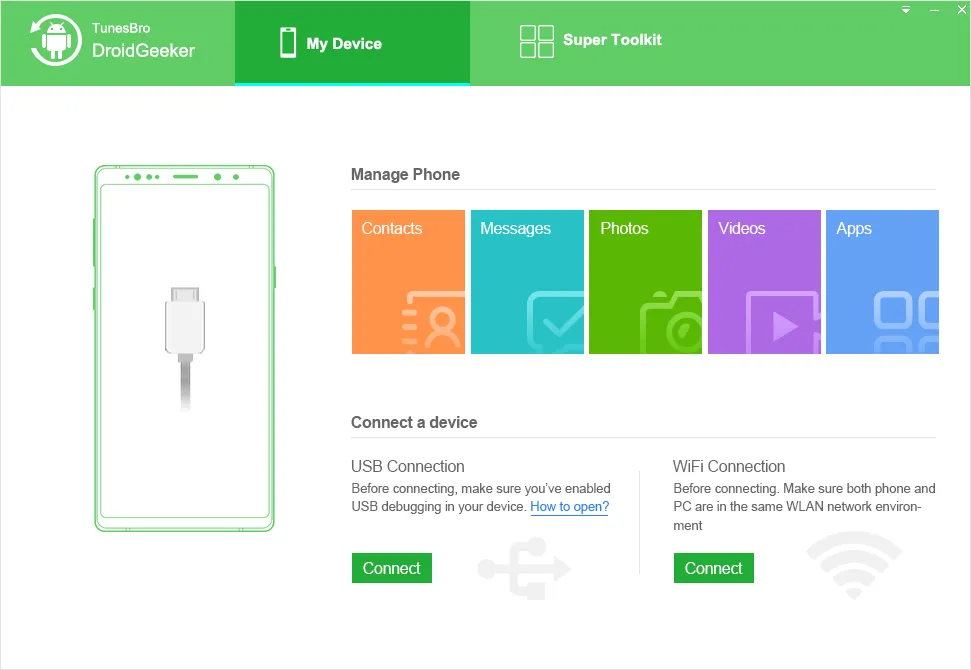
Um mit dem Daten-Backup zu beginnen, öffnen und führen Sie TunesBro Android Manager auf Ihrem Computer aus. Der Hauptbildschirm wird unten angezeigt. Derzeit unterstützt es Android- und iOS-Geräte. Klicken Sie zu diesem Zeitpunkt auf die Registerkarte "Verbinden".
Schritt 2Verbinden Sie das OnePlus-Telefon mit dem Computer
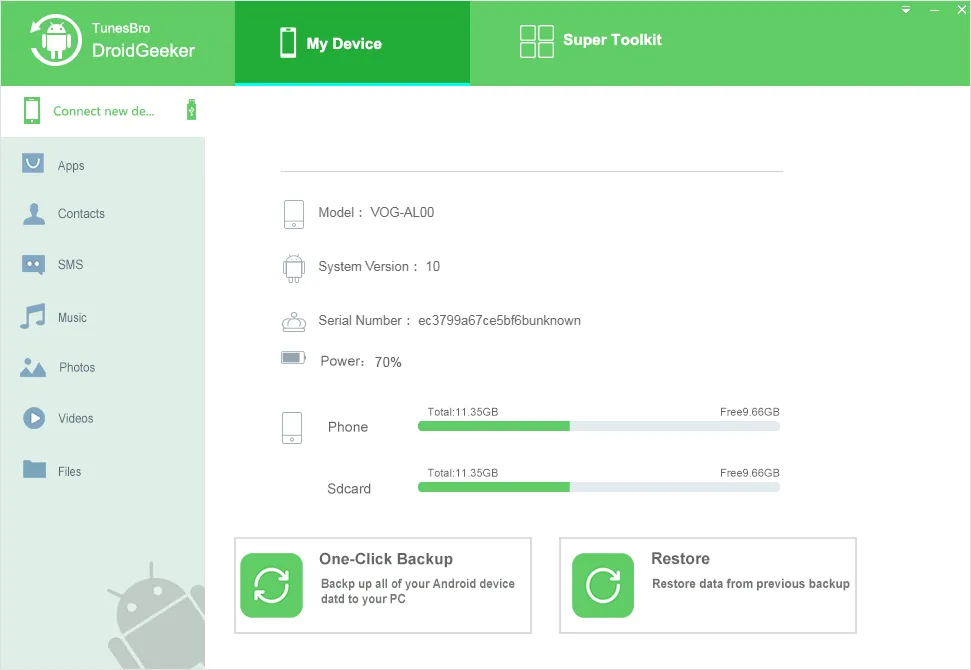
Verbinden Sie Ihr OnePlus-Smartphone mit Ihrem Computer über ein kompatibles USB-Kabel. Schalten Sie dann das USB-Debugging auf dem Telefon ein, damit das Programm das Telefon erkennen kann, wenn es mit dem Computer verbunden ist. Sie sehen den Gerätenamen in der oberen linken Ecke. Wenn nicht, sollten Sie den Android-USB-Treiber über "Mein Computer" -> "Geräte-Manager" überprüfen.
Schritt 3Backup ausgewählter Inhalte von OnePlus auf den Computer
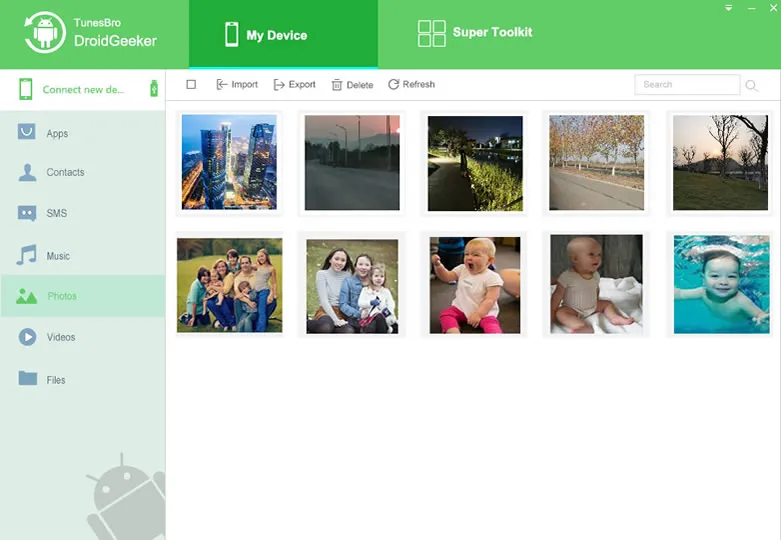
Die für die Übertragung verfügbaren Elemente werden in der linken Seitenleiste angezeigt. Bitte klicken Sie auf die Elemente, die Sie sichern möchten. Danach können Sie Import- und Exportoptionen oben sehen, wie der rote Kreis zeigt. Wählen Sie schließlich die einzelnen Elemente aus und wählen Sie einen Speicherort auf dem Computer aus, um sie zu speichern. Normalerweise kann dies in weniger als 2 Minuten erledigt werden.
Zusammenfassung:
Es wäre ein großer Verlust, wenn Sie wichtige Elemente auf Android gelöscht haben und leider vergessen haben, sie zu sichern. Der Wiederherstellungsprozess dauert lange und ist nicht zu 100 % garantiert für erfolgreiche Wiederherstellung. Daher ist es wichtig, sie auf einem Computer oder mit Cloud-Diensten zu sichern. Nachdem dies geschehen ist, selbst wenn das Gerät kaputt oder verloren geht, sind Ihre Daten immer noch an einem sicheren Ort.




