

Übertragung der SMS-Liste vom Android-Telefon auf den PC ist oft ein wichtiges Bedürfnis. Sie möchten möglicherweise alle Nachrichten auf dem großen Bildschirm Ihres Computers anzeigen. Es ist jedoch jetzt einfach mit Hilfe der SMS-Transfer-App zu tun. Zuerst müssen Sie die SMS übertragen und sie dann auf Ihrem PC lesen. Es ermöglicht Ihnen auch, die wichtigen Nachrichten sicher aufzubewahren, denn wenn die SMS auf Ihrem Handy zerstört wird, können Sie sie vom Computer aus haben.
TunesBro Android Manager, als beliebteste SMS-Transfer-Software, ermöglicht es Ihnen, Textnachrichten auf dem Computer einfach anzuzeigen, indem Sie sie in eine Textdatei exportieren. Sie können das gesamte Gespräch oder eine einzelne Textnachricht anzeigen, abhängig von Ihrer eigenen Situation. Das Anzeigen von Textnachrichten auf dem Computer ist nur eine kleine Funktion, die von Android Manager angeboten wird. Sie können die App auch verwenden, um Android-Telefon zu rooten, Android-SMS zu sichern, gelöschte Dateien wiederherzustellen, Daten vom Computer zu importieren oder Daten zu löschen. Kurz gesagt, es ist eine der besten Apps, die Sie haben sollten, wenn Sie ein Android-Benutzer sind. Es spart Ihnen viel Zeit bei der Verwaltung des Geräts.
Unterstützte Android-Smartphones: Samsung Galaxy, HTC One, Sony Xperia, LG, Lenovo, Moto, HUAWEI, Xiaomi, OPPO, Vivo und viele mehr.
Anleitung: Wie man Android-SMS auf PC/Mac anzeigen/lesen kann
Schritt 1 TunesBro Android Manager auf dem Computer installieren
Der erste Schritt besteht darin, das Programm auf einem Windows- oder Mac-Computer zu installieren. Klicken Sie auf den obigen Download-Link, um die Installationsdatei zu speichern. Sobald die Installation abgeschlossen ist, klicken Sie auf die Desktop-Verknüpfung, um sie zu öffnen.
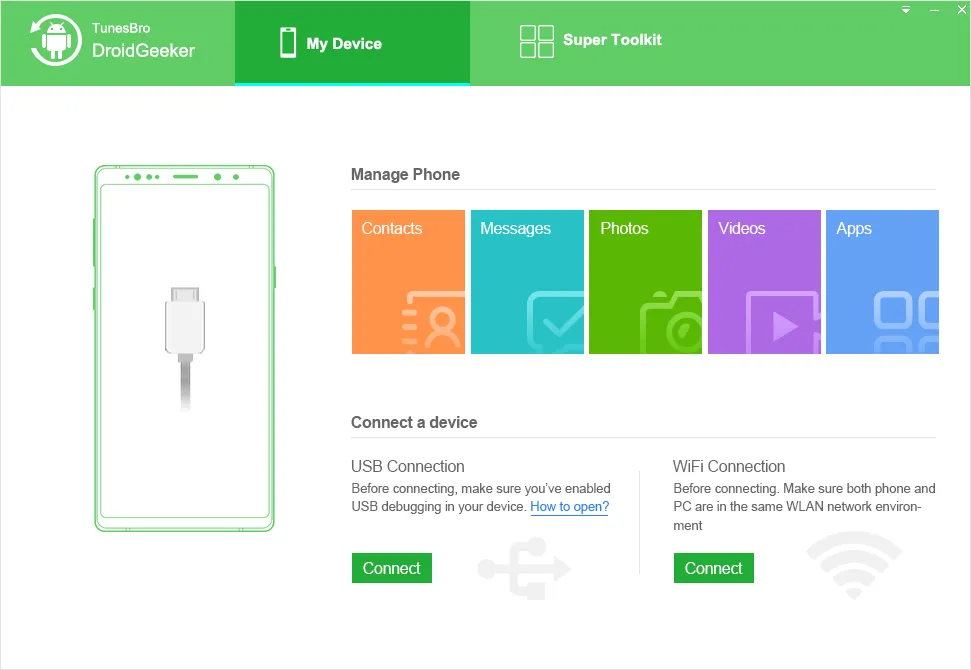
Schritt 2 Eine Verbindung zwischen Android-Handy und Computer herstellen
Das beste Feature von Android Manager ist, dass es mit einem Wi-Fi-Netzwerk oder einem USB-Kabel funktionieren kann. Wenn Sie also eine Verbindung zwischen Ihren beiden Geräten herstellen müssen - Computersystem und Android -, können Sie eines der beiden genannten Systeme verwenden. Außerdem ist es auch möglich, den QR-Code zu analysieren, um Ihr Mobilgerät über Wi-Fi zu verbinden. Die App wird das Gerät sofort erkennen können, und dann können Sie die Benachrichtigung im Hauptfenster sehen..
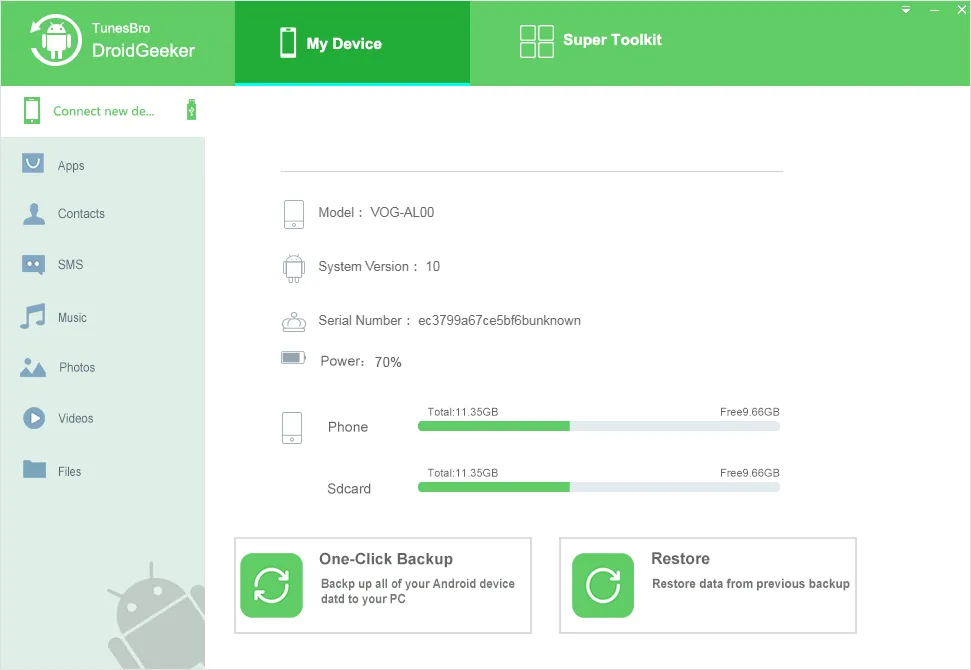
Schritt 3 Auswahl der zu übertragenden SMS
Jetzt müssen Sie bereit sein, Ihre SMS von Ihrem Mobiltelefon auf den PC herunterzuladen. Dazu müssen Sie auf der linken Seite der Benutzeroberfläche Ihrer mobilen App nachsehen und hier die Option "SMS" finden. Nachdem Sie auf diese Option geklickt haben, wird eine Liste angezeigt, in der Sie die Chat-Details sehen können.
Sie müssen die Namen der Kontakte anklicken, um einen Blick auf den Chat-Verlauf mit einem bestimmten Kontakt zu werfen, in der rechten Spalte. Vor jedem Gespräch befindet sich ein Kontrollkästchen. Sie müssen darauf klicken, um die gesamten Chat-bezogenen Daten mit einer Person auszuwählen. Bei Bedarf können Sie auch mehr als eine SMS auswählen. Oder um alle Nachrichten auszuwählen, setzen Sie einfach ein Häkchen vor das Kästchen, das sich oben auf der Seite befindet.
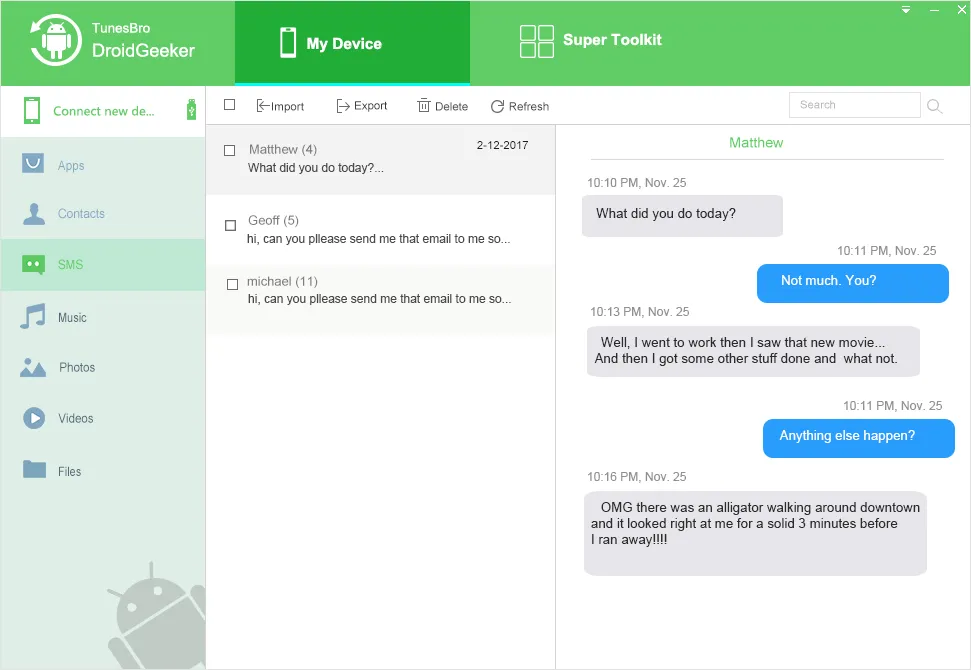
Schritt 4 Übertragen der SMS vom Computer von Android
Auf der Benutzeroberfläche des Android-Managers finden Sie die Option "Export". Klicken Sie also auf diese Schaltfläche in der Symbolleiste. Hier erhalten Sie ein Menü, das Ihnen 3 Optionen bietet. Eine dieser Optionen ermöglicht es Ihnen, nur die ausgewählten Nachrichten auf Ihren Computer zu übertragen. Eine andere ermöglicht es Ihnen, alle Nachrichten auf Ihren Computer zu verschieben. Je nach Ihren eigenen Bedürfnissen können Sie eine dieser beiden Optionen auswählen. Nachdem Sie dies getan haben, können Sie ein Untermenü verfolgen, das Ihnen drei Formate zum Speichern Ihrer Datei anzeigt. Wenn Sie also die Nachrichten auf Ihrem PC speichern, können Sie entweder das Textformat oder HTML wählen. Und indem Sie dies tun, können alle empfangenen oder gesendeten Nachrichten auf Ihren PC gezogen werden.
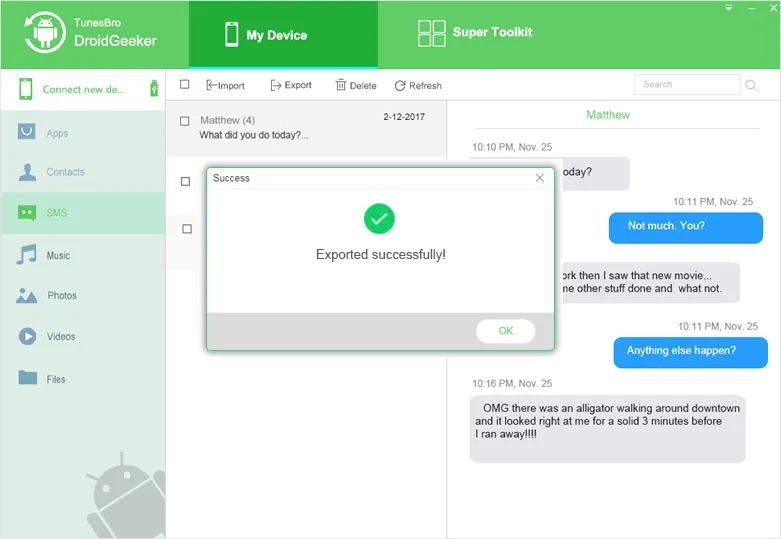
Schritt 5Android-Textnachrichten auf dem Computer anzeigen
Suchen Sie den Speicherort der exportierten Datei. Jetzt sind Sie bereit, die Nachrichten mit einer beliebigen Textlese-App wie Notepad oder Webbrowser zu öffnen. Anschließend können Sie Textnachrichten auf Ihrem Computer anzeigen.
Abschließende Worte: Android Manager wurde entwickelt, um alle Nachrichten auf Ihrem Computer zu organisieren. Behalten Sie Ihr Handy in der Tasche, denn Sie können alle exportierten SMS vom Computer aus durchgehen. Das Lesen der Nachrichten über die Benutzeroberfläche auf Ihrem Computer ist sehr einfach. Speichern Sie daher Ihre Nachrichten im Computersystem und lesen Sie sie jederzeit. Wenn Sie Ihre Nachrichtendatei auf dem Handy gelöscht oder verloren haben, können Sie sie auch wieder vom Computer auf das Telefon importieren.

Verwandte Artikel & Tipps
-

Wie man gelöschte Nachrichten von Samsung S wiederherstellt


