

Un fichier image disque DMG est le format de conteneur d'Apple pour capturer des disques ou des lecteurs entiers, similaire à ISO pour d'autres plateformes comme Windows. Il est composé de blocs de données qui représentent un disque physique. Si vous êtes sur une machine Windows, vous êtes limité dans ce que vous pouvez faire avec les fichiers DMG. C'est pourquoi vous avez besoin de logiciels tiers pour créer un DVD bootable à partir de DMG sur Windows. Cet article explique deux méthodes différentes pour graver des fichiers DMG et créer un DVD d'installation macOS bootable sous Windows.
- Méthode 1 : Créer un DVD bootable à partir de DMG en utilisant l'invite de commande
- Méthode 2 : Créer un DVD bootable pour Mac en utilisant DMGGeeker
Méthode 1: Comment créer un DVD bootable à partir d'un fichier DMG (Invite de commandes)
Cette approche utilise un outil appelé DMG2IMG, qui convertit un fichier DMG en ISO, le format d'archive universellement plus compatible. Ce fichier ISO est ensuite gravé en utilisant une exécution en ligne de commande dans l'Invite de commandes. Vous n'avez pas vraiment besoin d'expérience avec les images de disque ou le travail en ligne de commande, mais cela vous aidera certainement en cas de problème. Si vous n'êtes pas à l'aise avec tout cela, vous pouvez passer à la Méthode 2, qui présente un outil puissant mais convivial qui fait tout pour vous. Mais d'abord, voyons comment fonctionne la méthode de l'Invite de commandes pour créer un DVD bootable à partir d'un fichier DMG.
Note: La version plus ancienne de DMG2IMG s'appelle DMG2ISO. Bien que le téléchargement soit disponible dans le lien fourni à l'Étape 1 ci-dessous, il est recommandé d'utiliser DMG2IMG à la place. L'utilitaire a la capacité de convertir un DMG en ISO et en IMG, en fonction de vos besoins.
Étape 1. Installez DMG2IMG sur un PC Windows après avoir téléchargé le binaire win32 zippé à partir de ce site web. Décompressez le fichier et exécutez le .exe pour installer le programme. Vous pouvez également télécharger DMG2ISO, mais DMG2IMG est le logiciel recommandé à utiliser.
Étape 2. Ouvrez l'Invite de commandes sur votre PC et exécutez la commande suivante pour convertir votre DMG en ISO. Assurez-vous de modifier les noms de fichiers selon vos besoins, et incluez le chemin complet du fichier à partir du répertoire principal:
dmg2img.exe c:\downloads\exemple.dmg c:\downloadsexempleconverti.iso
Étape 3. Maintenant que votre fichier ISO est prêt, vous pouvez utiliser l'utilitaire de gravure ISO Windows ou une application gratuite comme FreeISOBurner pour créer un DVD bootable.
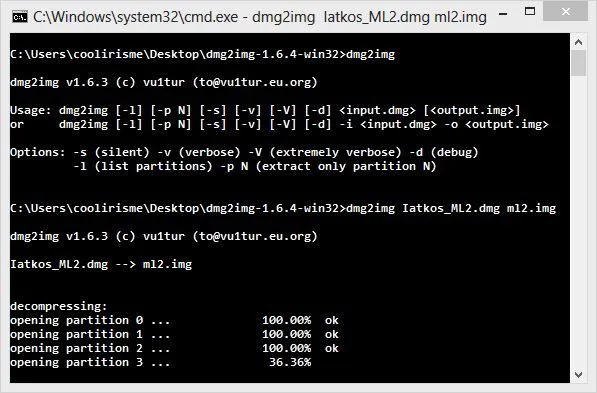
Ce DVD peut être utilisé pour installer macOS dans des environnements Windows virtuels avec des outils comme Virtualbox. Vous ne pouvez pas utiliser les fichiers ISO pour installer des logiciels sur Mac, donc si cela est destiné à un ordinateur exécutant Mac OS X ou macOS, vous devrez le convertir en DMG avant de pouvoir installer le programme en question. Si vous n'êtes pas sûr de pouvoir effectuer les étapes correctement, passez à la Méthode 2.
Méthode 2: Comment créer un DVD bootable pour Mac sur Windows (DMGGeeker)
Les processus de conversion ne sont pas toujours précis et le taux de réussite est faible pour la première méthode. De nombreux DVD ne peuvent pas être utilisés pour installer macOS en raison d'erreurs de démarrage. Bien que DMG2IMG soit un excellent outil, vous pourriez constater que votre fichier ISO résultant est corrompu et donc inutile. Cela signifie tout recommencer. Au lieu de cela, vous pouvez essayer d'utiliser DMGGeeker, qui vous permet de graver directement un DMG sur un DVD dans Windows sans avoir à convertir le fichier. Un tel disque peut être utilisé pour démarrer un ordinateur Mac.
DMGGeeker est une étoile montante dans le monde des logiciels de gestion de fichiers d'image disque. Il vous permet d'éditer, d'ajouter des fichiers, de supprimer du contenu, de renommer et de faire bien plus avec des fichiers DMG sur Windows sans aucune conversion nécessaire. Si vous avez cherché l'outil de manipulation de DMG idéal pour Windows, votre recherche vient de se terminer. Voyons comment le processus fonctionne pour créer un support bootable à partir d'un DMG dans Windows. Il fonctionne avec toutes les versions récentes de Windows.
Étape 1Préparez-vous à l'installation
Vous pouvez le télécharger sur le site officiel ici. Ensuite, installez DMGGeeker sur un PC Windows.
Étape 2Ouvrez DMGGeeker dans Windows
Lancez l'application et cliquez sur l'option "Graver". Vous verrez les autres outils disponibles pour les fichiers DMG.
Étape 3Créez un USB bootable à partir de l'image d'installation macOS
Cliquez sur "Charger DMG" pour importer votre fichier DMG dans le programme. Insérez un DVD vierge et cliquez sur Graver pour écrire le DMG sur le disque.
En trois étapes simples, votre DVD bootable est prêt. Vous ne trouverez pas autant d'outils aussi faciles à utiliser. DMGGeeker a également l'un des taux de réussite de gravure les plus élevés de sa catégorie, ce qui signifie aucun DVD gaspillé et aucun temps perdu.
Résumé
Comment choisir le bon outil dépend de quel est le but. Si vous voulez utiliser un fichier DMG dans Windows pour monter une version de Mac OS X, alors la Méthode 1 fonctionnera. Cependant, la plupart du temps, vous aurez besoin d'un DMG pour installer une version du système d'exploitation sur un ordinateur Mac. Dans ces cas, si tout ce que vous avez à disposition est un PC Windows, DMGGeeker est l'application parfaite. Assez simple pour un novice mais assez robuste pour un professionnel, il contient tous les outils dont vous avez besoin pour gérer les fichiers DMG, et c'est un sauveur si vous n'avez qu'un PC Windows à disposition.




