Si vous avez été en contact avec des logiciels et des systèmes d'exploitation pendant un certain temps, vous avez probablement rencontré un terme indispensable tel que "image ISO" ou "fichier ISO". Vous êtes-vous déjà demandé ce qu'ils signifient exactement en travaillant avec eux? La plupart des utilisateurs ne prêtent pas beaucoup d'attention aux détails du fichier, mais préfèrent plutôt suivre les procédures qui les attendent. Eh bien, cela ne vous aidera pas si vous vous lancez dans des problèmes de logiciels et de systèmes d'exploitation complexes à long terme. Il est donc préférable de savoir ce que sont vraiment les images ISO.
Les images ISO sont essentiellement des images contenant des informations sur un logiciel ou un système d'exploitation particulier que vous recherchez tant dans un format compressé. Ce format mineur permet aux fournisseurs de logiciels et aux entreprises informatiques de partager leurs produits de manière sécurisée et pratique sur le marché sans trop de difficulté. Et une ISO peut être gravée sur un DVD et une clé USB pour installer un système d'exploitation.
Donc, si vous vous trouvez un jour dans une situation où votre système a été compromis et que vous devez le réinstaller ou le formater immédiatement, alors vous avez certainement besoin d'un graveur ISO pour graver des images ISO sur un disque optique (USB ou DVD/CD). Une simple copie du fichier sur le disque ne suffirait pas. Et c'est ce que nous allons discuter en détail dans cet article.
- Méthode 1: Graver une image ISO sur un DVD/CD avec ImgBurn
- Méthode 2: Graver une image ISO sur un DVD/CD bootable avec ISOGeeker
Méthode 1: Graver une image ISO sur un DVD/CD avec ImgBurn
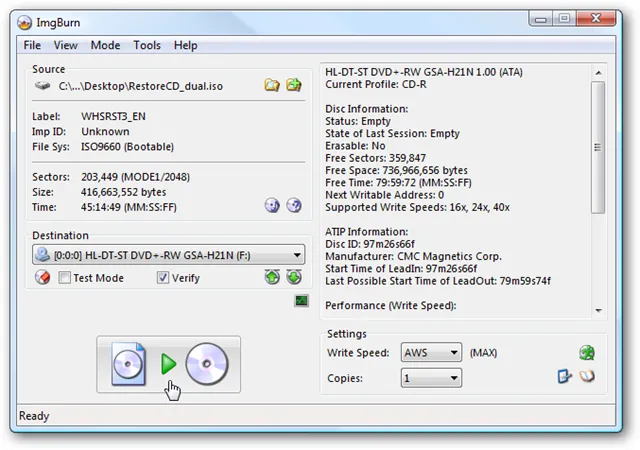
ImgBurn est généralement utilisé pour produire des fichiers d'image ISO ainsi que pour graver des fichiers ISO sur des disques. En plus des images ISO, il peut également graver un assez grand nombre de formats de fichiers sur des disques tels que les fichiers ISO, IMG, MDS, BIN et NRG. Non seulement cela, vous pouvez même utiliser cet outil pour créer des fichiers ISO, IMG et BIN à partir des fichiers et dossiers existants sur votre ordinateur. Mais il est pris en charge uniquement sur presque toutes les plates-formes Windows, de Windows 95 au dernier Windows 8. De plus, il existe de nombreuses fonctionnalités exceptionnelles qui ne sont pas disponibles sur les outils gratuits, mais soyez prudent car ImgBurn installera automatiquement des logiciels publicitaires lors de l'installation, alors assurez-vous de les décocher et de personnaliser le processus d'installation selon vos besoins.
Étape 1. Téléchargez et exécutez l'installateur de Pismo File Mount Audit Package.
Étape 2. Après avoir terminé le processus d'installation, faites un clic droit sur le fichier ISO et sélectionnez "Monter l'image".
Étape 3. En quelques secondes, le montage devrait être terminé et l'icône de l'image ISO changera comme suit - Vous pouvez maintenant double-cliquer sur le dossier et il s'ouvrira normalement comme sur la capture d'écran ci-dessous.
Étape 4. Maintenant, sélectionnez tous les fichiers et dossiers de l'image montée et copiez-les dans un dossier distinct. Une fois la copie terminée, allez de l'avant et "démontez" le fichier image ISO afin qu'il puisse revenir au format ISO.
Inconvénients –
- C'est une version obsolète et pourrait ne pas prendre en charge Windows 10 basé sur UEFI, 64 bits.
- Installer automatiquement des logiciels publicitaires pendant l'installation.
- Convient aux professionnels.
- Ne prend pas en charge les formats RAW. Cela vaut pour le ripping et aussi pour la gravure.
Méthode 2: Graver une image ISO sur un DVD/CD bootable avec ISOGeeker
En raison du manque de techniques efficaces et de mises à jour, ImgBurn ne prend pas en charge les ordinateurs les plus récents basés sur UEFI et Windows 10 64 bits. Au contraire, TunesBro ISOGeeker est sorti depuis le début de Windows 7 et est totalement différent des autres outils. Il peut graver une image ISO sur un DVD inscriptible, un disque CD en écrivant également les paramètres de démarrage ISO, après la gravure, votre DVD/CD peut être bootable sur un autre ordinateur. La procédure de gravure entière est effectuée automatiquement et en continu sans rencontrer d'erreurs comme d'autres outils, vous n'avez pas besoin de faire de réglages. Il y a d'autres fonctionnalités utiles incluses telles que graver un ISO, créer un ISO, extraire un ISO, éditer un ISO et copier une image à partir d'un disque.
Inutile de dire que cet ISOGeeker est entièrement équipé de toutes les fonctionnalités nécessaires qui ont fait défaut dans bon nombre de vos outils tentés, et peut vraiment vous assurer une sortie complète.

ISOGeeker - Extraire directement les fichiers d'image ISO sans gravure
- Outil ISO tout-en-un comprenant la gravure, l'extraction, la création, l'édition et la création d'ISO à partir du disque.
- Deux façons de graver : USB, DVD/CD
- Fonctionne à la fois en mode MBR (amorçage BIOS/CMS hérité) et GPT (amorçage UEFI).
- Ouvrez et extrayez tout d'un fichier ISO en un clic.
- Compatible avec tous les systèmes d'exploitation Windows, à savoir XP/ Vista/ 7/ 8/ 10.
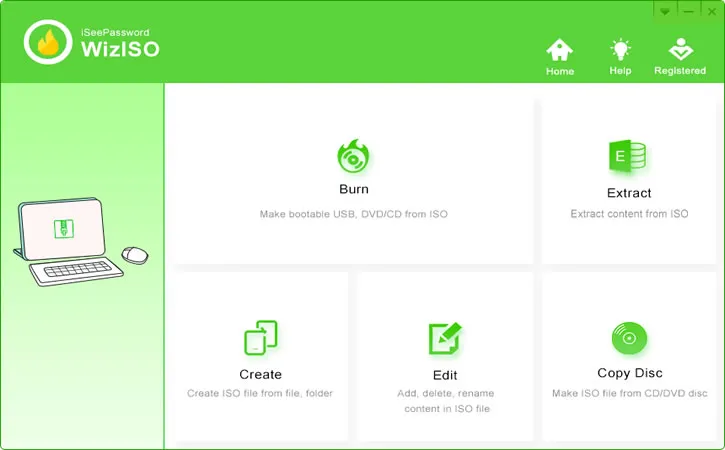
Étape 1. Téléchargez ISOGeeker sur votre ordinateur (les versions Windows et Mac sont disponibles), puis installez-le correctement avec l'assistant d'installation. Maintenant, ouvrez l'outil et depuis l'écran principal, cliquez sur l'option "Graver".
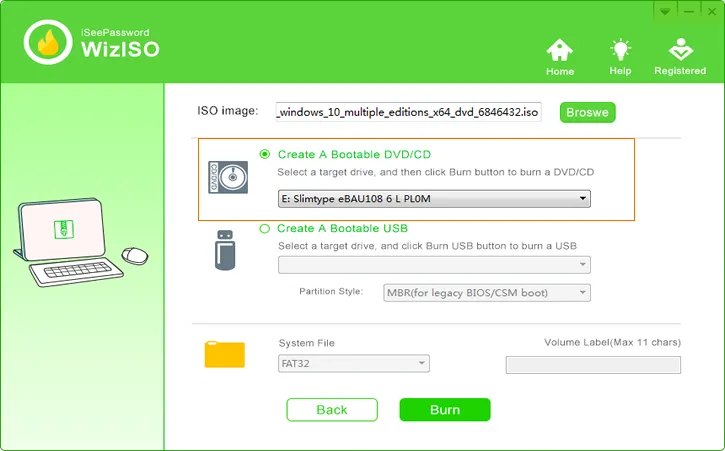
Étape 2. À ce stade, vous devrez d'abord sélectionner le fichier ISO que vous souhaitez graver sur un DVD/CD. Cliquez simplement sur le bouton de navigation pour importer votre image ISO. Si vous utilisez un lecteur DVD/CD portable, vous devez connecter votre lecteur DVD ou DVD à votre ordinateur. Le programme reconnaîtra votre DVD et l'affichera dans la liste. Ensuite, cliquez sur le bouton Graver pour commencer à écrire l'image ISO sur votre DVD/CD.
Étape 3. Il faudra quelques minutes pour terminer le processus de gravure, assurez-vous que votre lecteur DVD/CD est connecté pendant la gravure. Vous verrez un écran de progression pendant que les données sont écrites sur le DVD/CD et finalisées.
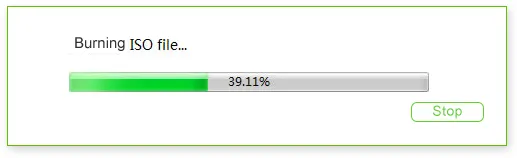
Après la gravure, une fenêtre s'ouvrira indiquant "Gravure réussie !" et le DVD/CD sera éjecté. Ensuite, vous pouvez vérifier que tous les fichiers ISO ont été gravés sur le disque, ce qui signifie qu'ils peuvent être utilisés pour installer un système d'exploitation.
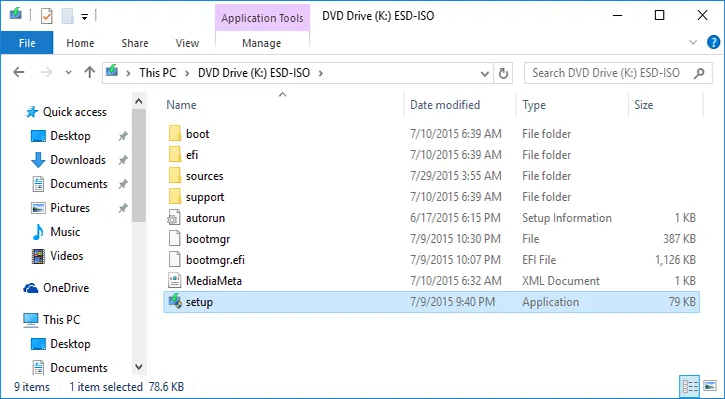
Et c'est tout. Tout le processus est très simple, et pour un guide complet sur cela.
Conclusion:
La plupart des logiciels de gravure ISO peuvent poser quelques problèmes légaux car ils supprimeront les droits d'auteur macro. Mais ne vous inquiétez pas, TunesBro ISOGeeker ne supprime jamais la protection des droits d'auteur de tout DVD/CD, il écrit simplement l'image ISO sur le disque avec un algorithme de contrôle légitime, et ne supprime jamais la protection des droits d'auteur. Si vous avez un fichier d'installation ISO, il est fortement recommandé d'utiliser ISOGeeker pour créer dès maintenant un DVD/CD bootable à partir de l'image ISO, si votre ordinateur est en danger et nécessite un formatage urgent en raison d'une invasion de logiciels malveillants, alors le disque bootable nouvellement créé vous sera utile.