Si vous commencez à manquer d'espace disque sur votre Mac, vous ne devez pas rester inactif en prenant cela comme une simple note d'une épreuve habituelle. Très souvent, lorsque vous utilisez votre système, vous oubliez de le maintenir en parfait état de fonctionnement et de stocker sans relâche tout ce que vous avez entre les mains. Le facteur le plus coagulant de tous pour manquer d'espace de stockage est la collection de nombreux fichiers de grande taille, qui pourraient être des fichiers logiciels indésirables, des dossiers, etc.
Vous devez en être conscient avant de pouvoir réellement nettoyer votre système. Et c'est ce que nous allons relever comme défi dans cet article. Nous trouverons des moyens de localiser ou de trouver des fichiers de grande taille sur Mac, car c'est seulement alors que vous pourrez les supprimer de votre machine.
- Partie #1: Trouver les fichiers de grande taille manuellement en fonction de la taille du fichier
- Partie #2: Trouver et supprimer les fichiers volumineux/anciens sur Mac en utilisant CleanGeeker
- Partie #3: Trouver les gros fichiers sur Mac en utilisant Disk Inventory
Partie #1: Trouver les fichiers de grande taille manuellement en fonction de la taille du fichier
Ici, dans cette méthode, nous n'utiliserions aucun outil tiers mais dépendrions plutôt de la fonction de localisation de spotlight qui est une fonction de base de MacOS. Alors comment ça marche?
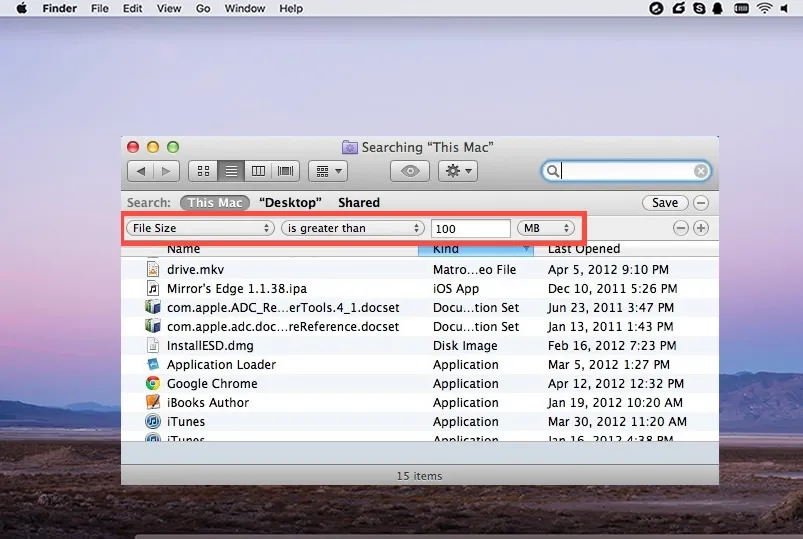
Étape 1. Tout d'abord, ouvrez une nouvelle fenêtre de recherche et appuyez sur la combinaison de touches "Commande + F" pour ouvrir le champ de recherche.
Étape 2. Ensuite; cliquez sur le filtre "Kind" puis sur l'option "Autre". Choisissez "Taille du fichier" dans la liste des attributs.
Étape 3. Maintenant, cliquez sur le deuxième filtre et sélectionnez l'option "est supérieur à". Entrez la taille dans le troisième champ pour les fichiers supérieurs à la taille 100 et sélectionnez la taille en Go ou Mo dans le dernier filtre de la ligne.
Étape 4. Tout fichier volumineux chargé dans le disque dur apparaîtra dans le panneau ci-dessous. Il est recommandé de cocher la case "Ce Mac" afin de vous assurer de ne pas obtenir uniquement des résultats limités. De plus, vous devez opérer chaque dossier individuellement et les trier par taille. Cette option est totalement personnalisée et fonctionnera selon vos besoins.
Étape 5. Maintenant, si vous souhaitez toujours rechercher uniquement des fichiers de grande taille pour le moment, vous pouvez également rendre les paramètres de filtre définis pour localiser les gros fichiers permanents en cliquant sur le bouton "Enregistrer" dans le coin supérieur droit de l'écran.
Lire aussi: Comment trouver et supprimer les fichiers en double sur Mac
Partie n°2: Trouver et supprimer les fichiers volumineux/anciens sur Mac en utilisant CleanGeeker
TunesBro CleanGeeker est l'un des outils de nettoyage Mac les plus célèbres qui ont récemment dépassé d'autres outils disponibles avec une énorme préférence et des retours positifs des utilisateurs sur Internet. C'est un excellent programme de nettoyage Mac tout-en-un qui peut optimiser de manière flexible les performances de votre Mac et surveiller l'état de l'espace système. CleanGeeker vous permet de prévisualiser tous les dossiers de votre Mac dans leurs catégories respectives et de voir combien d'espace ils occupent. Vous pouvez ensuite effacer les dossiers dont vous n'avez plus besoin. C'est extrêmement facile à exécuter, il vous suffit de sélectionner le disque dur que vous souhaitez analyser et en quelques minutes, vous aurez les informations sur tous les gros fichiers du Mac qui gaspillent l'espace disque sur l'ordinateur.

CleanGeeker - Trouvez et supprimez les fichiers de grande taille sur Mac en un clic
- Un clic pour analyser en profondeur et supprimer tous types de fichiers, gros fichiers, fichiers en double, fichiers indésirables et fichiers cache, etc.
- Il peut surveiller et optimiser votre Mac, y compris l'utilisation du CPU, l'utilisation de la batterie, etc.
- Il utilise un algorithme de recherche RAW qui analyse en profondeur chaque possibilité des bords du répertoire Mac.
- Il est compatible avec toutes les versions de Mac OS.
- Plus d'autres fonctionnalités >>
Étape 1Téléchargez et installez CleanGeeker sur votre Mac
Téléchargez le logiciel sur l'un de vos appareils Mac opérationnels et installez-le. Double-cliquez sur l'icône pour l'ouvrir et, depuis l'interface principale, cliquez sur l'onglet "Nettoyage des gros fichiers" du côté gauche.
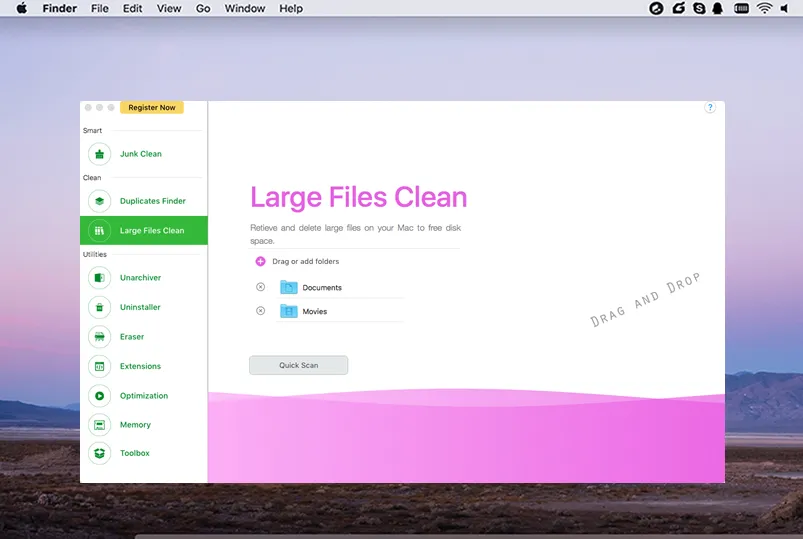
Étape 2Analyses tous les fichiers indésirables de votre Mac
Effectuez une analyse rapide pour évaluer la liste des gros fichiers actuellement stockés sur votre Mac ou vous pouvez glisser-déposer des dossiers depuis le Finder dans l'interface du logiciel pour effectuer l'analyse.
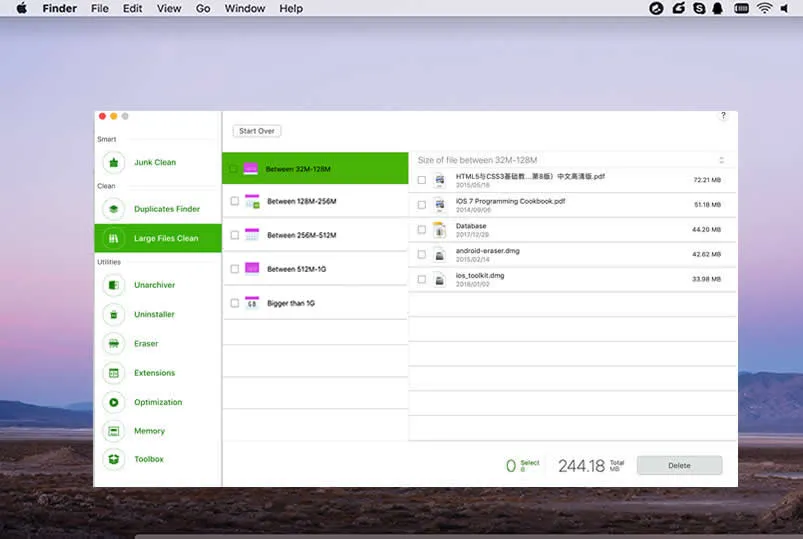
Étape 3Commencez à supprimer les gros et anciens fichiers sur votre Mac OS X maintenant
Vérifiez les fichiers avant de les supprimer, puis sélectionnez-les et cliquez sur "Supprimer". Confirmez l'action lorsqu'on vous le demande.
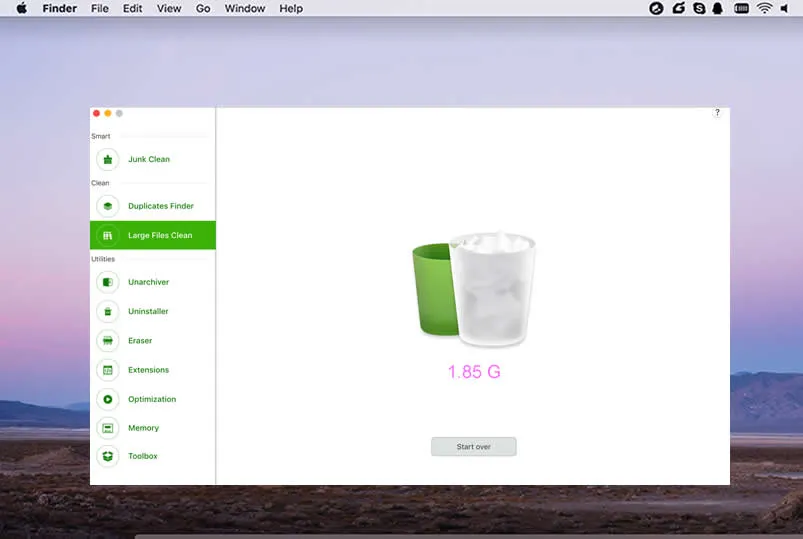
Une fois que vous avez terminé le nettoyage de tous types de fichiers indésirables, vous pouvez être assuré de la bonne condition de votre Mac à partir de maintenant.
En plus des gros fichiers, Vous êtes également autorisé à trouver et supprimer les chansons en double dans la bibliothèque iTunes.
Partie #3: Trouver les gros fichiers sur Mac en utilisant Disk Inventory
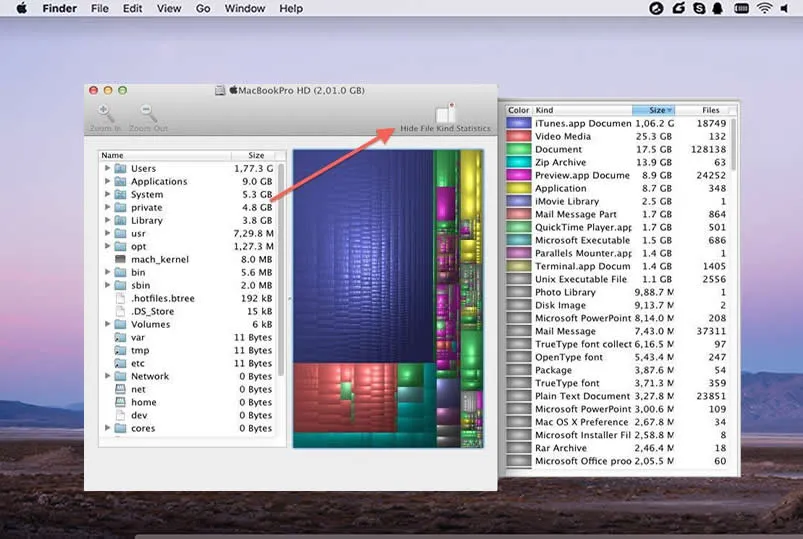
Disk Inventory est un outil gratuit spécialement conçu pour visualiser l'espace disque. En utilisant cet outil, nous analyserions chaque coin des répertoires pour localiser les fichiers de grande taille qui prennent inutilement beaucoup de votre espace précieux. Pour utiliser cet outil, téléchargez-le sur votre Mac, puis ouvrez l'outil. Il affichera automatiquement tous les lecteurs attachés au Mac. Choisissez-en un et cliquez sur "Ouvrir le volume" pour vérifier le contenu à l'intérieur.
Après que l'outil ait fini de lire les résultats de votre système, une carte organisée sera présentée avec des couleurs. Chaque couleur correspondrait à un dossier particulier et le pourcentage montre l'espace qu'il occupe.
Conclusion:
Toutes les méthodes fonctionneraient bien, mais vous devez déterminer laquelle serait la plus adaptée pour vous permettre de faire le travail à temps. Si vous n'avez pas le temps de télécharger des outils, alors la première méthode serait appropriée, mais si vous avez besoin de précision dans votre recherche, alors un outil tiers comme Mac Cleaner est obligatoire pour une recherche précise.