Il existe plusieurs options pour réduire la taille d'un fichier PDF sur Mac, notamment en divisant le PDF en plusieurs pages, en utilisant un service de compression PDF en ligne ou avec une application logicielle de compression PDF. La dernière méthode est la plus pratique car elle maintient l'intégrité du document et vous aide à éviter les violations de la vie privée et les étapes manuelles fastidieuses.
Une chose à noter à propos de la compression PDF est que le pourcentage de réduction de la taille du fichier dépend de nombreux facteurs, tels que le nombre d'images contenues dans le PDF. Les JPG sont des fichiers de grande taille, donc s'il y a plusieurs images, cela signifie un pourcentage plus faible de réduction de taille. Avoir le bon outil signifie une compression PDF supérieure sans effets secondaires tels que la perte de qualité. Examinons maintenant les trois méthodes afin que vous puissiez choisir la bonne pour réduire la taille d'un PDF sur Mac.
- Partie 1. Compresser un PDF avec l'application Aperçu
- Partie 2. Réducteur de taille de fichier PDF TunesBro
- Partie 3. Compression de fichiers PDF en ligne
Partie 1. Réduire la taille d'un fichier PDF gratuitement sur Mac avec l'application Aperçu (Mauvaise qualité)
L'application Aperçu sur Mac est un excellent outil pour diviser et assembler des pages d'un document PDF, mais de nombreux utilisateurs ne sont pas conscients de cette fonctionnalité. Il suffit de faire glisser et déposer en utilisant Aperçu et l'application Finder. Les détails de cette approche sont décrits ci-dessous :
Étape 1. Ouvrez votre document PDF dans l'application Aperçu et assurez-vous d'avoir la vue en miniature activée. Si ce n'est pas visible, vous pouvez cliquer sur Affichage dans le menu, puis cocher Miniatures.
Étape 2. Ouvrez une fenêtre Finder et naviguez jusqu'à l'endroit où vous souhaitez enregistrer les pages multiples.
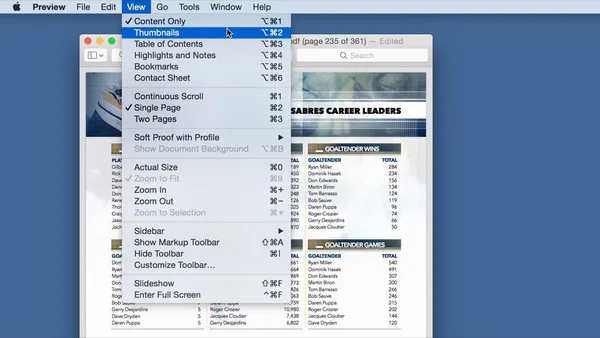
Étape 3. Faites maintenant glisser et déposer chaque miniature de l'Aperçu dans l'emplacement du Finder. Chacune sera enregistrée en tant que document PDF individuel.
Pour rassembler les pages séparées, il suffit de les faire glisser du Finder vers l'Aperçu, et votre PDF original est de retour ! Bien sûr, si vous avez beaucoup de PDF pour lesquels vous souhaitez réduire la taille, il est préférable d'opter pour une méthode différente. Vous pouvez également essayer d'exporter depuis l'Aperçu et appliquer le filtre Quartz "Réduire la taille du fichier", mais ce n'est pas vraiment le meilleur outil de compression de fichiers PDF disponible.
Partie 2 : Comment réduire la taille d'un fichier PDF sur Mac avec une bonne qualité en 2018
Utiliser une application tierce est le moyen le plus rapide de réduire la taille d'un fichier PDF sur Mac avec une bonne qualité car Aperçu est principalement utilisé pour la visualisation des PDF. L'application est conçue dans un seul but : réduire la taille du fichier PDF sans perdre en qualité. TunesBro CleanGeeker est l'une des meilleures applications pour ce travail. Avec ce logiciel, vous disposez de tous les outils d'optimisation de la mémoire pour Mac à votre disposition, et le moteur de compression puissant vous aidera à réduire efficacement la taille du fichier pour tout document PDF.
Utiliser CleanGeeker est très facile et ne nécessite aucune expertise technique. Ce tutoriel ci-dessous vous montre comment compresser rapidement un fichier PDF pour réduire sa taille en utilisant CleanGeeker, l'une des applications de nettoyage Mac les plus respectées sur le marché.

Points forts de TunesBro CleanGeeker
- Compresser et réduire la taille des fichiers PDF avec une qualité décente.
- Décompresser les fichiers compressés à partir de ZIP, RAR, 7Z, TAR, GZ et plus encore.
- Scanner et nettoyer les fichiers indésirables et les caches d'applications.
- Accélérer Mac en libérant plus de mémoire.
Étape 1Lancer TunesBro CleanGeeker sur Mac
Téléchargez TunesBro CleanGeeker et installez-le sur votre Mac. Lancez le programme. Allez à l'onglet Boîte à outils dans le menu du panneau de gauche. En haut de cette section, vous verrez l'utilitaire de compression PDF.
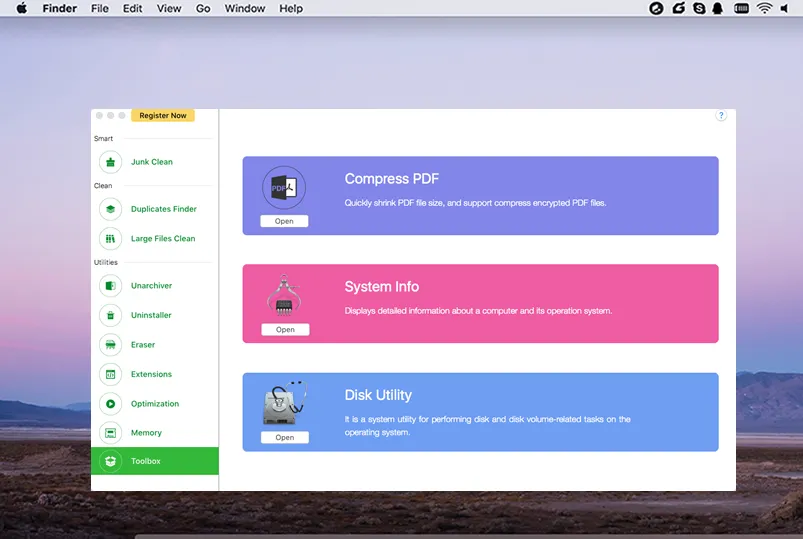
Étape 2Importer le fichier PDF et réduire la taille du fichier sans perdre en qualité
Cliquez sur Ouvrir pour afficher la fenêtre avec l'interface de compression PDF. À partir de là, vous pouvez soit faire glisser et déposer votre fichier PDF, soit cliquer sur Ouvrir pour le récupérer via Finder. Une fois le fichier importé dans CleanGeeker, le processus de compression travaillera sur le fichier.
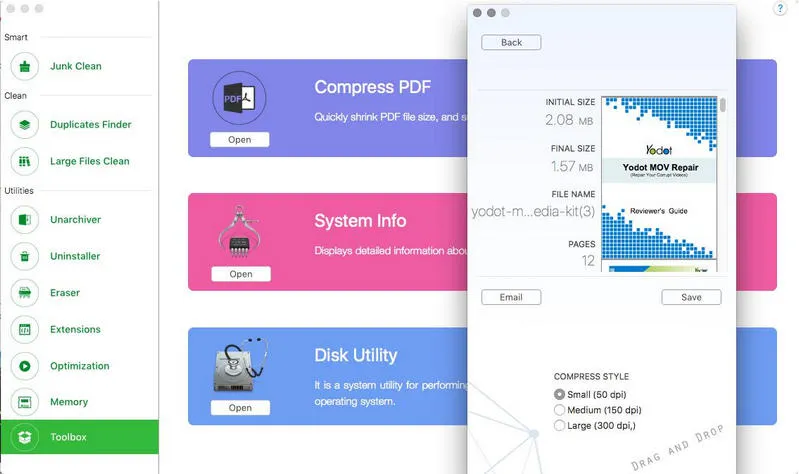
Cet utilitaire permet d'obtenir un niveau de compression PDF plus élevé sur Mac que l'application Aperçu, et vous pouvez voir les statistiques de compression directement sur l'interface. De plus, vous pouvez libérer une quantité énorme d'espace sur votre Mac avec l'utilitaire de suppression des fichiers indésirables, des doublons et des gros fichiers. Vous pouvez également l'utiliser pour désinstaller complètement les applications et tous les fichiers restants des applications, ainsi que pour gérer les extensions, supprimer définitivement des fichiers et bien plus encore. C'est certainement le moyen le plus sûr et le plus rapide de réduire la taille d'un fichier PDF sur Mac, mais il va au-delà pour offrir un ensemble d'utilitaires utiles qui peuvent maintenir votre Mac en bon état de fonctionnement.
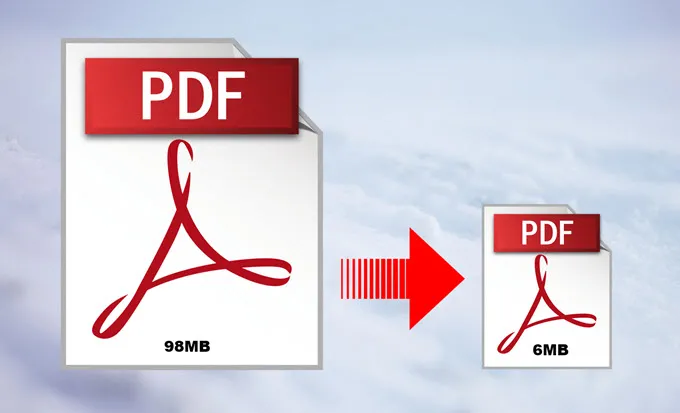
Partie 3 : Utiliser un service en ligne pour rendre le PDF plus petit (non sécurisé)
La troisième option est d'utiliser un service en ligne pour réduire la taille du PDF. La plupart de ces services vous permettent de sélectionner ou de faire glisser et déposer votre PDF sur un onglet de navigateur. Il télécharge ensuite le PDF sur les serveurs du site, compresse le fichier et le rend disponible en téléchargement soit directement, soit via un lien par e-mail.
C'est une bonne solution si les documents ne sont pas confidentiels, mais si vous traitez des fichiers contenant des informations sensibles, cela pourrait ne pas être une bonne idée. Les sites eux-mêmes peuvent être sécurisés et utiliser des protocoles de cryptage solides, mais toute information envoyée ou reçue sur Internet n'est pas complètement sécurisée.

Pour les PDF non critiques, le service de compression de PDF en ligne est une bonne solution si vous ne vous souciez pas du problème de confidentialité. Pour une bonne qualité et une tâche en masse, TunesBro CleanGeeker est une solution bien meilleure en termes d'efficacité. De plus, il contient également plusieurs fonctionnalités utiles dont vous aurez besoin à un moment donné. Pour une seule compression PDF, Aperçu est également une bonne considération malgré la mauvaise qualité.