Les fichiers en double peuvent occuper beaucoup d'espace sur votre Mac sans que vous vous en rendiez compte. Télécharger du contenu plusieurs fois, télécharger automatiquement du contenu d'application, recevoir des fichiers ou des photos que vous avez déjà et bien d'autres choses peuvent encombrer votre mémoire. Cela ralentit non seulement les performances de votre système, mais rend vos dossiers très désorganisés, il est donc difficile de trouver ce dont vous avez besoin lorsque vous êtes pressé.
Existe-t-il un moyen de trouver et supprimer les fichiers en double sur votre Mac? Oui, il existe plusieurs façons, en fait. Ici, nous décrivons trois méthodes différentes pour localiser et supprimer les fichiers et dossiers en double de votre ordinateur Mac.
- Partie 1. Trouver et supprimer les fichiers en double via Spotlight
- Partie 2. Localiser automatiquement et supprimer les fichiers en double via CleanGeeker
- Partie 3. Trouver des fichiers en double sur Mac en utilisant l'application Finder
Partie 1. Trouver et supprimer les fichiers en double sur Mac via Spotlight (Connaître le nom du fichier)
Si vous connaissez déjà les noms de fichiers des doublons possibles, vous pouvez utiliser cette méthode. C'est facile, mais pas rapide. Si vous avez beaucoup de doublons, vous ne pourrez évidemment pas vous souvenir de tous les noms de fichiers. Dans de tels cas, nous recommandons la Méthode 2 ci-dessous. Mais si vous n'avez que quelques fichiers dont vous savez qu'ils ont des doublons, utilisez cette méthode pour les localiser et les supprimer.
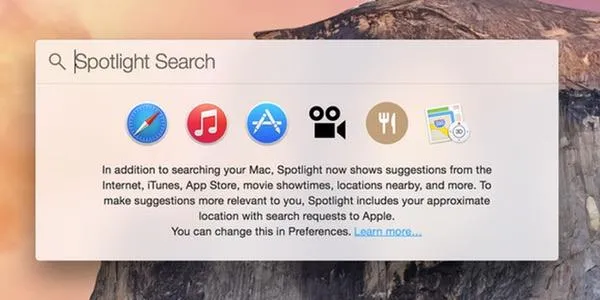
Étape 1. Ouvrez une nouvelle recherche Spotlight. Elle peut être accédée en cliquant sur Alt+Barre d'espace.
Étape 2. Tapez le nom d'un fichier. S'il y a un doublon avec le même nom de fichier, il apparaîtra au moins une fois dans les résultats de la recherche. Vous pouvez ensuite supprimer les doublons et ne conserver que l'original.
Étape 3. Répétez les Étapes 1 et 2 pour toutes les recherches ultérieures.
Comme vous pouvez le voir, le processus est très chronophage si vous avez beaucoup de fichiers en double. De plus, si vous avez donné un nom différent au fichier enregistré en tant que doublon, vous ne pourrez évidemment pas le trouver de cette manière. Si vous voulez gagner du temps et vous assurer de nettoyer tous les fichiers en double, alors la Méthode 2 est recommandée.
Partie 2 : Comment Trouver et Supprimer Automatiquement les Doublons sur Mac
TunesBro CleanGeeker est une application de bureau robuste pour nettoyer votre Mac. Ce logiciel puissant analysera en profondeur votre ordinateur et identifiera toutes sortes de fichiers indésirables et en double qui occupent de l'espace précieux sur votre système. Vous verrez une différence marquée dans les performances une fois que vous utiliserez cette application pour faire un grand nettoyage de printemps de votre Mac.
En plus de pouvoir nettoyer vos fichiers indésirables et en double, CleanGeeker peut déchiqueter vos fichiers en toute sécurité (virtuellement) pour qu'aucune trace ne reste, optimiser la mémoire de votre ordinateur, supprimer des applications et toutes les données résiduelles et une foule d'autres fonctions. Ce n'est pas étonnant que cette application soit si populaire auprès des utilisateurs de Mac du monde entier. Essayez-la et vous n'aurez jamais besoin d'une autre application pour garder votre Mac comme neuf.

Points forts de TunesBro CleanGeeker
- Identifier tous les fichiers en double en moins d'une minute.
- Libérez de l'espace en supprimant les fichiers indésirables.
- Désinstallez les applications Mac tierces en un clic.
- Effacez définitivement les fichiers du disque dur. Impossible à récupérer.
Étape 1Téléchargez et exécutez TunesBro CleanGeeker
Veuillez d'abord télécharger TunesBro CleanGeeker depuis le site officiel et l'installer sur votre Mac. Ensuite, ouvrez le programme à partir de Launchpad.
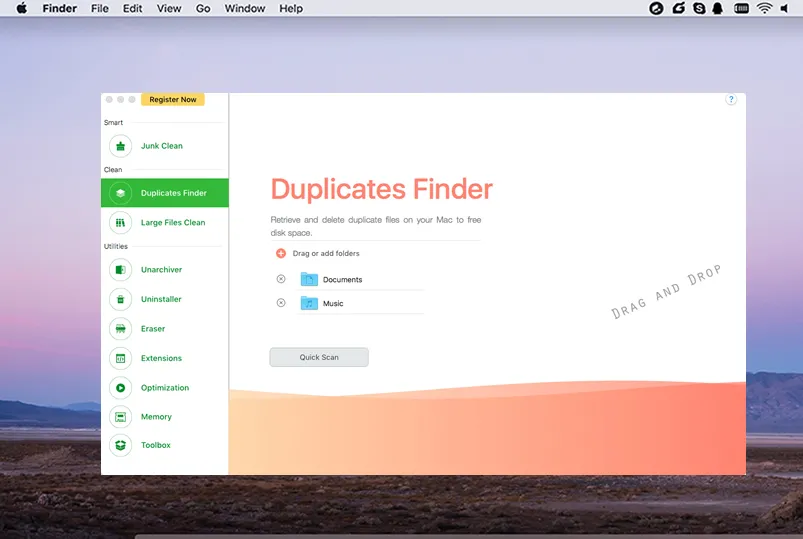
Étape 2Recherchez "Nettoyage des doublons"
Lancez l'application et cliquez sur l'onglet "Nettoyage des doublons" dans le panneau de gauche.
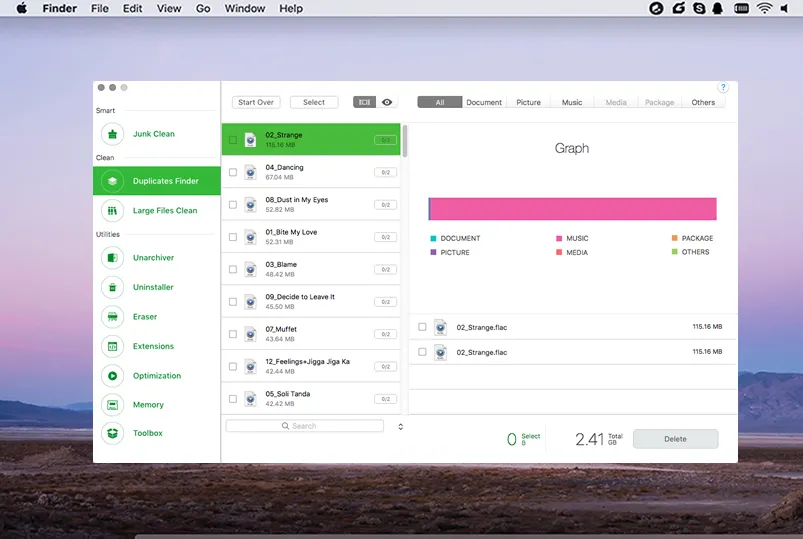
Étape 3Ajoutez des dossiers cibles pour supprimer les fichiers en double sur Mac
Vous pourrez maintenant voir une vue catégorisée des fichiers en double à côté du panneau de gauche, et les fichiers eux-mêmes dans la fenêtre de droite. Les fichiers en double seront déjà sélectionnés pour vous. Il vous suffit de passer en revue la liste complète, puis de cliquer sur 'Supprimer' pour supprimer ces fichiers de votre ordinateur.
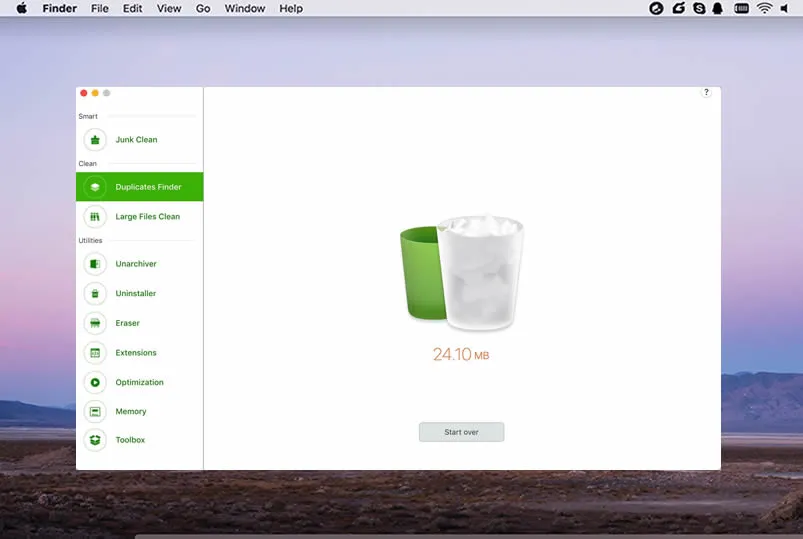
Vous pouvez également nettoyer les gros fichiers, supprimer des applications, nettoyer les fichiers indésirables et effectuer plusieurs autres tâches une fois que vous avez supprimé les doublons. Cela devrait accélérer considérablement votre Mac.
Partie 3. Comment localiser les doublons sur Mac avec Free Duplicate Finder
Cette méthode implique de se mettre à genoux et d'accéder à vos disques et dossiers via l'application Finder. Relevez vos manches car vous devrez entrer dans chaque disque, dossier et sous-dossier pour rechercher et supprimer les doublons. Les étapes ci-dessous vous aideront à le faire correctement:
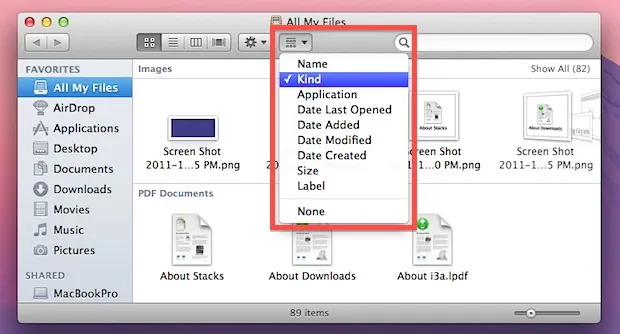
Étape 1. Ouvrez Finder et accédez au répertoire racine de votre disque dur. De là, vous pouvez le faire par utilisateur s'il y a plusieurs utilisateurs, ou le faire par type de contenu. Par exemple, vous pouvez aller directement dans le dossier "Films" et rechercher des fichiers multimédias en double.
Étape 2. Pour faciliter les choses, vous pouvez attribuer un ordre différent au contenu affiché dans Finder. Allez dans un dossier, puis cliquez sur l'icône en forme de roue dentée dans la barre d'outils. De là, survolez "Organiser par" puis choisissez "Nom" pour la détection alphabétique des doublons. Vous pouvez également choisir "Type" pour rechercher par type de fichier, "Application" pour trier par les applications qui ont créé le contenu, ou même simplement "Taille" pour organiser par taille de fichier.
Étape 3. Une fois que vous avez trouvé une bonne séquence à suivre, faites la même chose sur tous les autres dossiers. En alternative, vous pouvez sélectionner "Tous les fichiers" dans le panneau de gauche, puis exécuter l'Étape 2. De cette façon, vous ne manquerez pas les doublons même s'ils sont dans un dossier différent.
C'est une méthode approfondie pour nettoyer les fichiers en double, mais à moins d'être super organisé et extrêmement méticuleux, vous pourriez ne pas tout attraper. De plus, vos yeux vont probablement vous faire mal une fois que vous aurez terminé.
Conclusion
Si vous utilisez votre Mac depuis longtemps sans effectuer de nettoyage de fichiers, nous vous recommandons la Méthode 2. C'est rapide, pratique et très approfondi, et vous pouvez avoir votre ordinateur fonctionnant comme neuf en quelques minutes seulement après avoir installé le logiciel.