En tant que principal outil de travail, l'ordinateur joue un rôle très important dans notre travail quotidien. Nous manipulons et stockons toutes sortes de documents tels que Word, feuilles de calcul, PPT et PDF sur notre ordinateur pour accomplir différentes tâches. Le problème est que la chance est élevée pour une suppression accidentelle de fichiers. Cela peut être fait par vous-même ou par quelqu'un d'autre. Lorsque vous constatez qu'un fichier est manquant, il est d'abord recommandé de rechercher le fichier sur l'ordinateur car il aurait pu être déplacé vers un autre dossier et cela aurait pu se produire sans votre connaissance. Il est donc préférable de vérifier dans d'autres dossiers et de ne jamais oublier de vérifier également dans la corbeille.
Lorsque vous ne trouvez pas le fichier document sur l'ordinateur ou s'il a été supprimé par Shift+Suppr, cela ne signifie pas qu'il a disparu pour toujours. Le fichier est simplement caché par le système d'exploitation et l'espace de stockage est marqué comme disponible pour de nouvelles données à venir. Donc, lorsque vous rencontrez un tel problème, la première chose à faire est d'arrêter d'utiliser l'ordinateur Mac, en particulier pour la copie et le collage de données. Ensuite, trouvez un bon logiciel de récupération de données tel que TunesBro DiskGeeker pour Mac pour vous aider à récupérer le document supprimé du disque dur. Ce sera un excellent assistant si vous souhaitez récupérer des fichiers supprimés du disque dur de l'ordinateur, du SSD, de la carte SD ou de la carte mémoire de l'appareil photo. Le programme est capable de récupérer tous types de fichiers et documents produits par des programmes, y compris photos, musique, vidéos, Word, feuilles de calcul, PowerPoint, HTML, TXT et autres. Vous pouvez consulter plus de détails sur la page produit.
Guide de l'utilisateur : Comment Récupérer des Documents Supprimés sur Mac
Étape 1Téléchargez et Installez TunesBro DiskGeeker pour Mac
La première étape consiste à télécharger le fichier d'installation sur un ordinateur. Ensuite, suivez le guide d'installation par défaut pour l'installer sur un ordinateur Mac. Enfin, ouvrez le programme à la fin de l'installation ou à partir du raccourci sur le bureau.
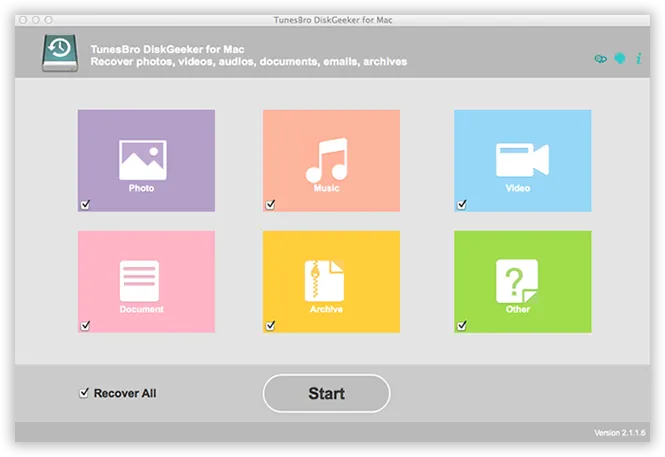
Étape 2Sélectionnez le Type de Fichier Cible et le Nom du Lecteur avant la Récupération
Sur son écran principal, vous pouvez voir certains des types de fichiers les plus couramment utilisés qui y sont affichés. Par défaut, tous les types de fichiers sont sélectionnés. Cependant, si vous souhaitez récupérer uniquement certains types de fichiers, par exemple des documents Word, sélectionnez uniquement Document. Plus vous sélectionnez de types, plus de temps sera passé à scanner les données. Cliquez maintenant sur le bouton Démarrer.
Ensuite, sélectionnez un nom de lecteur sur lequel le fichier était stocké précédemment. Si vous ne savez pas quel est le bon nom, sélectionnez un disque dur entier comme option. Cependant, cela prendra plus de temps.
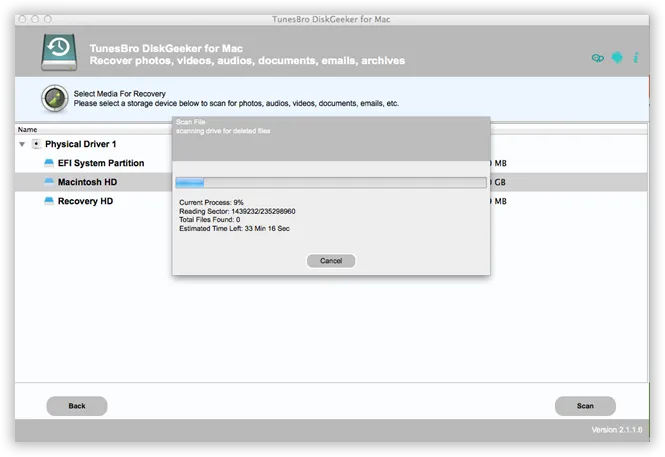
Étape 3Scanner et Localiser les Documents Supprimés sur Mac
Après la sélection, cliquez sur le bouton Démarrer l'analyse. TunesBro DiskGeeker pour Mac commencera à analyser le lecteur sélectionné pour trouver la trace des documents supprimés. Il y a une petite fenêtre contextuelle indiquant le pourcentage d'achèvement de la tâche et le nombre de fichiers analysés. Cela prend 5 à 15 minutes, veuillez patienter.
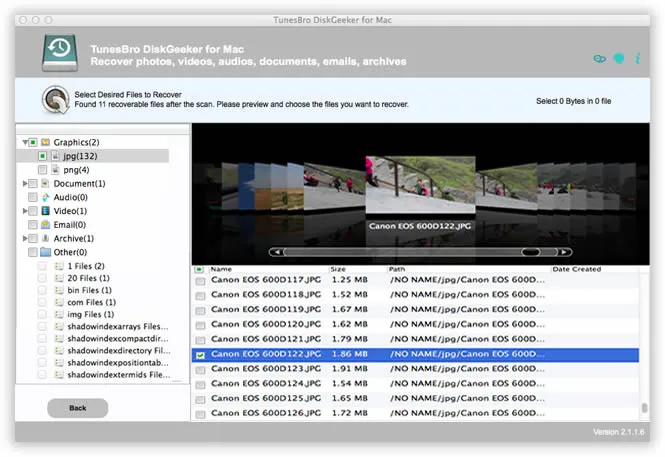
Étape 4 Aperçu et Récupération des Documents Supprimés
Après la fin du processus de numérisation, TunesBro DiskGeeker pour Mac listera tous les fichiers dans différentes catégories. Cliquez sur celui spécifique pour dérouler les fichiers. Ensuite, vous pouvez prévisualiser chaque fichier dans cette catégorie. Si le document est celui que vous recherchez, cochez-le. Enfin, cliquez sur le bouton Récupérer pour enregistrer ces documents supprimés sur l'ordinateur à nouveau.
Lorsque vous avez suivi les étapes énumérées ci-dessus, vous constaterez qu'il est assez facile de récupérer les fichiers perdus avec l'aide de DiskGeeker. La fonction puissante de récupération de données associée à l'interface conviviale distingue le programme de ses concurrents. C'est la raison pour laquelle nous recommandons TunesBro DiskGeeker pour Mac ici. Vous pouvez obtenir de nombreux retours positifs des utilisateurs. De plus, lorsque vous recherchez une application de récupération de données, il est préférable d'opter pour celle qui vous aidera non seulement à récupérer des données de votre PC, mais qui sera également utile pour la récupération de données à partir de n'importe quel périphérique de stockage.

Articles et astuces connexes
-
Récupérer des données d'un disque dur mort ou cassé

![[Résolu] Récupérer des données d'un Mac](images/data_recovery/mac-recovery-2.webp)