Windows 10 ist ein fortschrittliches Betriebssystem, das alle Funktionen bietet, die Sie von einem Desktop-Betriebssystem erwarten. Eine solche Funktion liegt in der Möglichkeit, einen Ordner oder persönliche Dateien mit einem Passwort zu schützen. In der Realität ist dies eine der beliebtesten Funktionen, da sie hilft, Ihre wertvollen Daten vor Hackern und Datenlecks zu schützen.
In diesem Leitfaden zeigen wir Ihnen, wie Sie einem Ordner in Windows 10 ein Passwort hinzufügen können. Beachten Sie, dass ein neues Software-Update in der Regel Fehlerbehebungen und Sicherheitsverbesserungen mit sich bringt. Daher verringert das Halten Ihres PCs auf dem neuesten Stand das Risiko von Datenverletzungen und Diebstahl.
Methode 1: Fügen Sie mit dem integrierten Tool von Windows 10 ein Passwort zu einem Ordner hinzu
Das Passwortschützen eines Ordners ist ein Kinderspiel für jeden Benutzer. Mit diesem Gedanken hat Microsoft ein Tool direkt in sein Windows 10 integriert, das den Benutzern ein zuverlässiges Werkzeug zur Sicherung ihrer Daten bietet. Mit dieser Methode müssen Sie keine Art von Drittanbieter-Tool oder Programm installieren. Um dies zu tun, können Sie die folgenden Schritte befolgen.
Schritt 1. Wählen Sie den Ordner aus, den Sie in Windows 10 passwortgeschützt haben möchten, und klicken Sie dann mit der rechten Maustaste darauf.
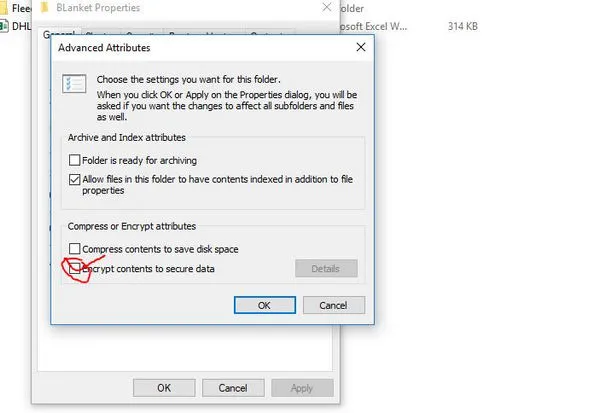
Schritt 2. Wählen Sie Eigenschaften aus dem Dropdown-Menü und klicken Sie dann auf die Erweiterte Option im Allgemein-Tab.
Schritt 3. Hier müssen Sie einfach das Kästchen neben der Option "Inhalt verschlüsseln, um Daten zu sichern" aktivieren und auf OK klicken, um die Änderung zu speichern.
Nachteile:
- Unterstützt nur Windows 10 Pro und höhere Versionen.
- Andere Benutzer auf demselben Computer können ebenfalls auf die Daten zugreifen.
Methode 2: Fügen Sie mit der TunesBro-Software ein Passwort zu Windows hinzu
Wenn Sie nach einem Drittanbieter-Tool mit erweiterten Funktionen suchen, dann probieren Sie TunesBro Folder Unbreak aus. In der Realität handelt es sich dabei um eines der besten Verschlüsselungstools auf dem Markt, da es schnell, günstig ist und eine Vielzahl von Dateiformaten unterstützt. Sie können es auf allen Versionen von Windows 10, Windows 8 und Windows 7 ohne Einschränkungen verwenden. Die Mac-Version unterstützt das Hinzufügen eines Passworts zu einem Ordner auf macOS.
Was Folder Unbreak von seinen Konkurrenten dort draußen unterscheidet, sind seine exklusiven Funktionen. Eine solche Funktion ist sein Selbstschutzmodus. Wenn jemand fünfmal hintereinander das falsche Passwort eingibt, sendet das Tool einen Alarm an die von Ihnen bereitgestellte E-Mail, der Sie über unbefugten Zugriff informiert und dann Hacker daran hindert, sich in Ihren Ordner einzuloggen. Eine weitere großartige Funktion ist, dass Sie Ihre passwortgeschützte Datei mit Ihren Freunden teilen können, aber sie können die Datei ohne Ihre Erlaubnis nicht ändern oder bearbeiten.
Schritt 1Einrichten
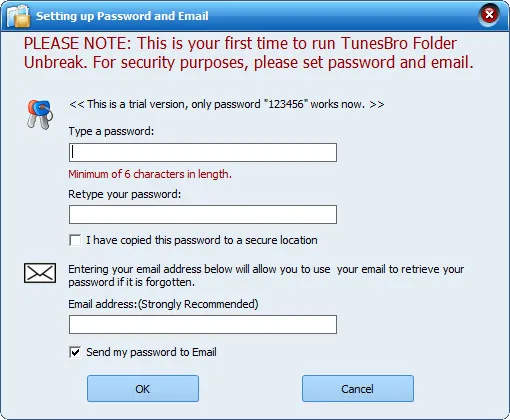
Zunächst laden Sie TunesBro Folder Unbreak über den obigen Link herunter und führen dann die Setup-Datei auf Ihrem Computer aus. Befolgen Sie die Anweisungen, um die Einrichtung abzuschließen. Wenn Sie den Bildschirm "Passwort und E-Mail einrichten" erreichen, geben Sie das Passwort für Ihr Konto ein.
Schritt 2Ordner importieren
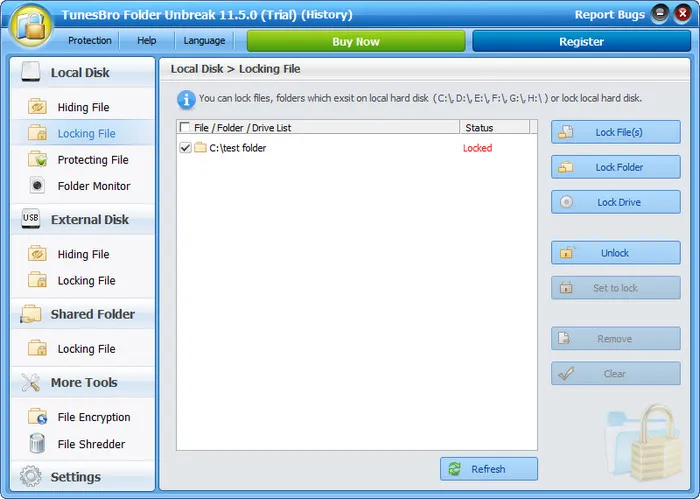
Sobald alles bereit ist, können Sie jetzt Ihren Ordner mit einem Passwort schützen. Klicken Sie dazu im Hauptfenster auf Lokale Festplatte und wählen Sie dann Ordner sperren unter dem Abschnitt Lokale Festplatte aus.
Schritt 3Passwort zum Ordner hinzufügen
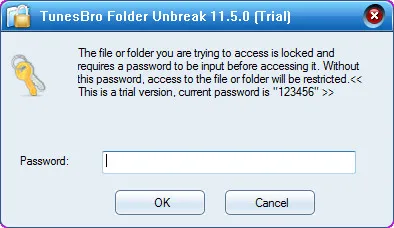
Klicken Sie nun auf die Option Ordner(s) sperren im Menü auf der rechten Seite. Wenn Sie eine Datei von einer externen Festplatte sperren möchten, wählen Sie einfach Externe Festplatte und wiederholen Sie die oben genannten Schritte. Das nächste Mal, wenn Sie versuchen, den Ordner zu öffnen, erscheint ein Hinweis und fordert Sie auf, das Passwort einzugeben, um den Zugriff zu gewähren.
Mit den in diesem Artikel beschriebenen Tools können Sie ganz einfach einem beliebigen Ordner oder einer Datei auf Ihrem Windows-PC ein Passwort hinzufügen. Schützen Sie Ihre Datei vor unbefugter Anzeige und Zugriff, damit Sie später keinen hohen Preis zahlen müssen.