Apple zieht die Schrauben an seinem macOS-Betriebssystem an und macht es zu einem der sichersten Desktop-Betriebssysteme überhaupt. Eine der besten macOS-Sicherheitsfunktionen liegt in der Möglichkeit, einen Ordner mit einem Kennwort zu schützen, der Ihre persönlichen Daten vor neugierigen Blicken schützt. In Wirklichkeit gibt es Tonnen von Drittanbieter-Tools, die erweiterte Funktionen zum Kennwort Schutz eines Ordners bieten. Beachten Sie jedoch, dass es immer Betrügereien gibt. Wenn Sie auf solche Dienste hereinfallen, besteht eine gute Chance, dass Sie Ihr Geld und Ihre Zeit verlieren.
In diesem Artikel haben wir eine Liste der besten Tools zum Schutz Ihrer Ordner auf dem Mac mit einem Kennwort erstellt. Bevor wir beginnen, empfehlen wir Ihnen, die neueste macOS-Softwareaktualisierung auf Ihrem Gerät zu haben. Halten Sie Ihr Mac-Gerät auf dem neuesten Stand, um Ihre Dateien vor Hackern und Malware zu schützen.
- Methode 1: Keka-Dateiarchivierer
- Methode 2: TunesBro-Ordnerreparatur
- Methode 3: OpenSSL
- Methode 4: MacPaw Hider
- Methode 5: Encrypto
Methode 1: Ordner zippen und Passwort mit Keka-Dateiarchivierer auf Mac hinzufügen
Keka ist ein zuverlässiger Dateiarchivierer auf Ihrem Mac. Wie der Name schon sagt, ermöglicht Ihnen das Tool, alle Ihre macOS-Dateien mit nur wenigen Klicks zu archivieren. Das Tool zeichnet sich durch seine intuitive und benutzerfreundliche Benutzeroberfläche sowie coole Funktionen aus. Außerdem unterstützt das Tool eine Vielzahl von Dateiformaten, von ZIP, RAR bis ISO und EXE. Ein weiteres großartiges Feature ist, dass das Tool eine AES-256-Verschlüsselung verwendet, die einen hohen Sicherheitsstandard für Ihre wertvollen Daten bietet.
Der Keka-Dateiarchivierer erleichtert das Passwortschutz Ihrer Mac-Ordner erheblich. Alles, was Sie tun müssen, ist, es kostenlos herunterzuladen und dann die Arbeit erledigen zu lassen.
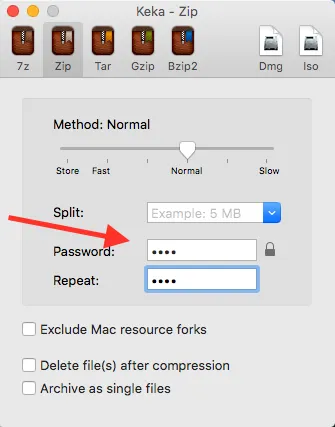
Schritt 1. Starten Sie den Keka-Dateiarchivierer auf Ihrem Mac und klicken Sie dann auf die Zip Option oben.
Schritt 2. Geben Sie im Einstellungsfenster das Passwort für den Archivierer ein und bestätigen Sie dann die Aktion.
Schritt 3. Wenn Sie fertig sind, wählen Sie alle Ihre Dateien oder Ordner aus und ziehen Sie sie in das Keka-Fenster. Das Tool beginnt dann damit, Ihre Daten mit dem zuvor angegebenen Passwort zu verschlüsseln.
Nachteile:
- Kann keinen Ordner passwortgeschützt machen, der große Dateien enthält.
- Muss das Archiv entpacken, um die Dateien in diesem Ordner anzuzeigen.
- Manchmal Absturz auf macOS 10.14 Mojave.
Methode 2: Ordner auf dem Mac mit TunesBro Folder Unbreak passwortgeschützt machen
Das Komprimieren eines Ordners und das Hinzufügen eines Passworts zur Archivdatei ist eine gültige Möglichkeit, einen Ordner zu schützen. Dies ist jedoch umständlich, wenn Sie den Ordner von Zeit zu Zeit öffnen müssen. In diesem Teil stellen wir Ihnen eine direktere Möglichkeit vor, dies zu tun. TunesBro Folder Unbreak ist ein Dateisicherheitstool, das erweiterte Funktionen zum Passwortschutz bietet.
Es schützt nicht nur Ihre Mac-Ordner mit einem Passwort, sondern verbirgt auch wertvolle Ordner oder Dateien, sodass sie für andere unsichtbar sind. Außerdem fungiert es als großartiges Ordner- oder Festplattenüberwachungstool. Tatsächlich hebt das Tool jede Änderung an Ihren Ordnern oder Dateien hervor und benachrichtigt Sie über jeden unbefugten Zugriffstyp. Das Passwortschützen Ihrer Mac-Ordner ist dank Folder Unbreak jetzt viel einfacher. Um dies zu tun, können Sie unsere Schritte unten befolgen.

Top-Funktionen von TunesBro Folder Unbreak
- Fügen Sie direkt ein Passwort zu einem Ordner hinzu.
- Sperren Sie Datei oder Ordner vor dem Sehen durch andere.
- Verweigern Sie das Lesen oder Schreiben von Dateien oder Ordnern.
- Super einfach zu bedienen.
Schritt 1Installieren Sie TunesBro Folder Unbreak für Mac
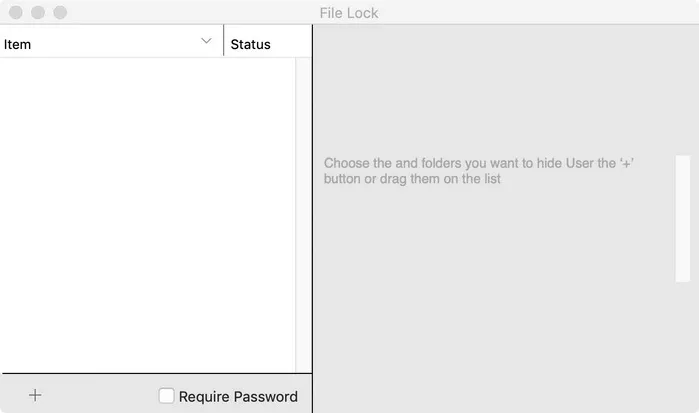
Laden Sie TunesBro Folder Unbreak von dieser Website herunter und folgen Sie den Bildschirmanweisungen, um die App zu installieren. Sie müssen das Admin-Passwort eingeben, um diese Installation zu genehmigen. Öffnen Sie die App vom Lanuchpad aus und Sie sehen einen leeren Bildschirm wie diesen.
Schritt 2Fügen Sie einen Ordner hinzu
Ziehen Sie einen Ordner, zu dem Sie ein Passwort hinzufügen möchten, in den leeren Raum von Folder Unbreak. Für eine einzelne Datei verwenden Sie bitte das ""+"-Symbol, um die Datei hinzuzufügen. Wählen Sie dann die Datei oder den Ordner aus und aktivieren Sie das Kontrollkästchen neben ""Benötigt Passwort". Es erscheint ein Passwortfeld, geben Sie das Passwort ein, um den Ordner zu schützen.
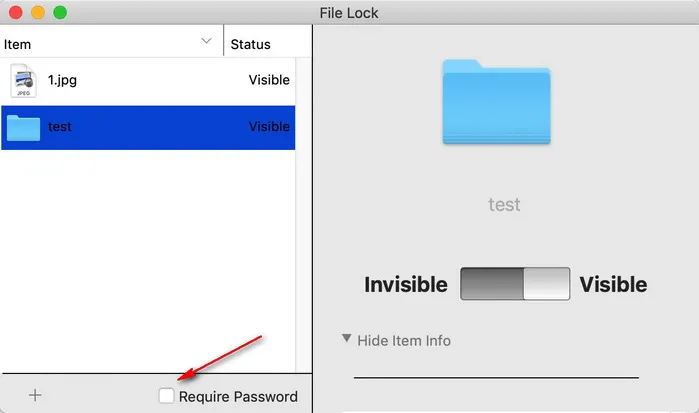
Sobald der Vorgang abgeschlossen ist, müssen Sie das richtige Passwort eingeben, um die Dateien in diesem Ordner anzeigen zu können. Dies ist eine viel bessere Möglichkeit, einen Ordner auf dem Mac zu kennwortgeschützt.
Nachteile:
- Passwortschutz nur in der Premium-Version verfügbar.
Methode 3: Ordner mit OpenSSL-Befehl kennwortgeschützt (kostenlos)
OpenSSL ist ein Open-Source-Tool, das es Ihnen ermöglicht, Ihre Online-Kommunikation zu verschlüsseln. Tatsächlich ist OpenSSL auf allen Computern installiert, die TLS/SSL-Protokolle verwenden. Das Tool war früher direkt in macOS Sierra oder früher integriert, wurde jedoch aus unbekannten Gründen von Apple entfernt. Einer der offensichtlichsten Vorteile des OpenSSL-Befehls ist, dass er super schnell und sehr einfach zu bedienen ist.
Schritt 1. Öffnen Sie das Terminal auf Ihrem Mac und verwenden Sie den Homebrew-Befehl, um OpenSSL auf Ihrem Computer zu installieren:
brew install openssl
brew link --force openssl
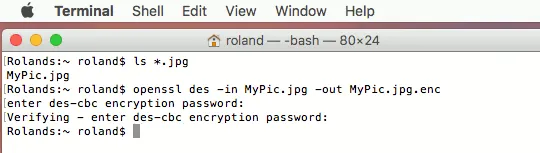
Schritt 2. Sobald Sie das Tool auf Ihrem Gerät installiert haben, verwenden Sie den folgenden Befehl, um Ihre Dateien oder Ordner zu verschlüsseln:
openssl des3 -in /pfad/zum/ordner -out verschlüsselt.txt
In diesem Fall können Sie des3 als Ihren Verschlüsselungstyp verwenden. Sie werden aufgefordert, das Passwort für Ihre Dateien oder Ordner einzugeben.
Schritt 3. Wenn die Anwendung installiert ist, müssen Sie sie nicht starten. Gehen Sie zu Explorer, navigieren Sie zum zu schützenden Ordner und klicken Sie mit der rechten Maustaste darauf. Sie sehen jetzt AES Encrypt im Kontextmenü. Wenn Sie es auswählen, wird ein Passwortprompt geöffnet. Geben Sie das Passwort zweimal ein und bestätigen Sie die Verschlüsselung.
Nachteile:
- Keine grafische Benutzeroberfläche.
- Textbefehle sind schwer zu merken und können verwirrend sein.
Methode 4: MacPaw Hider Ordnerschutz-App
MacPaw Hider ist ein zuverlässiges Verschlüsselungsprogramm, das es Ihnen ermöglicht, Ihre Dateien oder Ordner auf dem Mac zu verschlüsseln. Grundsätzlich verwendet Hider das AES 255-Bit-Verschlüsselungstool, das sicherstellt, dass all Ihre Dateien sicher und geschützt sind. Allerdings ist Hider nicht nur darauf beschränkt, Ihre Dateien mit einem Passwort zu schützen, sondern stellt auch sicher, dass sie für immer verschwunden sind.
Schritt 1. Zunächst müssen Sie MacPaw Hider herunterladen und installieren.
Schritt 2. Starten Sie es auf Ihrem Mac und folgen Sie dann den Bildschirmanweisungen, um die Einrichtung abzuschließen
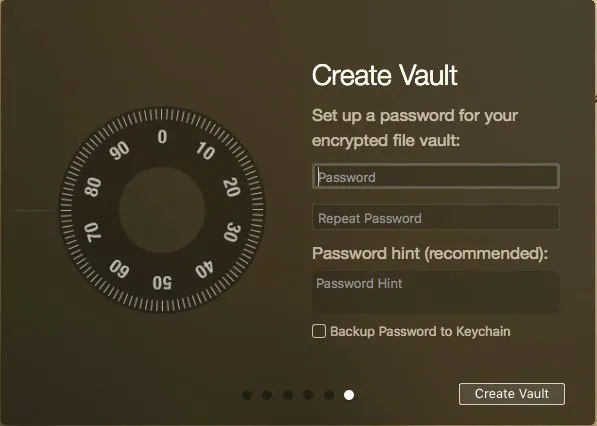
Schritt 3. Wenn Sie das Menü Create Vault erreichen, geben Sie das Passwort für Ihren Tresor ein und wählen Sie aus, wo Sie ihn auf Ihrem Computer speichern möchten.
Schritt 4. Ziehen Sie jetzt einfach alle Ihre Dateien und lassen Sie sie in den neu erstellten Tresor fallen.
Nachteile:
- Funktioniert nur auf alten Macs.
- Offizieller Support eingestellt.
- Muss von Drittanbieterseiten heruntergeladen werden.
Methode 5: Ordner auf dem Mac mit Encrypto passwortgeschützt
Encrypto ist ein weiteres großartiges Produkt von MacPaw. Wie der Name schon sagt, ermöglicht Encrypto Ihnen, Ihre Dateien oder Ordner mit einem Passwort zu schützen, um sie so vor Hackern und Malware-Angriffen zu schützen. Das Coolste daran ist, dass Sie Ihre verschlüsselten Dateien an Ihre Freunde oder Familie per E-Mail, Dropbox oder AirDrop senden können. Der Prozess ist ziemlich einfach und Sie können unserer Anleitung unten folgen:
Schritt 1. Sie können das Tool hier herunterladen und installieren.
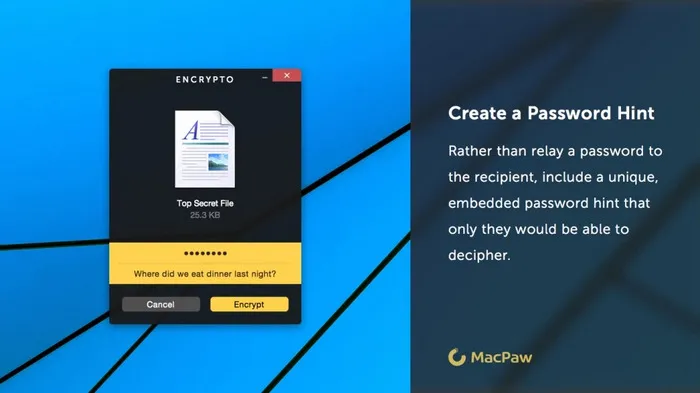
Schritt 2. Führen Sie das Tool aus, wenn die Installation abgeschlossen ist, und fügen Sie dann einfach Dateien zu Encrypto hinzu oder ziehen Sie sie dort hin.
Schritt 3. Geben Sie das Passwort für Ihre Dateien ein und klicken Sie auf die Schaltfläche "Verschlüsseln". Speichern Sie anschließend Ihre Dateien auf Ihrem Computer.
Encrypto hat seine eigenen Probleme. Ein solches Problem ist, dass es einige wichtige Funktionen fehlen. Wenn Sie nach einem fortschrittlichen Passwortschutz-Tool für Mac suchen, dann suchen Sie woanders.
Nachteile:
- Benötigen Sie dieselbe Software, um den Ordner zu entschlüsseln.
- Unterstützt keine alten Macs.
Fazit:
Es ist eine gute Idee, Ihre Mac-Ordner mit einem Passwort zu schützen, da Apple Mac jetzt anfällig für Hacker ist. Diese Tools haben ihre eigenen Vor- und Nachteile. Wenn Sie also auf der Suche nach einem zuverlässigen Tool zum Passwortschutz Ihrer Mac-Ordner sind, sind Sie hier genau richtig.