Ich wurde einige Male nach dieser Frage gefragt: "Wie schützen Sie einen Ordner in Windows 10 mit einem Passwort"? Der Schutz von Ordnern ist eine wichtige Funktion in Windows 10 - oder in jedem anderen Betriebssystem. Das Problem ist, dass die aktuellen Vorschläge im Internet dem Endbenutzer nicht viel helfen. Ich habe nach einer gültigen Lösung gesucht, um einen Ordner auf meinem Windows 10 PC auf einfache Weise passwortgeschützt zu machen, aber das Ergebnis war frustrierend.
Auch wenn es mehrere Dutzend Tools gibt, die behaupten, sicher und effektiv zu sein, sind nur wenige von ihnen wirklich. Da es sich um eine Sicherheitsfrage handelt, haben wir den Müll durchsucht, um Ihnen das Tool zum Passwortschutz eines Ordners unter Windows zu finden, um Ihre Informationen sicher und vor Kompromittierung geschützt zu halten. Wir haben die Funktionen für jedes Tool aufgeführt, zusammen mit Anleitungen zur Verschlüsselung und Entschlüsselung sowie einer Liste von Nachteilen.
- Ordner mit Passwort schützen Methode 1: TunesBro Folder Unbreak
- Ordner mit Passwort schützen Methode 2: BitLocker Drive Encryption
- Ordner mit Passwort schützen Methode 3: AES Crypt Single File Encryption
- Ordner mit Passwort schützen Methode 4: Axcrypt Advanced File Security
- Ordner mit Passwort schützen Methode 5: DiskCryptor Full Partition Encryption
TunesBro Folder Unbreak: Einen Ordner auf Windows 10 einfach passwortgeschützt machen
Um ehrlich zu sein, ist TunesBro Folder Unbreak eines der besten Dienstprogramme, um einem Ordner auf Windows ein Passwort hinzuzufügen. Diese preisgekrönte Anwendung ist äußerst vielseitig und weitgehend für ihr breites Funktionsspektrum anerkannt. Sie können dieses Tool verwenden, um Dateien, Ordner, ganze Laufwerke und sogar freigegebene Ordner zu verstecken, zu schützen, zu sperren oder zu verschlüsseln. Darüber hinaus gibt es eine Funktion zum endgültigen Löschen von Dateien, die sensible oder vertrauliche Informationen enthalten. Eine wirklich coole Funktion ist die Möglichkeit, die App selbst zu verstecken oder zu verhindern, dass sie gestartet wird, sei es vom Desktop aus.
Die folgenden Schritte zeigen Ihnen, wie Sie mit TunesBro Fold Unbreak einen Ordner in Windows 10 passwortgeschützt machen. Mit ähnlichen Schritten können Sie dasselbe für eine Datei, einen Ordner oder ein Laufwerk auf Ihrem PC, einem externen Speichergerät oder einem freigegebenen Netzwerkordner tun.

Top-Features von TunesBro Folder Unbreak
- Datei, Ordner oder Laufwerk mit 1 Klick sperren.
- Datei oder Ordner vor anderen verbergen.
- Datei oder Ordner vor Bearbeitung, Kopieren oder Löschen schützen.
- Datei in .exe mit 256-Bit-AES verschlüsseln.
- Datei oder Ordner dauerhaft vom Computer löschen.
Schritt 1TunesBro Folder Unbreak herunterladen
Laden Sie die Anwendung herunter und installieren Sie sie auf Ihrem Windows 10 PC wie jede andere Software. Wenn Sie sie starten, werden Sie aufgefordert, ein Masterpasswort festzulegen. Dies schützt Ihre Dateien, wenn Sie die App verwenden. Aus Sicherheitsgründen können Sie eine E-Mail eingeben, um das Passwort zu erhalten, das Sie gerade eingegeben haben, damit Sie es abrufen können, falls Sie es vergessen haben.
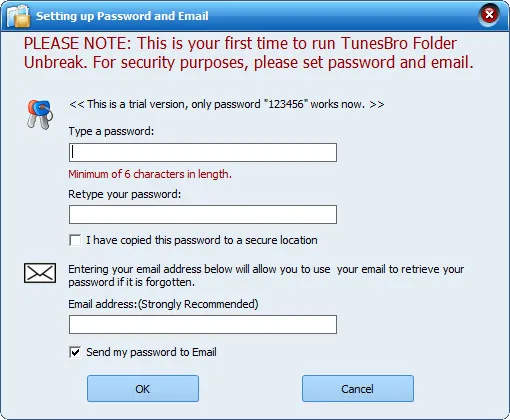
Schritt 2Lokalen Ordner oder Datei zur Verschlüsselung hinzufügen
Auf der linken Seite sehen Sie mehrere aufklappbare Menüpunkte. Jeder repräsentiert einen bestimmten Laufwerksort, wie lokales und externes Laufwerk und freigegebener Ordner. Für den Passwortschutz müssen Sie die Option Datei sperren unter dem entsprechenden Ort verwenden.
Wenn Sie die Option Datei sperren auswählen, sehen Sie eine Liste von Ordnern und Dateien im mittleren Bereich und einige Schaltflächen im rechten Bereich. In diesem letzten Bereich sollten Sie eine Schaltfläche namens Ordner sperren sehen können. Wählen Sie Ihren Ordner aus und klicken Sie auf die Schaltfläche. Der ausgewählte Ordner wird nun mit dem Passwort gesperrt, das Sie ursprünglich festgelegt haben. Ebenso können Sie auch Ordner und Dateien an anderen Orten verstecken, sperren und schützen.
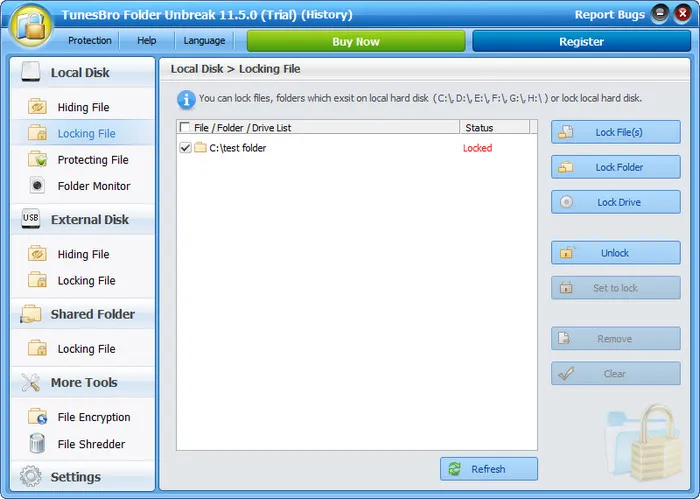
Schritt 3Passwort eingeben, um den Ordner zu öffnen
Gehen Sie jetzt zurück zu dem Ordner, den Sie gerade gesperrt haben. Wenn Sie darauf klicken, erscheint eine Passwortabfrage, und Sie müssen das richtige Passwort eingeben, um auf die Dateien in diesem Ordner zuzugreifen.
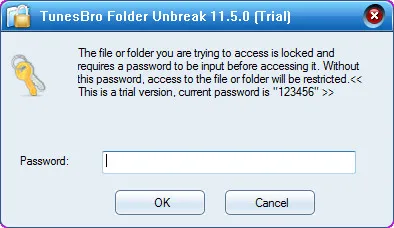
Das Entfernen des Passwortschutzes ist ebenso einfach. Wählen Sie erneut denselben Ordner aus, klicken Sie diesmal jedoch einfach auf Entsperren, um den Passwortschutz aus dem Ordner zu entfernen. Möglicherweise müssen Sie das Passwort erneut eingeben, wenn Sie dazu aufgefordert werden. Um einen Ordner zu verschlüsseln, gibt es einen Menüpunkt namens Dateiverschlüsselung. Dies ist eine alternative Möglichkeit, Ihre Datei zu schützen und wird im Allgemeinen als sicherer angesehen als das Verstecken oder Passwortschützen. Der Prozess ist derselbe wie der oben beschriebene, wird jedoch in einem anderen Abschnitt der Software durchgeführt.
Nachteile:
- Kann nur einfaches Passwort (123456) für die Testversion hinzufügen.
- Ein etwas veraltete Benutzeroberfläche.
BitLocker Software: Vollständige Partition auf Windows mit Passwort schützen
Ein weiteres robustes Dienstprogramm zum Schutz von Ordnern in Windows 10 ist ein Überbleibsel aus früheren Versionen namens BitLocker. Sie finden es jedoch nur in den Pro- und Enterprise-Versionen von Windows 10, da die BitLocker-Laufwerkverschlüsselung eine erweiterte Funktion ist. Daher wird ein spezieller Hardwarekomponente namens Trusted Platform Module benötigt, das im Grunde ein zusätzlicher Chip auf Ihrem Motherboard ist, der es dem PC ermöglicht, komplexe Sicherheitsprotokolle auszuführen. Es gibt auch einige Laufwerkspartitionsanforderungen, die BitLocker für Sie erleichtern wird, falls es nicht bereits auf diese Weise eingerichtet ist.
Der grundlegende Verschlüsselungsprozess ermöglicht es Ihnen, gesamte Laufwerkpartitionen zu verschlüsseln, um Ihre Daten zu schützen. Vereinfacht ausgedrückt bedeutet Verschlüsselung, dass Ihre Daten auf eine Weise verschlüsselt werden, die nur mit einem spezifischen Entschlüsselungsschlüssel entschlüsselt werden kann. Dieser Schlüssel kann in Form eines Passworts oder auf einem USB-Laufwerk gespeichert werden. Hier ist der Prozess zum Verschlüsseln eines Laufwerks oder einer Partition in Windows 10 - vorausgesetzt, dass Ihr System alle Anforderungen erfüllt.
Schritt 1. Gehen Sie über das Startmenü zum Bedienfeld Ihres Computers und wählen Sie System und Sicherheit aus. Scrollen Sie im Hauptbereich nach unten, um BitLocker-Laufwerkverschlüsselung zu finden, und klicken Sie darauf.
Schritt 2. Sie müssen es auf Ein stellen, nachdem bestimmte Schritte befolgt wurden.
Schritt 3. Der erste dieser Schritte besteht darin, zwischen Passwort und USB-Flash-Laufwerk als Ihre Entsperrungsoptionen nach dem Starten des PCs zu wählen. Dies ist für später gedacht, aber die Option muss zu diesem Zeitpunkt gewählt werden, um fortzufahren. Wählen Sie Geben Sie ein Passwort ein als Ihre Option.
Schritt 4. Geben Sie ein eindeutiges Passwort ein, bestätigen Sie es und klicken Sie auf Weiter, um zur nächsten Seite zu gelangen. Auf dieser Seite wählen Sie, wie Sie Ihren Entschlüsselungsschlüssel sichern möchten. Die einfachsten Möglichkeiten sind, ihn entweder auszudrucken oder in einem Microsoft-Konto zu speichern, das Sie regelmäßig verwenden und dessen Passwort Sie kennen.
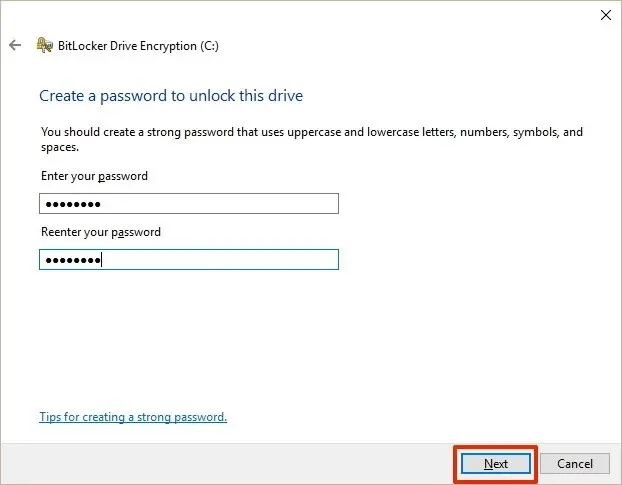
Schritt 5. Klicken Sie auf Weiter und wählen Sie dann zwischen der Verschlüsselung des gesamten Laufwerks oder nur der Teile, die Daten enthalten. Die Verschlüsselung der verwendeten Sektoren dauert offensichtlich weniger Zeit und ist ideal für neue Computer. Klicken Sie erneut auf Weiter.
Schritt 6. Auf der nächsten Seite wählen Sie den neuen Verschlüsselungsmodus. Dies ist die beste Option für Ihre interne Festplatte. Für ein externes Laufwerk wählen Sie den kompatiblen Modus. Klicken Sie auf Weiter.
Schritt 7. Optional können Sie BitLocker überprüfen lassen, ob der Schlüssel wie vorgesehen funktioniert. Schließlich, um mit der Verschlüsselung des Laufwerks zu beginnen, starten Sie den PC neu.
Sobald die Verschlüsselung abgeschlossen ist, sehen Sie, dass die BitLocker-Schutzbenachrichtigung auf Ein gesetzt ist. Von diesem Zeitpunkt an werden Sie jedes Mal, wenn Sie Ihren Computer starten, aufgefordert, das Entschlüsselungspasswort einzugeben, das Sie in Schritt 4 oben festgelegt haben. Dies müssen Sie jedes Mal tun, was auch bedeutet, dass, wenn Sie BitLocker verwenden, um ein externes Laufwerk zu verschlüsseln, BitLocker zum Entsperren erforderlich ist, wenn dies auf einem anderen Computer durchgeführt wird.
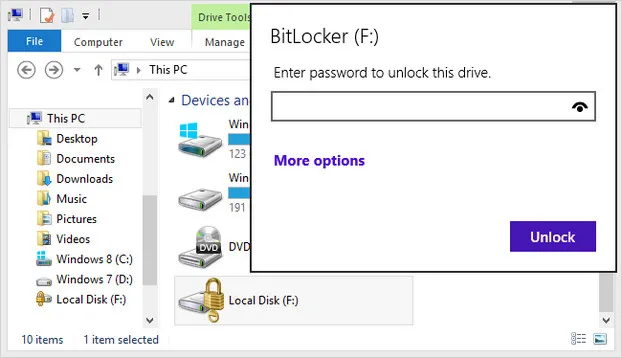
Nachteile:
- Kann einzelne Ordner nicht verschlüsseln, nur Partitionen.
- Mehr Zeit für die Verschlüsselung erforderlich.
- Nicht verfügbar in der Home-Version von Windows 10 oder Windows 7.
AES Crypt: Fortgeschrittene Verschlüsselungssoftware zum Passwortschutz eines Ordners
AES Crypt ist eine plattformübergreifende Verschlüsselungssoftware, die in einer GUI-Version und als Befehlszeilentool erhältlich ist. Die anfängliche Einrichtung könnte für neue Benutzer nicht einfach sein, da Sie herausfinden müssen, welches Paket heruntergeladen und installiert werden muss. Im Grunde genommen müssen Sie den Installer herunterladen (die GUI-Option ist besser), das Paket entpacken und die .msi-Datei ausführen, die Sie darin finden. Danach übernimmt der Installationsassistent.
AES Crypt ist im Wesentlichen ein Dateiverschlüsselungstool, das den AES-Standard verwendet, wie der Name schon sagt. Es verwendet den 256-Bit-Algorithmus für die Verschlüsselung, was es ziemlich sicher vor allen außer den aggressivsten Hacking-Versuchen macht. Das Beste daran ist, dass es nach der Einrichtung sehr einfach zu bedienen ist. So funktioniert es:
Schritt 1. Nachdem Sie die entsprechende GUI-Version heruntergeladen haben, führen Sie die .msi-Datei aus der entpackten .zip-Datei aus. Richten Sie sie ein, indem Sie den Anweisungen des Installationsassistenten folgen. Wenn dabei ein Fehler auftritt, können Sie die ausführbare Datei (.exe) ausführen, um die richtigen Bibliotheksdateien zu installieren. Andernfalls führen Sie einfach das .msi-Installationspaket aus.
Schritt 2. Sie müssen es einschalten, danach müssen bestimmte Schritte befolgt werden.
Schritt 3. Sobald die Anwendung installiert ist, müssen Sie sie nicht starten. Gehen Sie zu Explorer, navigieren Sie zum zu schützenden Ordner und klicken Sie mit der rechten Maustaste darauf. Sie sehen jetzt AES Encrypt im Kontextmenü. Wenn Sie es auswählen, wird ein Passwortprompt geöffnet. Geben Sie das Passwort zweimal ein und bestätigen Sie die Verschlüsselung.
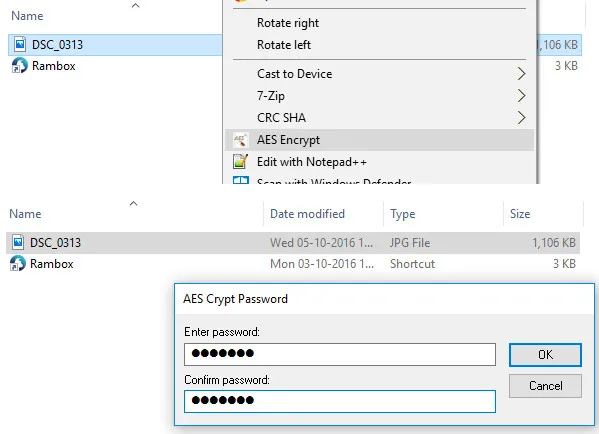
Das Entschlüsseln eines Ordners ist ebenso einfach. Nachdem ein Ordner verschlüsselt wurde, klicken Sie mit der rechten Maustaste darauf. Wählen Sie dieses Mal AES Decrypt aus. Sie werden aufgefordert, das Passwort einmal einzugeben, und die Datei wird von AES Crypt entschlüsselt.
Nachteile:
- Keine Verschlüsselung für Ordner.
- Nur die AES-Kopie der Originaldatei, die nach einem Passwort fragt.
- AES Crypt sollte installiert sein, wenn es auf einem anderen Computer geöffnet wird.
- Die Entschlüsselung kann in bestimmten Fällen fehlschlagen.
AxCrypt - Leistungsstarke Software zum Verschlüsseln von Ordnern (Freemium)
Wie AES Crypt ist AxCrypt ein weiteres Open-Source-Verschlüsselungsdienstprogramm für mehrere Plattformen. Es basiert jedoch auf Schlüsseln anstelle von Passwörtern, und der Schlüssel ist eine einfache Textdatei mit einem Entsperrcode. Eine Ähnlichkeit mit AES Crypt besteht darin, dass die Verschlüsselung datei-/ordnerbasiert ist. Das bedeutet, dass jeder Ordner separat verschlüsselt werden muss. Der große Vorteil hierbei ist, dass Sie es verwenden können, um Dateien nicht nur auf Ihrer lokalen oder externen Festplatte, sondern auch auf Cloud-Diensten wie Google Drive und Dropbox zu verschlüsseln. Ein weiteres einzigartiges Merkmal ist, dass Sie einfach doppelklicken können, um einen Ordner anzuzeigen. Wenn Sie fertig sind, erfolgt die erneute Verschlüsselung automatisch.
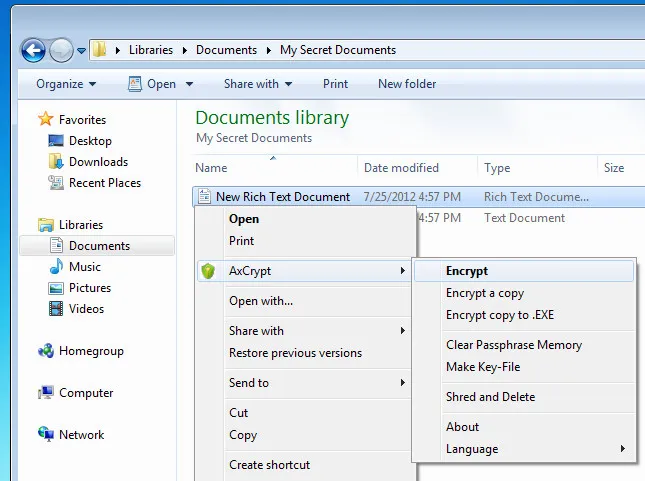
Um einen Ordner unter Windows mit AxCrypt zu verschlüsseln, installieren Sie die Anwendung nach dem Herunterladen der .exe-Datei von diesem Speicherort. Auf derselben Seite befindet sich auch eine portable Version, die ohne Installation ausgeführt werden kann. Sobald es installiert ist, verwenden Sie es genauso wie AES Crypt, indem Sie mit der rechten Maustaste klicken und auf AxCrypt > Verschlüsseln klicken. Verwenden Sie denselben Prozess, indem Sie Decrypt auswählen, wenn ein Ordner bereits verschlüsselt ist.
Nachteile:
- Die kostenlose Version kann keinen Ordner schützen.
- Schwacher Verschlüsselungsalgorithmus (128-Bit-AES).
- Keine direkte Unterstützung für das kostenlose Produkt.
- Sie müssen sich anmelden, bevor Sie es verwenden können.
DiskCryptor - Kostenlose Passwort-Verschlüsselungssoftware für alle Partitionen
DiskCryptor ist ein leistungsstarkes Verschlüsselungstool zum Verschlüsseln von Laufwerken und Partitionen. Dieses Tool existiert schon seit einiger Zeit, und die letzte stabile Version stammt aus dem Jahr 2014. Dennoch bietet es eine AES-256-Bit-Verschlüsselung für wichtige Daten auf Ihrer Festplatte sowie mehrere andere Verschlüsselungsalgorithmen. Es ermöglicht auch einen Benchmark-Test, damit Sie sehen können, welche Art von Verschlüsselung die beste Geschwindigkeit bietet. Diese Funktion finden Sie im Menü "Tools" oben. DiskCryptor verfügt über viele Funktionen, die anderen Verschlüsselungstools fehlen, wie z.B. die Möglichkeit, Daten zu verschlüsseln und auf eine DVD oder CD für eine einfache Portabilität zu setzen. Ein weiterer Vorteil ist, dass verschlüsselte Volumes sofort eingebunden werden, sodass sie sofort einsatzbereit sind.
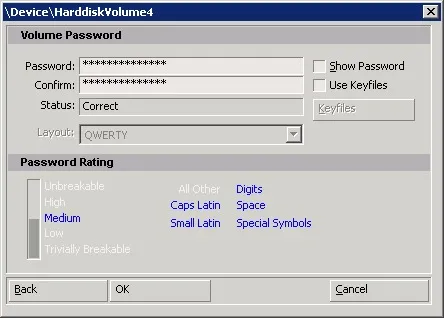
Um DiskCryptor zu verwenden, installieren Sie es wie jede Windows-Anwendung. Nach dem Starten des Tools sehen Sie alle verfügbaren Volumes im Zentralbereich. Wählen Sie das Volume aus, das Sie verschlüsseln möchten, und klicken Sie auf die Schaltfläche "Verschlüsseln" auf der rechten Seite. Sie sehen das Einstellungsfenster, in dem Sie den Verschlüsselungstyp auswählen müssen (machen Sie sich keine Sorgen über den Wipe-Modus; lassen Sie ihn auf "Keine") und klicken Sie auf Weiter. Anschließend werden Sie zur Eingabe eines Volumenpassworts aufgefordert; geben Sie es zweimal ein. Sie sehen die Sicherheitsbewertung für das von Ihnen verwendete Passwort, die hilft, stärkere Passwörter zu erstellen, die schwer zu knacken sind.
Die Entschlüsselung erfolgt nach dem gleichen Prozess, aber dieses Mal können Sie auf die Schaltfläche Entschlüsseln klicken. Da alle verschlüsselten Partitionen oder Laufwerke standardmäßig eingebunden und sofort verfügbar sind, einschließlich externer USB-Laufwerke und anderer Speichermedien, ist dies eine schnelle Möglichkeit, diese Aufgabe zu erledigen.
Nachteile:
- Nicht offiziell kompatibel für Windows 10.
- Kann keine einzelne Datei oder Ordner verschlüsseln.
- Schlechte grafische Benutzeroberfläche.
Zusammenfassung
Das Passwortschützen von Ordnern unter Windows ist einfach, wenn Sie das richtige Werkzeug dafür finden. Und dies ist ein wesentlicher Bestandteil der Datensicherheit. Treffen Sie Ihre Auswahl basierend darauf, wie komfortabel Sie mit dem Tool umgehen können, ob Sie externe Speichermedien verwenden usw. Die oben genannten 5 Tools sind die am meisten empfohlenen für die Dateisicherheit.