Zip-Dateien sind die praktischsten Möglichkeiten, um Dateien mit großen Größen zu senden oder zu teilen, wenn Dateien für kleinere Größen komprimiert sind, damit Sie sie einfacher senden und herunterladen können. Tatsächlich ist eine einzelne Datei immer leichter zu handhaben. Wenn jedoch der Inhalt Ihrer Datei sensibel ist und Sie möchten, dass nur wenige Personen die Dokumente anzeigen, ist es am besten, der ZIP-Datei ein Passwort hinzuzufügen. Hier erfahren Sie, wie Sie einer ZIP-Datei auf einem Windows-PC und Mac ein Passwort hinzufügen.
- Zip-Datei mit Passwort schützen Methode 1: WinZip
- Zip-Datei mit Passwort schützen Methode 2: TunesBro Folder Unbreak
- Zip-Datei mit Passwort schützen Methode 3: Befehlszeile auf Mac
- Zip-Datei mit Passwort schützen Methode 4: Passwort zu ZIP online hinzufügen
Methode 1: Zip-Datei mit Passwort schützen mit WinZip-Software
WinZip ist derzeit eine der am weitesten verbreiteten Software für das Komprimieren und Dekomprimieren von Dateien. Möglicherweise sind Sie sich nicht bewusst, dass es auch ein Passwort für eine ZIP-Datei festlegen kann. Wenn Sie WinZip auf Ihrem Windows-PC oder Mac installiert haben, ist dies wahrscheinlich der einfachste Weg, eine Zip-Datei mit wenigen Klicks passwortgeschützt zu machen.
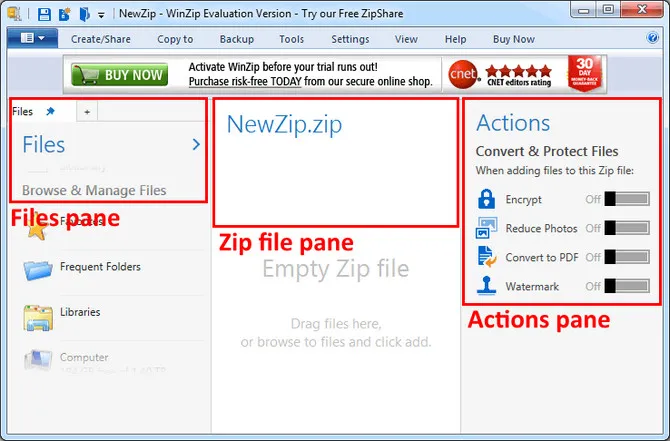
Schritt 1. Installieren Sie die WinZip-Software auf einem PC oder Mac und öffnen Sie sie nach der Installation.
Schritt 2. Klicken Sie im Actions-Bereich auf die Option Verschlüsseln.
Schritt 3. Ziehen Sie die ausgewählten Dateien in den Bereich NewZip.zip. Wenn Sie ein Dialogfeld sehen, geben Sie Ihr bevorzugtes Passwort ein und klicken Sie auf OK.
Schritt 4. Wählen Sie Optionen im Aktions-Tab und klicken Sie auf Verschlüsselungseinstellungen. Legen Sie dort Ihr bevorzugtes Verschlüsselungsniveau fest.
Schritt 5. Klicken Sie auf Speichern, um die Änderung zu übernehmen. Das war's! Sie haben erfolgreich ein Passwort für Ihre gewünschte ZIP-Datei hinzugefügt. Die Schritte sind einfach, oder?
Nachteile:
- Passwortschutz ist in alten Versionen nicht verfügbar.
- Passwort ist nach der Verschlüsselung nicht wirksam.
- Popp-up-Werbung in der kostenlosen Version.
Methode 2: Zip-Datei einfach mit TunesBro Folder Unbreak passwortgeschützt
Normalerweise ist die Archivierungssoftware die erste Wahl, wenn Sie vorhaben, ein Passwort zur Zip-Datei hinzuzufügen. Das klingt vernünftig, aber die Realität entspricht nicht Ihren Erwartungen. Tatsächlich habe ich versucht, WinZip und 7-Zip zu verwenden, um meine Datei mit einem Passwort zu schützen. Alles lief gut, aber wenn Sie die Zip-Datei öffnen, ist kein Passwort daran angehängt. Daher kann jeder die Dateien in diesem Zip-Archiv anzeigen. Wenn Ihnen das auch passiert, empfehle ich Ihnen einen Blick auf TunesBro Folder Unbreak, eine zuverlässigere Lösung ohne Fehler.
TunesBro Folder Unbreak ist ein großartiges Werkzeug für die Dateisicherheit. Es ermöglicht Ihnen, einem Zielordner oder einer Datei ein Passwort hinzuzufügen, Dateien vor anderen zu verbergen und eine Datei oder einen Ordner davor zu schützen, kopiert, bearbeitet oder gelöscht zu werden. Für den Zip-Passwortschutz ist Folder Unbreaker eine der besten Optionen da draußen.
Schritt 1Installieren Sie TunesBro Folder Unbreak
Laden Sie die Software TunesBro Folder Unbreak herunter und installieren Sie sie auf Ihrem Computer. Sie müssen den Computer nach der Installation neu starten (erforderliche Treiberdateien werden während des Neustarts aktualisiert).
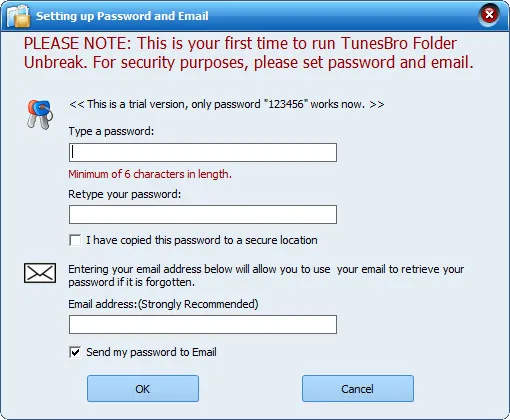
Schritt 2Master-Passwort festlegen
Öffnen Sie den TunesBro-Ordner Unbreak und legen Sie ein Passwort fest, das das Passwort zum Schutz der Datei ist. Stellen Sie sicher, dass Sie es aufgeschrieben oder aufgezeichnet haben, falls es zu einem Notfall kommt.
Schritt 3Zip-Datei zur Passwortschutz hinzufügen
Klicken Sie nun auf das Symbol "Datei sperren" in der linken Seitenleiste und laden Sie die Zip-Datei, indem Sie in der rechten Seitenleiste auf "Datei(en) sperren" klicken. Sobald die Datei in das Programm importiert wurde, wird automatisch ein Passwort angehängt.
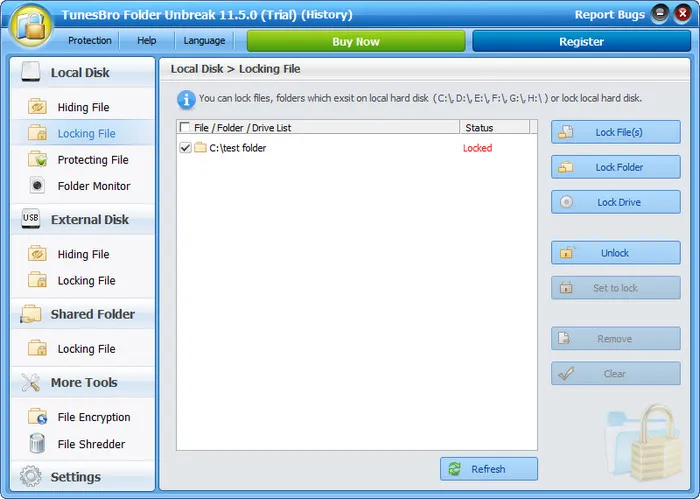
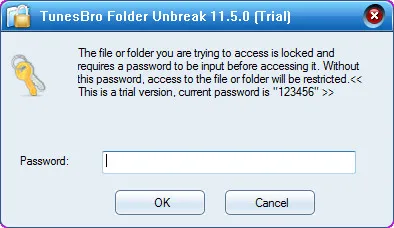
Das war's! Sie haben bereits Ihre ZIP-Datei passwortgeschützt und müssen das richtige Passwort eingeben, bevor Sie die Datei öffnen können.
Methode 3: ZIP-Datei auf Mac über Befehlszeilen passwortgeschützt
Eine andere Möglichkeit, Passwortschutz zu ZIP-Dateien hinzuzufügen, besteht darin, Befehlszeilen in Terminal auf Mac zu verwenden. Obwohl macOS schwieriger zu hacken ist als das Windows-Betriebssystem, können Sie dennoch eine zusätzliche Schutzebene für archivierte Dateien hinzufügen, indem Sie ein Passwort hinzufügen. Allerdings ist diese Methode etwas komplizierter für diejenigen, die Terminal selten verwenden.
Schritt 1. Um loszulegen, müssen Sie die Datei oder den Ordner auswählen, den Sie als ZIP-Datei archivieren möchten, und mit der rechten Maustaste darauf klicken. Bewegen Sie Ihre Maus über "Komprimieren" und wählen Sie das Zip-Format.
Schritt 2. Klicken Sie auf Finder, wählen Sie "Dienstprogramme" und öffnen Sie "Terminal" daraus. Alternativ können Sie Terminal auch über Spotlight öffnen. Geben Sie einfach "Terminal" in Spotlight ein und doppelklicken Sie auf das Ergebnis.
Schritt 3. Geben Sie die folgenden Befehle ein, um die ausgewählten Dateien zu verschlüsseln:
zip -e archiv_name zielordner
zip -er archiv_name zielordner
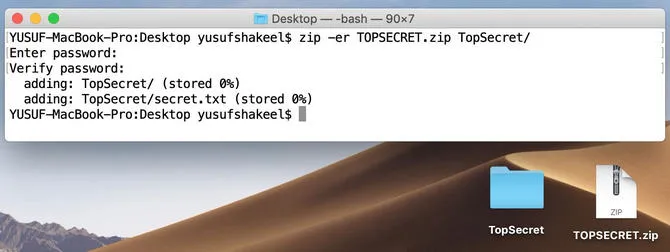
Schritt 4. Danach wird ein Popup-Fenster angezeigt, das Sie auffordert, ein Passwort für Ihre ZIP-Datei einzugeben. Klicken Sie einfach auf "OK" und bestätigen Sie es, indem Sie das Passwort erneut eingeben. Das ist doch einfach, oder!
Methode 4: ZIP-Datei online passwortgeschützt
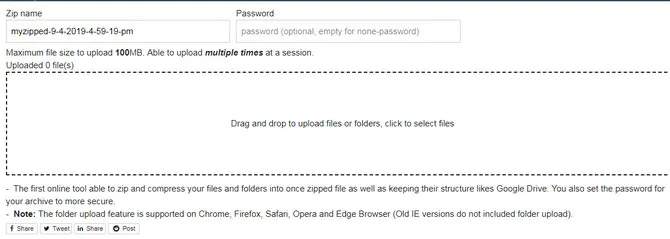
Wenn Sie der Meinung sind, dass die Installation von Software oder die Verwendung von Terminalbefehlen auf Ihrem Mac zu kompliziert ist, können Sie versuchen, einen Online-Dienst zu nutzen, der Ihnen dabei helfen kann, Ihrem ZIP-Datei einen Passwortschutz hinzuzufügen. Die Website, die wir Ihnen empfehlen möchten, ist freetoolonline.com, ein großartiger Service zum Schutz von ZIP-Dateien mit Passwort.
Schritt 1. Öffnen Sie einen beliebigen Browser auf Ihrem Computer und besuchen Sie diesen Link (freetoolonline.com/zip-file.html).
Schritt 2. Sobald dies erledigt ist, geben Sie einen Namen für Ihr Zip sowie Ihr bevorzugtes Passwort ein.
Schritt 3. Ziehen Sie dann die ZIP-Datei von Ihrem Computer in das Feld und lassen Sie sie los.
Schritt 4. Warten Sie, bis das Hinzufügen des Passworts zu Ihrer ZIP-Datei abgeschlossen ist. Wenn dies erledigt ist, ist Ihr ZIP bereits mit einem Passwort für besseren Schutz versehen.
Schritt 5. Laden Sie einfach die ZIP-Datei mit Passwortschutz auf Ihren Computer herunter und senden oder laden Sie sie hoch. Der gesamte Vorgang wird nur wenige Minuten dauern und Sie müssen keine komplizierten Schritte befolgen, um ein Passwort zu Ihrer ZIP-Datei hinzuzufügen.
Nachteile:
- Die maximale Dateigröße für den Upload beträgt 100 MB.
- Die Download-Geschwindigkeit ist ziemlich langsam.
- Die Funktion zum Hochladen von Ordnern ist in IE nicht verfügbar.
Urteil
Wenn Sie normalerweise mit vielen Dateien arbeiten, ist es nicht überraschend, sie in Zip-Dateien zu komprimieren. Zip-Dateien sind überall zu finden, bei Website-Downloads oder sogar bei den Dokumenten, die Sie per E-Mail erhalten. Sie sind beliebt, da ZIP-Dateien die Größe von Ordnern reduzieren und es einfacher machen, sie an den Empfänger zu senden oder im Internet zu teilen. Obwohl ZIP-Dateien standardmäßig nicht gesichert sind, können Sie den Inhalt in der Datei besser schützen, indem Sie ein Passwort hinzufügen. Personen, die Ihr festgelegtes Passwort nicht kennen, können das ZIP-Datei-Archiv nicht öffnen.
Jetzt wissen Sie, wie Sie ein Schutzpasswort für eine ZIP-Datei festlegen können. Befolgen Sie einfach eine der oben genannten Methoden und Sie können Ihre ZIP-Datei problemlos passwortgeschützt machen. Wenn Sie Einfachheit mögen, können Sie eine Online-Website wie freetoolonline.com zur Hilfe verwenden. Andernfalls sollten Sie eine Software auf Ihrem Computer installieren, um ein Passwort zur ZIP-Datei hinzuzufügen, falls keine Verbindung verfügbar ist.