Die Sicherheit von PDF-Dateien ist im Büroumfeld entscheidend. In einer Organisation werden viele vertrauliche oder sensible Informationen ausgetauscht, sowohl intern als auch mit wichtigen Lieferanten, Zulieferern und Partnern. Wie schützen Sie also ein PDF-Dokument, damit nicht autorisierte Benutzer nicht auf die darin enthaltenen Informationen zugreifen können?
Die Antwort besteht darin, dem Ziel-PDF-Dokument ein Passwort hinzuzufügen, um nicht autorisierten Zugriff zu blockieren. Die Person, die den Passwortschutz implementiert, kann entscheiden, wer das Passwort kennen darf, und so die Privatsphäre in hohem Maße gewährleisten. Das bringt uns zur nächsten Frage: Wie schützen Sie ein PDF mit einem Passwort? Der weit verbreitete Adobe Reader ist jedoch nicht mit dieser Funktion ausgestattet. Stattdessen verfügen die meisten PDF-Editoren über diese Funktionalität, und es gibt auch einige robuste speziell entwickelte Anwendungen, die eine Datei durch Verschlüsselung mit einem Zugangspasswort sperren können. Hier sind drei der besten Beispiele für Anwendungen zum Schutz eines PDF-Dokuments mit einem Passwort, die die Arbeit schnell und sicher erledigen.
Methode 1: Passwort zu PDF-Datei hinzufügen mit Adobe Acrobat Pro (Windows & Mac)
Adobe Acrobat Pro ist die beliebteste PDF-Bearbeitungssoftware von Adobe und viele Computer haben sie bereits installiert. Daher ist es der beste Weg, um eine PDF mit einem Passwort zu schützen, wenn bereits eine gültige Kopie auf dem Computer vorhanden ist. Acrobat Pro ist gleichbedeutend mit PDF und die Adobe Acrobat-Produkte, die jetzt als Document Cloud oder DC-Versionen für die Cloud-Zusammenarbeit verfügbar sind, bieten eine umfangreiche Palette von Funktionen für die Arbeit mit diesem Dateiformat. Dazu gehört auch die Möglichkeit, PDF-Dateien mit einem Passwortschutz zu versehen. Der Prozess ist relativ einfach; folgen Sie einfach den unten gezeigten Schritten:
Schritt 1. Öffnen Sie eine ungeschützte PDF-Datei und klicken Sie auf den Menüpunkt Tools in der Symbolleiste oben. Sie können auch direkt auf den Menüpunkt Protect in der rechten Seitenleiste klicken.
Schritt 2. Klicken Sie darunter auf Schützen, dann auf Verschlüsseln und schließlich auf Verschlüsseln mit Passwort.
Schritt 3. Möglicherweise sehen Sie an dieser Stelle eine Benachrichtigung, die Sie fragt, ob Sie die Sicherheit für das Dokument ändern möchten. Klicken Sie auf Ja, wenn Sie sie sehen. Direkt neben dem Text, der besagt, dass ein Passwort erforderlich ist, um das Dokument zu öffnen, gibt es ein Kontrollkästchen, das Sie auswählen können.
Schritt 4. Geben Sie ein sicheres Passwort in das Passwortfeld ein. Ein Stärkeindikator daneben zeigt Ihnen anhand eines Meters, wie sicher es ist.
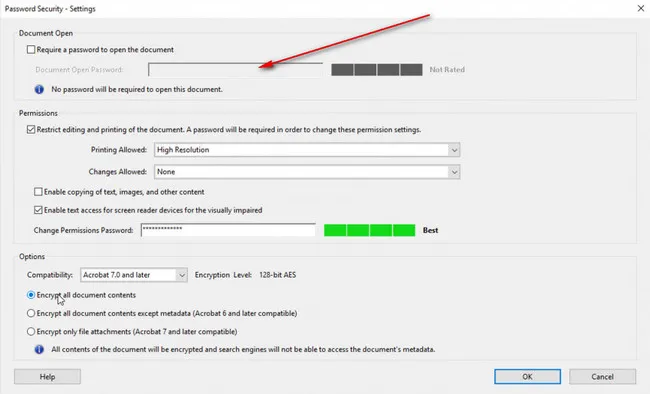
Schritt 5. Der nächste Schritt ist wichtig, da Sie die Acrobat-Versionen (und darunter) auswählen müssen, die das Dokument entschlüsseln können, wenn das Kennwort eingegeben wird. Wenn Sie eine Version wählen, die höher ist als die des Empfängers des PDF-Dokuments, können sie es nicht öffnen. Wählen Sie also eine, die niedriger ist als ihre. Dies zeigt Ihnen auch die Art der angewendeten Verschlüsselung.
Schritt 6. In diesem Schritt müssen Sie den Verschlüsselungsgrad wählen. Wenn Sie das gesamte Dokument zusammen mit den Metadaten verschlüsseln, können Suchmaschinen wie Google und Bing den Inhalt nicht indexieren, was wiederum bedeutet, dass die Ergebnisse nicht in den Suchergebnissen angezeigt werden können. Alternativ können Sie entweder alles außer den Metadaten oder nur Anhänge in der Datei verschlüsseln. Wählen Sie die Option, die am besten für Sie funktioniert.
Schritt 7. Sobald Sie die Parameter festgelegt haben, klicken Sie auf OK und geben Sie das Kennwort erneut ein, um die Verschlüsselung zu starten, indem Sie schließlich auf OK klicken.
Nachteile:
- Teuer ($200+), wenn Sie keine Kopie haben.
- Vielen kompliziertere Schritte.
Methode 2: PDF-Datei mit TunesBro Folder Unbreak kennwortgeschützt
Der größte Vorteil von TunesBro Folder Unbreak besteht darin, dass Sie beim Einrichten des Dienstprogramms ein Masterkennwort festlegen können und dieses dann verwenden können, um so viele Dateien wie nötig auf Ihrer lokalen Festplatte, externen Laufwerk oder sogar einem freigegebenen Ordner zu sperren. Die Liste der gesperrten Dateien befindet sich im Zentralbereich, mit Optionen im linken Bereich und Schaltflächen zum Sperren und anderen auf der rechten Seite.
TunesBro Folder Unbreak verwendet leistungsstarke Verschlüsselungsalgorithmen, um Ihre PDF- und andere Dateien zu schützen, sodass nur autorisierte Benutzer, die das Passwort kennen, auf diese Dokumente zugreifen können. Es kann auch einen Ordner passwortgeschützt, ZIP-Archiv und andere Arten von Dokumenten schützen. Sie können auch individuelle Passwörter für jedes Dokument festlegen, was Ihnen Flexibilität bietet. Und die Schritte sind viel einfacher als bei Adobe Acrobat Pro.
Schritt 1Bereit machen
Nach dem Herunterladen und Installieren der Anwendung starten Sie TunesBro Folder Unbreak. Während der Einrichtungsphase werden Sie aufgefordert, ein Masterpasswort einzugeben, wie oben erwähnt.
Schritt 2Öffnen Sie den Tab zum Passwortschutz
Klicken Sie auf den Speicherort, an dem sich Ihre PDF-Datei befindet, im Menü auf der linken Seite, und klicken Sie auf "Datei sperren".
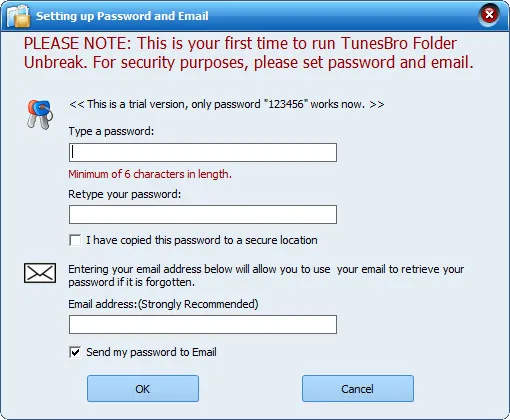
Schritt 3Fügen Sie ein Passwort zur PDF-Datei hinzu
Wählen Sie die zu schützende Datei aus und klicken Sie auf die Schaltfläche "Sperren" auf der rechten Seite. Legen Sie ein neues Passwort fest oder verwenden Sie das Masterpasswort und klicken Sie auf Sperren.
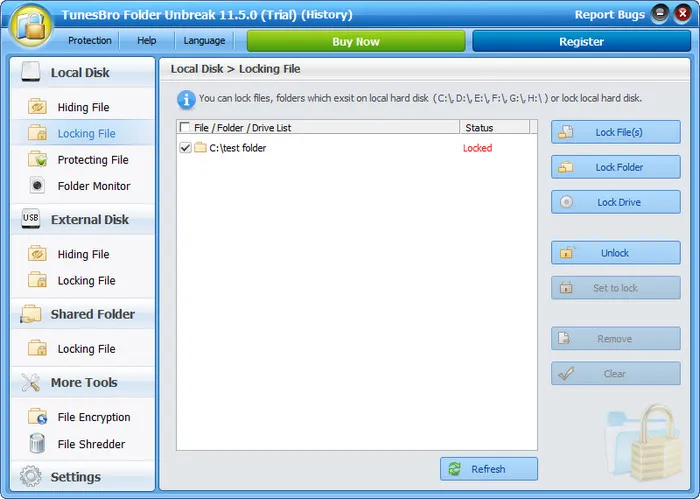
Wenn Sie das nächste Mal versuchen, die Datei zu öffnen, wird ein Dialogfeld angezeigt, das vor dem Öffnen des PDF-Dokuments nach dem Passwort fragt.
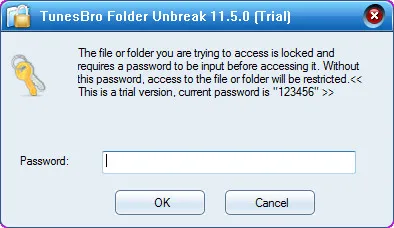
Das Beste an dieser Software ist, dass Sie das Passwort nicht jedes Mal eingeben müssen, wenn Sie auf die Datei zugreifen möchten. Sobald Sie mit der Arbeit an der Datei fertig sind, schließen Sie sie einfach und sie wird erneut mit demselben Passwort geschützt. Es ist schnell, bequem, flexibel und sehr zu empfehlen, wenn Sie regelmäßig mit PDF- und anderen Dokumenten arbeiten, die ordnungsgemäß mit einem Passwort geschützt werden müssen.
Methode 3: PDF-Dokument mit PDFElement (Windows & Mac) schützen
PDFelement entwickelt sich schnell zum bevorzugten PDF-Editor vieler Unternehmen auf der ganzen Welt. Es ist wirtschaftlicher als die Produkte von Adobe, bietet jedoch eine passende Reihe von Funktionen für das Bearbeiten, Seitenverwaltung, Signieren, Formularerstellung und -ausfüllen, OCR und vor allem Sicherheit. In vielerlei Hinsicht bietet PDFelement eine überlegene Erfahrung gegenüber den PDF-Produkten von Adobe, da es eine schlankere Benutzeroberfläche, intuitive Werkzeugmenüs, besseres Layout-Management beim Bearbeiten usw. bietet. So wenden Sie den Passwortschutz auf ein PDF-Dokument mit Wondershare PDFelement an:
Schritt 1. Laden Sie PDFelement herunter, installieren Sie es und starten Sie es, verwenden Sie dann auf der Hauptseite "Datei öffnen..." um die Datei zu laden, die geschützt werden muss.
Schritt 2. Oben im Softwarefenster sehen Sie eine Registerkarte mit der Aufschrift Schützen. Wenn Sie darauf klicken, werden Ihnen darunter in einer Symbolleiste mehrere Optionen angezeigt. Klicken Sie auf die Option Passwort. Dadurch wird ein Dialogfeld geöffnet.
Schritt 3. Aktivieren Sie im Feld das Kontrollkästchen im ersten Abschnitt und geben Sie zweimal ein eindeutiges Passwort ein. Gehen Sie ganz nach unten und klicken Sie auf die Schaltfläche OK, um es festzulegen.
Schritt 4. Sobald dies erledigt ist, wird Ihre PDF-Datei mit dem von Ihnen definierten Passwort verschlüsselt. Das Eingeben des Passworts entschlüsselt die Datei automatisch und zeigt die Inhalte an.

Nachteile:
- Passwortschutz ist in der Testversion nicht verfügbar.
- Etwas teuer für eine Einzellizenz (79 $).
- Kann nur eine PDF-Datei sperren.
Das Fazit
Dies sind drei der besten Tools, wenn Sie sich fragen, wie Sie ein PDF-Dokument mit einem Passwort schützen können. Wählen Sie dasjenige aus, das am besten zu Ihren Anforderungen passt, und lassen Sie uns wissen, wenn Sie weitere Vorschläge haben, die hier nicht gezeigt werden..