

Übertragen von WhatsApp-Nachrichten und deren Medienanhänge von Android auf den PC ist der sicherste Weg, um sicherzustellen, dass Ihre Daten an einem sicheren Ort sind. WhatsApp ist eine der besten Instant-Messaging-Apps und wurde von Milliarden von Benutzern heruntergeladen, um bequem Textnachrichten sowie Mediendateien wie Fotos und Audios zu senden und zu empfangen. Ich bin sicher, dass wichtige Inhalte in WhatsApp gespeichert sind, daher ist es sicherer für alle, eine Sicherung Ihres gesamten WhatsApp-Gesprächs auf dem PC zu behalten, falls unerwarteter Datenverlust auftritt.
Android-Telefone haben die schlechte Angewohnheit, ohne ersichtlichen Grund abzustürzen oder zu funktionieren, was zu schweren Datenbeschädigungen führt. Gleichzeitig können Sie, wenn Ihr Telefon verloren geht oder gestohlen wird, WhatsApp-Nachrichten aus dem eigenen Cloud-Backup oder aus Ihrem Google-Konto wiederherstellen. Aber aus Sicherheitsgründen werden wir Ihnen beibringen, wie Sie WhatsApp-Nachrichten & Fotos nahtlos von Android auf den PC übertragen können.
Unterstützte Android-Smartphones: Samsung Galaxy, HTC, Sony Xperia, Moto, OnePlus 5, Huawei, Xiaomi und weitere 2000+.
- Teil 1: WhatsApp-Nachrichten mit den Standardeinstellungen sichern
- Teil 2: Übertragen von WhatsApp-Nachrichten von Android auf den PC mit Apps
Teil 1: WhatsApp-Nachrichten auf den PC sichern mit den Standardeinstellungen
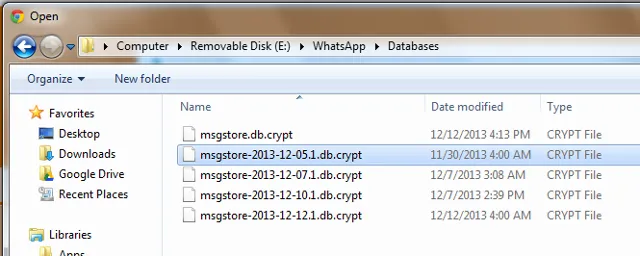
WhatsApp speichert seine Daten und Anhänge in einem privaten Ordner auf Ihrem Android-Gerät, der direkt auf Ihrem PC zugänglich ist, wenn Sie es mit einem USB-Datenkabel verbinden. Sie können problemlos die Fotos extrahieren, aber beachten Sie, dass Sie die Nachrichten auf Ihrem PC mit dieser Methode nicht lesen können.
Schritt 1: Verbinden Sie Ihr Android-Gerät über ein USB-Datenkabel mit dem PC und warten Sie, bis Ihr Computer es erkennt.
Schritt 2: Öffnen Sie den Arbeitsplatz und doppelklicken Sie auf Ihr Android-Telefon. Öffnen Sie Ihren internen Speicher, da WhatsApp alle seine Elemente im internen Speicher speichert.
Schritt 3: Suchen Sie den WhatsApp-Ordner und klicken Sie mit der rechten Maustaste darauf, gefolgt von Kopieren.
Schritt 4: Gehen Sie zu Ihrem Computer und fügen Sie den Ordner an einem beliebigen Ort ein.
Schritt 5: Wählen Sie Nachrichten aus und klicken Sie auf "Exportieren auf PC", um den Übertragungsprozess zu starten, und innerhalb kurzer Zeit werden die Nachrichten in einem .sme-Format übertragen.
Das ist alles. Es kann einige Minuten dauern, also halten Sie Ihr Telefon angeschlossen, bis der Fortschritt abgeschlossen ist. Es gibt jedoch keine Möglichkeit, den Inhalt in dieser Sicherungsdatei vorab anzuzeigen, was nicht benutzerfreundlich ist. Wenn Sie den Inhalt vorab anzeigen möchten oder nur einen Teil des Inhalts sichern möchten, ist die folgende Methode viel besser.
Teil 2: Übertragen von WhatsApp-Nachrichten und Anhängen von Android auf PC auf einfache Weise
Im Zuge der Entwicklung der mobilen Technologie haben Softwareentwickler viele Tools entwickelt, um Benutzern zu helfen, WhatsApp-Chats von Android auf den PC zu sichern. In diesem Teil verwenden wir TunesBro WhatsApp Transfer, um Ihre gesamten WhatsApp-Konversationen und Mediendateianhänge mühelos auf den PC zu migrieren.
TunesBro WhatsApp Transfer ist ein bemerkenswertes Desktop-Dienstprogramm, das speziell für Android- und iPhone-Benutzer entwickelt wurde, um WhatsApp-Daten von ihrem Gerät auf den PC zu übertragen. Jede von Ihnen in WhatsApp erstellte Kommunikation wird problemlos auf den PC migriert, einschließlich Fotos, Musik, Sprachnotizen und anderen Multimedia-Dateien. Es ist äußerst einfach zu bedienen und erfordert nur wenige einfache Schritte, um WhatsApp von jedem Android-Gerät auf den PC zu übertragen.

Top-Features von TunesBro WhatsApp Transfer:
- WhatsApp-Nachrichten von Android-Geräten sowie iPhone sichern und übertragen.
- Wiederherstellen von gesicherten WhatsApp-Konversationen auf jedem Android- oder iPhone-Gerät.
- WhatsApp-Chats direkt zwischen verschiedenen Android-Geräten migrieren.
- WhatsApp-Inhalte aus iTunes und iCloud extrahieren.
- Kein Root oder Jailbreak erforderlich.
Schritt 1TunesBro WhatsApp Transfer herunterladen
TunesBro WhatsApp Transfer auf Ihrem Mac oder Windows-Computer herunterladen und installieren. Starten Sie das Programm und verbinden Sie Ihr Android-Gerät über ein USB-Datenkabel mit dem PC.
Schritt 2USB-Debugging auf Android aktivieren und Android mit PC verbinden
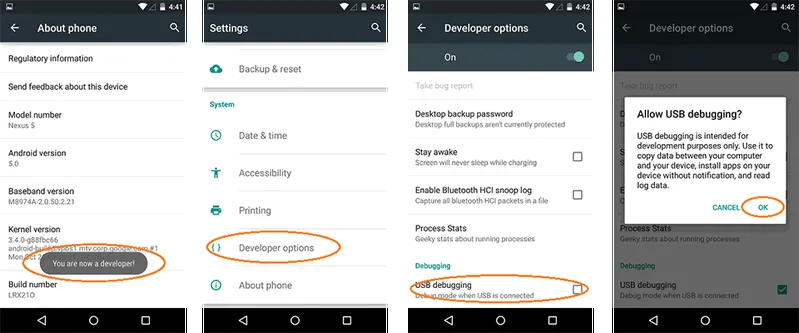
Bevor Sie das Telefon mit dem Computer verbinden, aktivieren Sie bitte die USB-Debugging-Funktion auf dem Gerät. Wenn dies bereits erledigt wurde, überspringen Sie diesen Schritt. Andernfalls folgen Sie bitte den Schritten in diesem Tutorial, um die Funktion auf Android zu aktivieren.
Schritt 3WhatsApp-Nachrichten von Android auf PC übertragen
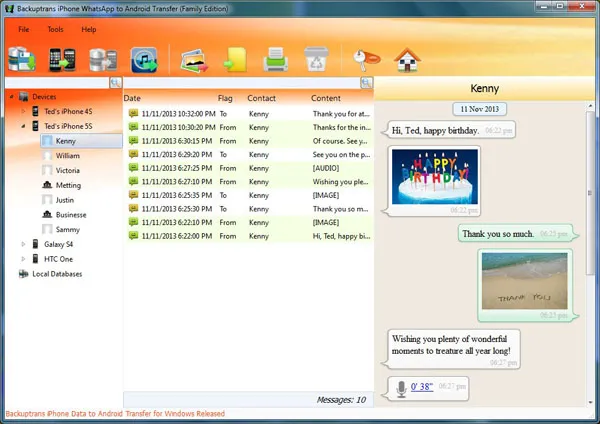
Sobald das Gerät erkannt wird, zeigt TunesBro WhatsApp Transfer alle Konversationen auf diesem Android-Gerät an. Außerdem können Sie jede Konversation direkt auf dem PC anzeigen. Um den gesamten WhatsApp-Chat und Anhang zu sichern, klicken Sie mit der rechten Maustaste auf Ihr Android-Gerät im linken Seitenleistenbereich. Wählen Sie "Nachrichten sichern". Suchen Sie den Ordner auf Ihrem PC, in dem Sie das Backup speichern möchten, und geben Sie den Backup-Datenbanknamen ein. Bestätigen und speichern Sie alles.

Um nur einen Chat von einem bestimmten Kontakt zu sichern, klicken Sie auf den Namen Ihres Android-Geräts im linken Seitenleistenbereich, um die Liste zu erweitern. Klicken Sie mit der rechten Maustaste auf den Namen des Kontakts. Klicken Sie auf "Nachrichten von diesem Kontakt sichern". Wählen Sie den Pfad, in dem Sie den Backup-Chat speichern möchten. Geben Sie den Namen Ihres Chats ein. Bestätigen und sichern Sie schließlich das Gespräch auf Ihrem PC.

Bitte beachten Sie, dass alle Mediendateianhänge ebenfalls mit dem Gespräch gesichert werden, die leicht extrahiert werden können.
Zusammenfassung:
WhatsApp ist zu einem wichtigen Gut in unserem Leben geworden, um private und wichtige Informationen auszutauschen. Es wird empfohlen, dass Sie das Gerät mindestens einmal im Monat sichern, um Ihren Chatverlauf auf dem neuesten Stand zu halten. Wir empfehlen nicht, WhatsApp auf Cloud-Servern zu sichern, da sie nicht sicher sind, sondern sichern Sie sie direkt auf dem PC mit TunesBro WhatsApp Transfer.




