

WhatsApp ist die beliebteste Instant-Messaging-App, die sowohl auf iPhones als auch auf Android-Smartphones verfügbar ist. Mit über einer Milliarde Downloads hat WhatsApp wirklich die Instant-Messaging-App übernommen. WhatsApp wird hauptsächlich verwendet, um Nachrichten, Bilder und Sprachnachrichten zwischen Freunden, Familienmitgliedern und Kollegen auszutauschen. Darüber hinaus können Sie mit der neuesten Version von WhatsApp sogar Videoanrufe bei Ihren Lieben tätigen.
Unnötig zu erwähnen, wenn Sie von einem iPhone zu einem Android-Gerät wechseln, können Sie WhatsApp-Nachrichten natürlich nicht zurücklassen, da sie sicherlich viele wichtige Nachrichten enthalten. Dies ist für Personen, die WhatsApp zur Kontaktaufnahme mit Kunden verwenden, entscheidend. Deshalb zeigen wir in diesem einfachen Tutorial, wie Sie WhatsApp-Nachrichten von iPhone auf Android mühelos übertragen können. Leider gibt es auf Android oder iPhone keine integrierte Funktion, die die Nachrichten direkt vom iPhone auf ein Android-Smartphone senden kann. Deshalb werden wir von Drittanbieter-Apps und -Software unterstützt, um Ihre WhatsApp-Nachrichten zu migrieren.
- Methode 1: Übertragung von WhatsApp-Nachrichten mit einem Klick
- Methode 2: Verschieben von WhatsApp-Nachrichten über Wazzap Migrator
Methode 1: Übertragung von WhatsApp und Anhängen von iPhone auf Android in 1 Klick
Natürlich erfordert die obige Methode spezielle Computerkenntnisse, um den Übertragungsprozess zu bewältigen. Wenn Sie jedoch nach einer einfacheren und einfacheren Lösung suchen, kann Ihnen TunesBro WhatsApp Transfer mit nur einem einfachen Klick helfen, diese Aufgabe zu erledigen. Dieses Programm ist ein innovatives Werkzeug, um WhatsApp-Nachrichten und deren Anhänge wie Bilder, Audios von iPhone auf Android mühelos zu kopieren. Es wird verwendet, um entweder das gesamte WhatsApp-Gespräch oder ein einzelnes Gespräch von einem Smartphone auf ein anderes zu übertragen. Sie können sogar WhatsApp-Nachrichten aus einem iTunes-Backup wiederherstellen und in einem beliebigen gewünschten Format wie Word, PDF, HTML, Text, CSV usw. speichern.
Derzeit ist es auf Mac und Windows verfügbar und unterstützt über 2000 Smartphone-Marken, darunter iPhone, Samsung, Sony, LG, Motorola, Google, Asus, Micromax und so weiter.

Hauptmerkmale von TunesBro WhatsApp Transfer
- WhatsApp-Chats mühelos von iPhone auf Android übertragen.
- Zwei Übertragungsoptionen verfügbar: Übertragung aller Kontakte oder einzelner Kontakte.
- WhatsApp-Nachrichten auf den Computer sichern.
- WhatsApp-Nachrichten vom Computer exportieren oder drucken.
- Unterstützung der neuesten Android- und iOS-Geräte.
Schritt 1Herunterladen, Installieren und Öffnen
TunesBro WhatsApp Transfer ist ein Computerprogramm, daher müssen Sie es zuerst herunterladen. Entpacken Sie dann das Paket und öffnen Sie die .exe-Datei, um den Installationsprozess zu starten. Starten Sie schließlich das Programm auf Ihrem Desktop.
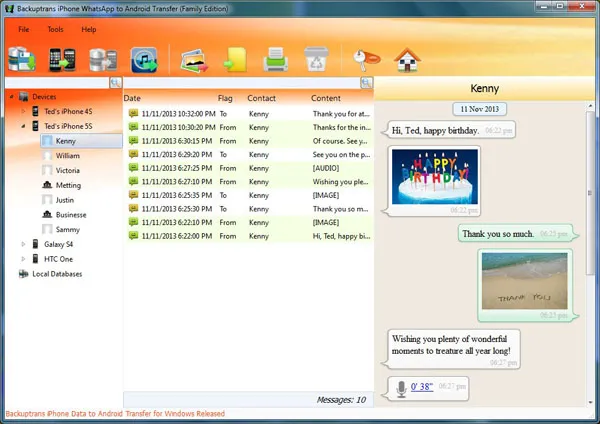
Schritt 2Android und iPhone mit dem Computer verbinden
Verbinden Sie Android und iPhone mit dem PC über 2 separate USB-Datenkabel. Einige Momente später sollte das Programm die Telefone erkennen und Sie können den Gerätenamen in der linken Seitenleiste sehen.
Wenn es in diesem Schritt ein Problem gab, stellen Sie bitte sicher: 1> iTunes ist auf dem Computer installiert. 2> USB-Debugging ist auf dem Android-Telefon aktiviert.
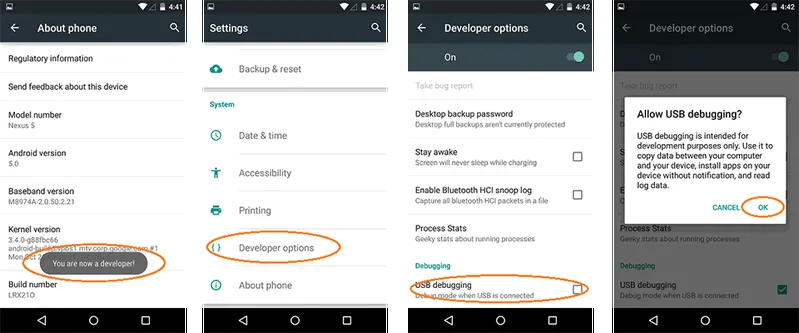
Schritt 3Ausgewählte WhatsApp-Nachrichten von iPhone auf Android-Telefon übertragen
Wenn Sie alle Chatverläufe und deren Anhänge von iPhone auf Android übertragen möchten, klicken Sie mit der rechten Maustaste auf den iPhone-Namen und klicken Sie auf "Nachrichten von iPhone auf Android übertragen".

Andernfalls, wenn Sie nur WhatsApp-Nachrichten von einem einzelnen Kontakt übertragen möchten, klicken Sie mit der rechten Maustaste auf den Namen des Kontakts und klicken Sie auf "Nachrichten mit diesem Kontakt auf Android übertragen".

Überprüfen Sie nun Ihr Android-Telefon und es sollte alle Nachrichten vom iPhone anzeigen. Wenn die Chats nicht angezeigt werden, gehen Sie zu Einstellungen > Apps > WhatsApp und löschen Sie alle App-Cachedaten. Starten Sie WhatsApp neu und das Problem sollte behoben sein.
Methode 2: So kopieren Sie WhatsApp-Nachrichten von iPhone auf Android über Wazzap Migrator
Wazzap Migrator ist eine großartige App zum Übertragen von WhatsApp-Nachrichten von iPhone auf Android. Es kann den Chatverlauf sowie die Anhänge übertragen. Zunächst müssen Sie jedoch das WhatsApp-Backup aus der iTunes-Sicherungsdatei mithilfe eines beliebten iTunes-Backup-Extraktors extrahieren. Anschließend können Sie die WhatsApp-Nachrichten vom iPhone extrahieren und auf Ihr Android-Telefon migrieren, indem Sie diesen Schritten folgen:
Schritt 1: Öffnen Sie auf Ihrem Android-Telefon den Google Play Store und suchen Sie nach Wazzap Migrator.
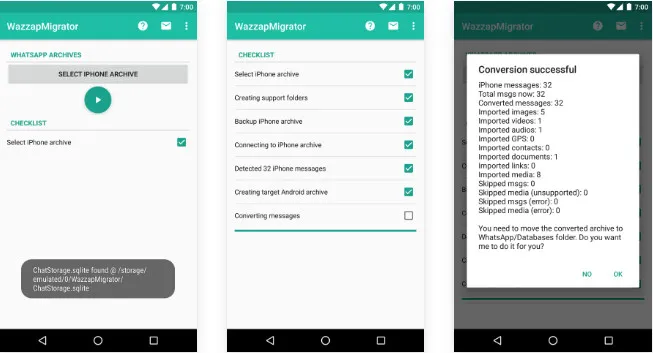
Schritt 2: Installieren Sie die App und öffnen Sie sie. Tippen Sie auf "Wählen Sie iPhone-Archiv aus" und wählen Sie die Sicherungsdatei von Ihrem Telefon aus.
Schritt 3: Befolgen Sie die Anweisungen ordnungsgemäß und Sie sollten das Popup-Fenster mit der Nachricht "Konvertierung erfolgreich" sehen.
Schritt 4: Überprüfen Sie nun WhatsApp auf Ihrem Android-Telefon, und es sollte alle Nachrichten von Ihrem iPhone anzeigen.
Nachteile:
1. Zeitaufwendig.
2. Programmierkenntnisse sind erforderlich.
Fazit:
In diesem kurzen Leitfaden haben wir 2 effiziente Möglichkeiten gezeigt, um WhatsApp-Nachrichten von iPhone auf Android zu übertragen. Offensichtlich ist es eine bessere Wahl, sich für TunesBro WhatsApp Transfer zu entscheiden, das eine benutzerfreundliche Oberfläche bietet und viele andere nützliche Funktionen als Wazzap Migrator. Wenn Sie jedoch technikbegeistert genug sind, können Sie Wazzap verwenden, um die Aufgabe zu erledigen. Es liegt an Ihnen, die Methode auszuwählen, die Ihnen am besten gefällt.




