

Für alte Android-Telefonbenutzer sollte es ein aufregender Moment sein, wenn Sie ein neues Android-Flaggschiff wie das LG G6, das Samsung Galaxy S8 oder das OnePlus 5 erhalten. Aber gleichzeitig müssen Sie sich Sorgen machen, wie Sie die wertvollen Daten insbesondere den WhatsApp-Chat-Verlauf vom alten Android-Gerät auf das neue übertragen. Sicherlich möchten Sie WhatsApp nicht auf dem neuen Gerät installieren und die Gespräche mit Ihren Freunden, Familienmitgliedern und Kollegen von vorne beginnen, oder?
Sie können es sich nicht leisten, die Mediendateien zu verlieren, die Ihnen Ihre Lieben in der Vergangenheit gesendet haben. Aber keine Sorge, in diesem kurzen Tutorial zeigen wir Ihnen 2 bequeme Möglichkeiten, um WhatsApp-Nachrichten von einem Android auf ein anderes Android-Gerät mühelos zu übertragen.
- Methode 1: Ein-Klick-Lösung zum Übertragen von WhatsApp von Android zu Android
- Methode 2: Verwenden Sie die integrierte Funktion, um WhatsApp von einem alten Android-Gerät wiederherzustellen
Methode 1: Wie man WhatsApp-Chats und Anhänge von Android zu Android überträgt
Mit dem Fortschritt der Technologie gibt es viele WhatsApp-Datenübertragungstools, die den WhatsApp-Chat-Verlauf von Android zu Android mit einem einzigen Klick übertragen können. Wenn TunesBro WhatsApp Transfer zur Hilfe kommt, müssen Sie keine Nachrichten manuell sichern und wiederherstellen. Es handelt sich um ein innovatives Desktop-Programm, das entwickelt wurde, um WhatsApp-Nachrichten mühelos von einem Smartphone auf ein anderes zu übertragen. Sie können alle Nachrichten vor dem Verschieben anzeigen und entweder den gesamten WhatsApp-Chat-Verlauf übertragen oder Sie können selektiv bestimmte Konversationen für die Übertragung auswählen. Sie können die Einstellungen vollständig an Ihre Anforderungen anpassen.

Hervorgehobene Funktionen:
- WhatsApp-Chat-Verlauf auf PC oder Mac sichern
- WhatsApp-Chats von PC auf Android oder iPhone wiederherstellen
- WhatsApp-Gespräche zwischen zwei Smartphones übertragen
- WhatsApp-Chats aus iTunes- oder iCloud-Backups wiederherstellen.
- WhatsApp-Gespräche auf dem Computer ausdrucken.
Schritt 1Installieren Sie TunesBro WhatsApp Transfer
Klicken Sie auf die obige Download-Schaltfläche, um die Zip-Datei auf einem Computer zu speichern. Entpacken Sie dann die Datei und installieren Sie das Programm auf einem PC oder Mac.
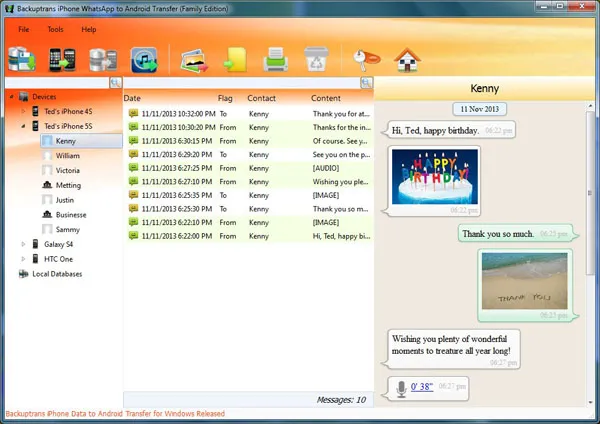
Schritt 2Schließen Sie zwei Android-Telefone an den Computer an
Verbinden Sie die beiden Android-Telefone mit dem PC mit 2 verschiedenen USB-Kabeln und lassen Sie das Programm sie identifizieren. Wenn die Geräte nicht erkannt werden, überprüfen Sie bitte, ob USB-Debugging auf dem Gerät aktiviert ist oder nicht.
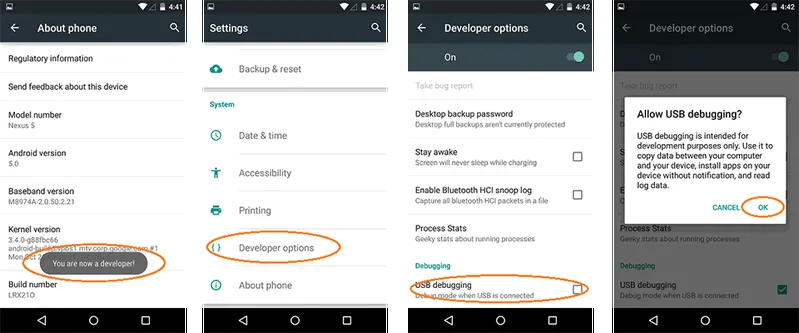
Schritt 3Übertragen Sie WhatsApp-Nachrichten von Android zu Android
Wenn Sie alle WhatsApp-Chats migrieren möchten, klicken Sie mit der rechten Maustaste auf den Gerätenamen in der linken Seitenleiste und wählen Sie "Android-Nachrichten auf ein anderes Android-Gerät übertragen" und warten Sie, bis die Software alle WhatsApp-Chats auf Ihr neues Gerät übertragen hat.

Wenn Sie Chats von einem einzelnen Kontakt übertragen möchten, wählen Sie den Namen dieses Kontakts im linken Seitenleistenbereich aus und klicken Sie mit der rechten Maustaste darauf. Wählen Sie dann "Nachrichten mit diesem Kontakt auf ein anderes Android-Gerät übertragen" und das Programm wird das Gespräch von diesem bestimmten Kontakt auf Ihr neues Gerät migrieren.

FERTIG! Überprüfen Sie jetzt Ihr neues Android-Gerät und alle Nachrichten werden darauf angezeigt.
Methode 2: Wie man WhatsApp-Chats von Android zu Android kostenlos überträgt
WhatsApp bietet eine integrierte Backup-Funktion, um Ihr gesamtes WhatsApp-Gespräch auf seinen Cloud-Server zu sichern und es dann von einem anderen Android-Gerät wiederherzustellen. Dies ist ganz einfach zu erreichen, indem Sie die folgenden Schritte befolgen.
Schritt 1: Starten Sie WhatsApp auf Ihrem alten Android-Telefon und tippen Sie auf die Option mit den drei Punkten in der oberen rechten Ecke.

Schritt 2: Tippen Sie nun auf Einstellungen > Chats > Chat-Backup.
Schritt 3: Tippen Sie auf "Backup", um die gesamte WhatsApp-Chat-Historie auf dem Cloud-Server zu sichern.
Schritt 4: Installieren Sie WhatsApp auf Ihrem neuen Android-Telefon und installieren Sie WhatsApp.
Schritt 5: Geben Sie die gleiche Telefonnummer ein und verifizieren Sie Ihre Identität. WhatsApp wird nach der Wiederherstellung aus dem vorherigen Backup fragen. Tippen Sie einfach auf "Wiederherstellen" und warten Sie einige Minuten, um alle Chats von Ihrem alten Telefon abzurufen. Das war's. Sie sollten jetzt alle Nachrichten von Ihrem vorherigen Telefon sehen.
Nachteile:
1. Kürzliche Unterhaltungen könnten fehlen.
2. Erfordert eine stabile Internetverbindung.
3. Kann keinen einzelnen WhatsApp-Unterhaltungsstrang übertragen.
Zusammenfassung:
WhatsApp ist eine der meistgenutzten Apps in dieser Welt. Es ist durchaus verständlich, dass Sie sie für persönliche oder geschäftliche Zwecke verwenden. Natürlich möchten Sie von Zeit zu Zeit Ihr Smartphone aktualisieren, aber das bedeutet nicht, dass Sie WhatsApp-Nachrichten nicht auf Ihr neues Gerät übertragen können. Mit Hilfe von TunesBro WhatsApp Transfer können Sie alle Nachrichten von Ihrem alten Telefon auf das neue mühelos übertragen.




