

Haben Sie das brandneue iPhone X gekauft und freuen sich darauf, die neuen Funktionen Ihres Geräts zu genießen? Nun, das iPhone X war ein Hit und es hat standardmäßig alle notwendigen Apps und Tools vorinstalliert. Zum Beispiel ist Siri modifiziert und WhatsApp wird beim Kauf des Geräts vorinstalliert sein. Aber leider sind nicht alle Nachrichten von Ihrem WhatsApp auf Ihrem neuen Gerät verfügbar.
Das Übertragen von WhatsApp-Nachrichten von Android auf das iPhone ist etwas knifflig, da beide Geräte auf zwei verschiedenen Betriebssystemen basieren. Die Apps und Datenformate sind sehr unterschiedlich und daher ist das Übertragen von WhatsApp-Nachrichten keine einfache Aufgabe. Wir haben jedoch ein paar Lösungen entwickelt, die Ihnen helfen könnten, WhatsApp-Nachrichten von Android auf das iPhone mit Leichtigkeit zu übertragen.
- Methode 1: Übertragen von WhatsApp-Nachrichten in 1 Klick
- Methode 2: Sichern & Wiederherstellen von WhatsApp-Chats über Google Drive
Methode 1: Übertragen von WhatsApp-Nachrichten & Chats von Android auf das iPhone in einem Klick
Wenn Sie die untenstehende Methode zu kompliziert finden, gibt es einen einfacheren Weg, um WhatsApp-Nachrichten von Android auf das iPhone zu übertragen. In diesem Teil werden wir das Programm TunesBro WhatsApp Transfer verwenden, um alle Nachrichten von Ihrem Android-Gerät auf das iPhone zu migrieren. Es handelt sich um ein benutzerfreundliches Desktop-Programm, das ausschließlich zum Kopieren von Nachrichten von Android auf das iPhone oder umgekehrt verwendet wird. Sie müssen buchstäblich Ihre Geräte verbinden und die Nachrichten von einem Telefon auf ein anderes übertragen, wie Sie Daten von Android auf den PC kopieren.

Hauptfunktionen von TunesBro WhatsApp Transfer
- Übertragen von WhatsApp-Nachrichten zwischen Android und iPhone.
- Sichern von WhatsApp-Unterhaltungen auf dem PC und späteres Wiederherstellen auf jedem Smartphone.
- Nachrichten aus dem iTunes-Backup wiederherstellen.
- Exportieren von WhatsApp-Nachrichten in verschiedenen lesbaren Formaten wie Word, TXT, XML, HTML, PDF usw.
- Unterstützung der neuesten Android- und iOS-Geräte wie Galaxy S8, LG G6, Xperia XZ, iPhone X, iPhone 8.
Schritt 1 Installieren Sie TunesBro WhatsApp Transfer
Bitte laden Sie das Programm auf einem Windows-PC oder Mac-Computer herunter und installieren Sie es. Sie sollten jedoch zuerst die Datei entpacken und die richtige Version zur Installation auswählen.
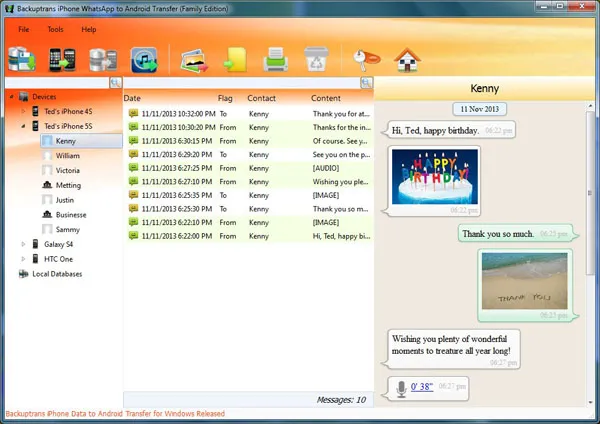
Schritt 2Verbinden Sie das iPhone und das Android-Telefon mit einem Computer
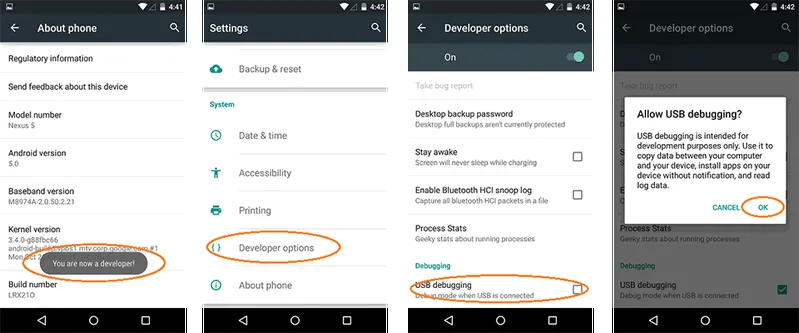
Nehmen Sie nun das USB-Kabel heraus und verbinden Sie die beiden Geräte mit demselben Computer. Wenn alles gut läuft, sollte das Programm die beiden Telefone erkennen. Wenn nicht, sollten Sie überprüfen, ob iTunes ordnungsgemäß auf dem Telefon installiert wurde oder ob das USB-Debugging auf dem Android-Telefon aktiviert ist. Um Zeit zu sparen, hier ist eine ausführliche Anleitung, die Ihnen sagt, wie das geht.
Schritt 3Übertragen von WhatsApp-Nachrichten und Medien von Android auf iPhone X/8/7
Wenn Sie alle Nachrichten von Android auf das iPhone übertragen möchten, klicken Sie einfach mit der rechten Maustaste auf Android-Gerätename und wählen Sie "Nachrichten von Android auf iPhone übertragen" aus, und alle Chats von Ihrem Android werden einschließlich der Multimedia-Dateien auf das iPhone migriert.

Wenn Sie jedoch einen einzelnen Chat-Verlauf übertragen möchten, klicken Sie einfach mit der rechten Maustaste auf den Namen des Kontakts und klicken Sie auf "Nachrichten mit diesem Kontakt auf das iPhone übertragen".

Erfolg! Überprüfen Sie jetzt Ihr iPhone, und alle Nachrichten von Ihrem Android-WhatsApp sollten perfekt erscheinen.
Methode 2: Übertragen von WhatsApp-Nachrichten von Android auf iPhone über Google Drive
WhatsApp verfügt über eine integrierte Funktion zum Sichern der Nachrichten über Ihr Google Drive-Konto. Sie müssen einfach Ihr Gmail-Konto mit WhatsApp verknüpfen und das Backup Ihrer gesamten Unterhaltung in Ihrem Google Drive-Konto speichern. Später können Sie sich mit Ihrem iPhone bei demselben Konto anmelden und die Chats wiederherstellen. Befolgen Sie diese Schritte, um diese Aufgabe erfolgreich abzuschließen.
Schritt 1: Starten Sie WhatsApp Messenger auf Ihrem Android und tippen Sie in der oberen rechten Ecke auf das Menü und wählen Sie dann Einstellungen.

Schritt 2: Gehen Sie dann zu Chats und Anrufe > Chat-Backup > Backup. Stellen Sie sicher, dass Sie Ihr Gmail-Konto mit Ihrem WhatsApp verknüpfen, um das Backup Ihres Gesprächs erfolgreich hochzuladen.
Schritt 3: Wählen Sie als nächstes Backup über Wi-Fi, da mobile Daten eine Menge Ihrer Bandbreite verbrauchen und Sie möglicherweise unbemerkt extra belasten können. Stellen Sie also sicher, dass Sie ein gutes Wi-Fi-Signal haben.
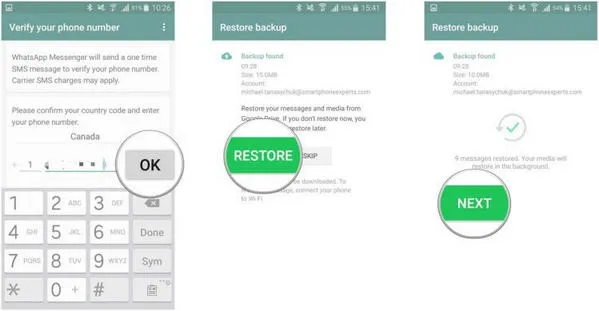
Schritt 4: Installieren Sie WhatsApp auf Ihrem iPhone neu und bestätigen Sie das Konto mit Ihrer Telefonnummer. Die Backup-Datei sollte automatisch beim Starten der App erscheinen und tippen Sie einfach auf "Wiederherstellen", um alle Nachrichten von Ihrem Android-Gerät abzurufen. Fertig! Ihre WhatsApp-Nachrichten wurden erfolgreich von Android auf das iPhone migriert.
Nachteile:
1. Hochgeschwindigkeitsinternet ist erforderlich.
2. Kann die Chats nicht vor dem Backup anzeigen.
3. Keine Möglichkeit, einzelne Chats zu übertragen.
Fazit:
Das Übertragen von WhatsApp-Nachrichten von einem Gerät auf ein anderes ist sehr einfach, wenn Sie die in diesem Tutorial geteilten Methoden anwenden. Niemand mag ein leeres WhatsApp-Postfach und daher ist es sehr wichtig, die Chats von Ihrem alten Gerät zu behalten, da sie möglicherweise die wertvollsten Chats Ihres Lebens enthalten. Glücklicherweise können Sie mit dem TunesBro-Programm alle Chats von Ihrem Android auf das iPhone übertragen und stellen Sie sicher, dass Sie regelmäßig Ihre WhatsApp-Nachrichten sichern, um Datenverlust zu vermeiden.




