Wenn Sie sich seit einiger Zeit mit Software und Betriebssystemen beschäftigen, sind Sie wahrscheinlich auf einen unverzichtbaren Begriff wie "ISO-Image" oder "ISO-Datei" gestoßen. Haben Sie sich jemals gefragt, was sie genau bedeuten, während Sie mit ihnen arbeiten? Die meisten Benutzer achten nicht sehr auf die Details der Datei, sondern gehen lieber zu den Verfahren über, die vor ihnen liegen. Nun, das wird Sie nicht unterstützen, wenn Sie sich mit komplexen Software- und Betriebssystemproblemen auf lange Sicht befassen. Es ist also besser zu wissen, was ISO-Images wirklich sind.
ISO-Images sind im Grunde genommen Bilder, die Informationen eines bestimmten Software oder Betriebssystems enthalten, nach denen Sie in einem komprimierten Format suchen. Dieses geringfügige Format ermöglicht es Softwareanbietern und IT-Unternehmen, ihre Produkte sicher und bequem auf dem Markt zu teilen, ohne große Schwierigkeiten. Und ISO kann auf DVD und USB gebrannt werden, um ein Betriebssystem zu installieren.
🔤 OUTPUT REQUIREMENTS: - Language: Deutsch for ALL text - Structure: IDENTICAL to input (including "broken" HTML) - Tags: Same count and order as input RETURN NOW:Also, wenn Sie jemals in eine Situation geraten, in der Ihr System kompromittiert wurde und Sie es sofort neu installieren oder formatieren müssen, dann benötigen Sie definitiv ein ISO-Brennprogramm, um ISO-Images auf eine optische Disk (USB oder DVD/CD) zu brennen. Ein einfaches Kopieren und Einfügen der Datei auf die Disk würde nicht ausreichen. Und genau das werden wir in diesem Artikel im Detail besprechen.
- Methode 1: ISO-Image mit ImgBurn auf DVD/CD brennen
- Methode 2: ISO-Image mit ISOGeeker auf bootfähige DVD/CD brennen
Methode 1: ISO-Image mit ImgBurn auf DVD/CD brennen
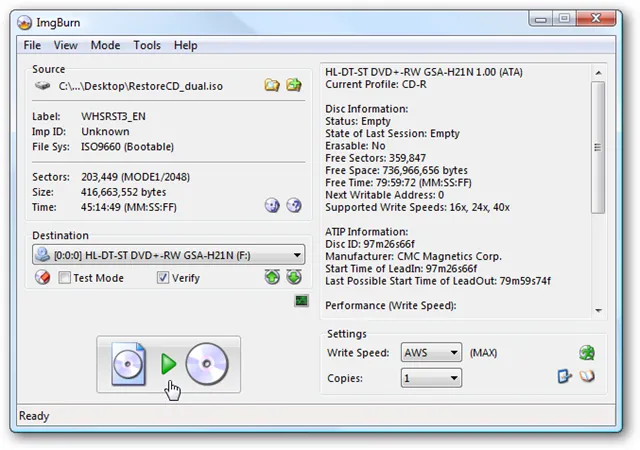
ImgBurn wird im Allgemeinen zum Erstellen von ISO-Image-Dateien sowie zum Brennen von ISO-Dateien auf Discs verwendet. Neben ISO-Images kann es auch eine große Anzahl von Dateiformaten wie ISO, IMG, MDS, BIN & NRG-Dateien auf Discs brennen. Darüber hinaus können Sie dieses Tool sogar verwenden, um ISO-, IMG- und BIN-Dateien aus den vorhandenen Dateien und Ordnern auf Ihrem Computer zu erstellen. Es wird jedoch nur auf fast allen Windows-Plattformen unterstützt, von Windows 95 bis zum neuesten Windows 8. Außerdem gibt es viele Ausnahmefunktionen, die auf kostenlosen Tools nicht verfügbar sind, aber seien Sie vorsichtig, denn ImgBurn installiert während der Installation automatisch Adware, also stellen Sie sicher, dass Sie diese abwählen und den Installationsprozess entsprechend Ihren Anforderungen anpassen.
Schritt 1. Laden Sie den Installer für das Pismo File Mount Audit Package herunter und führen Sie ihn aus.
Schritt 2. Nach Abschluss des Installationsprozesses klicken Sie einfach mit der rechten Maustaste auf die ISO-Datei und wählen Sie "Bilddatei mounten".
Schritt 3. Innerhalb weniger Sekunden sollte das Mounten abgeschlossen sein und das Symbol des ISO-Images ändert sich wie folgt - Sie können jetzt doppelt auf den Ordner klicken und er wird normal geöffnet wie im folgenden Schnappschuss.
Schritt 4. Wählen Sie nun alle Dateien und Ordner aus dem gemounteten Image aus und kopieren Sie sie in einen separaten Ordner. Nach Abschluss des Kopiervorgangs können Sie das ISO-Image "auswerfen", damit es wieder im ISO-Format vorliegt.
Nachteile -
- Es handelt sich um eine veraltete Version und unterstützt möglicherweise kein UEFI-basiertes Windows 10, 64 Bit.
- Installiert automatisch Adware während der Installation.
- Geeignet für Profis.
- Unterstützt keine RAW-Formate. Dies gilt sowohl für das Rippen als auch für das Brennen.
Methode 2: Brennen Sie ISO-Image auf bootfähige DVD/CD mit ISOGeeker
Aufgrund des Mangels an effektiven Techniken und Updates unterstützte ImgBurn den neuesten UEFI-basierten Computer und Windows 10 64 Bit nicht. Im Gegensatz dazu wurde TunesBro ISOGeeker seit Beginn von Windows 7 veröffentlicht und ist völlig anders als die anderen Tools. Es kann ein ISO-Image in eine beschreibbare DVD, CD-Disk brennen und auch die ISO-Startparameter schreiben. Nach dem Brennen kann Ihre DVD/CD auf einem anderen Computer bootfähig sein. Der gesamte Brennvorgang erfolgt automatisch und kontinuierlich, ohne Fehler wie bei anderen Tools, Sie müssen keine Einstellungen vornehmen. Es gibt einige andere nützliche Funktionen wie ISO brennen, ISO erstellen, ISO extrahieren, ISO bearbeiten und Bild von der Disc kopieren.
Es versteht sich von selbst, dass dieser ISOGeeker vollständig mit allen notwendigen Funktionen ausgestattet ist, die in vielen Ihrer bisherigen Tools fehlen, und Ihnen wirklich eine vollwertige Ausgabe garantieren kann.

ISOGeeker - Direkt ISO-Image-Dateien extrahieren, ohne zu brennen
- All-in-One-ISO-Tool einschließlich Brennen, Extrahieren, Erstellen, Bearbeiten und Erstellen von ISO von Disc.
- Zwei Möglichkeiten zum Brennen: USB, DVD/CD
- Funktioniert sowohl für MBR (Legacy BIOS/CMS-Boot) als auch für GPT (UEFI-Boot).
- Öffnen und alles aus einer ISO-Datei mit einem Klick extrahieren.
- Kompatibel mit allen Windows-Betriebssystemen, nämlich XP/ Vista/ 7/ 8/ 10.
Schritt 1. ISOGeeker auf Ihren Computer herunterladen (Windows- und Mac-Versionen sind verfügbar), dann installieren Sie es genau mit dem Installationsassistenten. Öffnen Sie nun das Tool und klicken Sie auf der Hauptbildschirm auf die Option "Brennen".
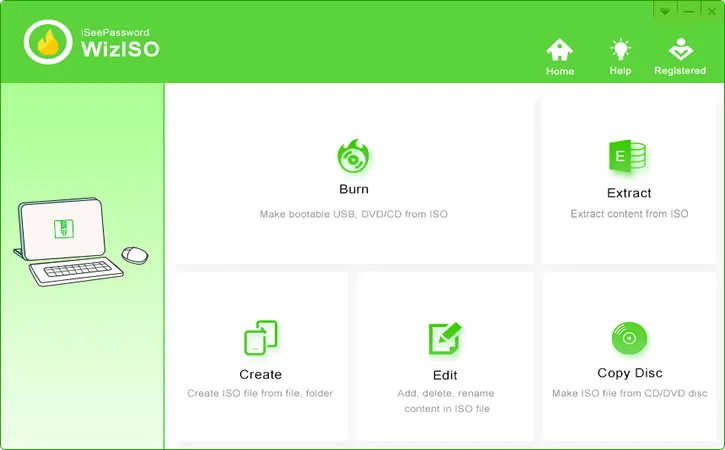
Schritt 2. In diesem Teil müssen Sie zuerst die ISO-Datei auswählen, die Sie auf DVD/CD brennen möchten. Klicken Sie einfach auf die Schaltfläche zum Durchsuchen, um Ihr ISO-Image zu importieren. Wenn Sie ein tragbares DVD/CD-Laufwerk verwenden, müssen Sie Ihr DVD- oder DVD-Laufwerk mit Ihrem Computer verbinden. Das Programm erkennt Ihr DVD und listet es im Feld auf. Klicken Sie dann auf die Schaltfläche "Brennen", um das ISO-Image auf Ihre DVD/CD zu schreiben.
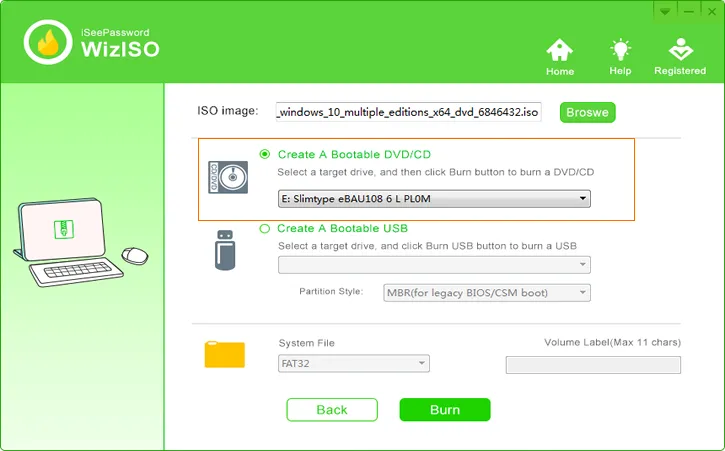
Schritt 3. Es dauert einige Minuten, um den Brennvorgang abzuschließen, stellen Sie sicher, dass Ihr DVD/CD-Laufwerk während des Brennens angeschlossen ist. Sie sehen einen Fortschrittsbildschirm, während die Daten auf die DVD/CD geschrieben und abgeschlossen werden.
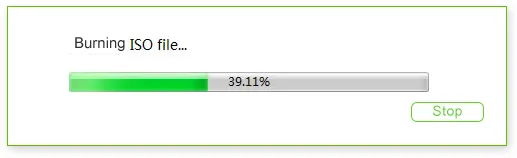
Nach dem Brennen wird ein Fenster mit der Meldung "Erfolgreich brennen!" angezeigt und die DVD/CD wird ausgeworfen. Dann können Sie überprüfen, ob alle ISO-Dateien auf die Disc gebrannt wurden, was bedeutet, dass sie zur Installation des Betriebssystems verwendet werden können.
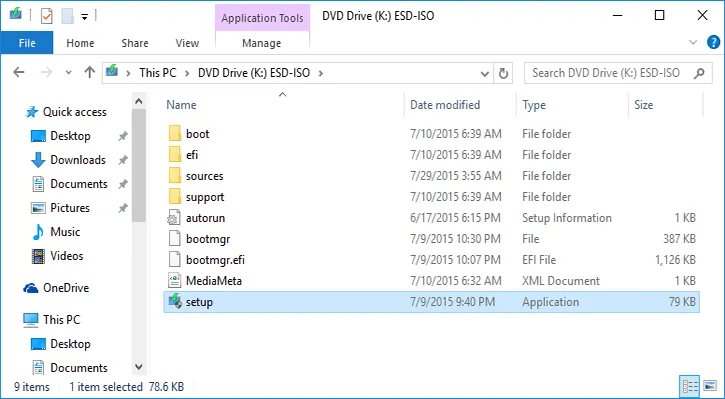
Und das war's. Der gesamte Vorgang ist sehr einfach und für eine vollständige Anleitung dazu.
Fazit:
Die meisten ISO-Brennsoftware kann rechtliche Probleme haben, weil sie Makro-Copyright entfernen. Aber keine Sorge, TunesBro ISOGeeker entfernt niemals den Urheberrechtsschutz von einer DVD/CD, sondern schreibt das ISO-Image mit legitimer Steuerungsmethode auf die Disc und entfernt niemals den Urheberrechtsschutz. Wenn Sie eine ISO-Installationsdatei haben, wird dringend empfohlen, ISOGeeker zu verwenden, um jetzt ein bootfähiges DVD/CD aus dem ISO-Image zu erstellen. Wenn Ihr Computer in Gefahr ist und aufgrund eines Malware-Angriffs dringend formatiert werden muss, ist die neu erstellte bootfähige Disc hilfreich für Sie.