Wir wissen, dass Junk-Dateien ohne Genehmigung leicht und kontinuierlich generiert werden können, sie nehmen viel Platz auf Ihrem RAM oder Ihrer Festplatte ein. Es ist nutzlos, diese Junk-Dateien auf Ihrem System zu belassen, sie verlangsamen nicht nur die Leistung Ihres Macs, sondern können auch unbekannte Fehler und Probleme verursachen. Daher wird dringend empfohlen, alle Junk-Dateien auf Ihrem Mac regelmäßig zu entfernen.
Warum müssen wir Junk-Dateien auf dem Mac bereinigen?
Das Entfernen von Junk-Dateien vom Mac ist aus verschiedenen Gründen vorteilhaft und entscheidend. Der erste Grund ist, dass Sie alle infizierten und verschwendeten Elemente von Ihrem Mac-Computer löschen können, die das System verlangsamen können. Zweitens können Sie die ungenutzten und alten Anwendungen überprüfen, die nicht mehr benötigt werden und den gesamten Speicherplatz auf der Festplatte belegen. Und schließlich, wenn Sie Ihre Mac-Junk-Dateien regelmäßig reinigen, wird er viel schneller funktionieren und reibungslos funktionieren.
Bevor Sie beginnen, wissen Sie, dass das Reinigen zufälliger Dateien vom Mac gehirnlos ist. Sie können nicht einfach durch die Festplatten gehen und entfernen, was Sie für nutzlos halten. Haben Sie etwas Geduld und reinigen Sie die Dateien einzeln, um Unordnung zu vermeiden. Wenn Sie jedoch die Aufgabe automatisieren und Software verwenden möchten, um alle Aufgaben für Sie zu erledigen, könnte es viel einfacher sein. Diese Tools wie CleanGeeker können den Computer gründlich scannen und die nutzlosen Dateien vom Computer löschen, zusammen mit alten Apps, Junk-Dateien, Cache-Dateien, Duplikaten, ungenutzten Elementen usw.
- Teil #1: Was ist Junk-Datei?
- Teil #2: Bereinigen von Junk-Dateien durch Löschen unnötiger Festplattenabbilder
- Teil #3: Bereinigen von Junk-Dateien auf dem Mac mit CleanGeeker
- Teil #4: Junk-Dateien auf dem Mac manuell entfernen
Teil #1: Was ist Junk-Datei?
MacOS arbeitet und entwirft seit einigen Jahren daran, den Müll und Müll-Dateien zu beseitigen und sie vollständig aus dem System zu entfernen, ohne dass der Benutzer davon Kenntnis nimmt. Junk-Dateien sind im Allgemeinen Informationen oder Dateien, die sehr wenig Platz einnehmen, sodass Sie möglicherweise nicht einmal ihr Vorhandensein im System bemerken. Diese Junkies sind in 12 verschiedenen Kategorien eingeteilt -
- 1. App-Cache (Erstellt, wenn Sie eine App installieren, öffnen und verwenden)
- 2. Protokolldateien (Speichert die aktuellen und alten Aktivitäten in Ihrem System wie Kalender, Ereignisse usw.)
- 3. Sprachdateien (Verschiedene Sprachdateien, die von Apps erstellt werden, aber normalerweise benötigt ein Benutzer ihre Muttersprache)
- 4. Defekte Anmeldeobjekte (Schauen Sie einfach ins Startmenü und Sie werden wissen, was es ist)
- 5. Duplikate (Kopien desselben Objekts)
- 6. Browser-Cache (Erstellt, wenn Sie eine Website vom Browser aus besuchen)
- 7. Entwicklungsmüll (Angehäuft beim Installieren von Software)
- 8. Universelle Binärdateien (zusätzliche Dateien, die auf mehreren Plattformen ausgeführt werden können)
- 9. Papierkorbdateien (Finden Sie sie im Papierkorb oder im Papierkorb)
- 10. Alte Downloads (Elemente, die heruntergeladen, aber nie verwendet wurden)
- 11. Alte Backups (Backups, die regelmäßig erstellt, aber ungenutzt sind)
- 12. Restdaten (Verbleibende Dateien nach dem Löschen einer Software).
Teil #2: Bereinigen Sie Junk-Datei, indem Sie unnötige Festplattenabbilder löschen
Meistens bevorzugen die Menschen das Entfernen von Junk-Dateien auf dem Mac, indem sie in ihrem Hauptverzeichnis oder den Festplatten suchen, auf denen sie ihre Inhalte speichern, aber oft vergessen sie den Download-Bereich, der die Hauptabladezone mit Stapeln unnötiger Dateien ist, insbesondere die Festplattenabbilder, die überfüllt sind. Einige davon könnten nützlich sein, aber die meisten sind einfach Haufen vergessener Gegenstände. Das Bereinigen dieser Festplattenabbilder in diesem Abschnitt kann die Möglichkeit erheblich reduzieren, Junk-Dateien von Ihrem System zu löschen. Um aufzuräumen, folgen Sie weiterhin:
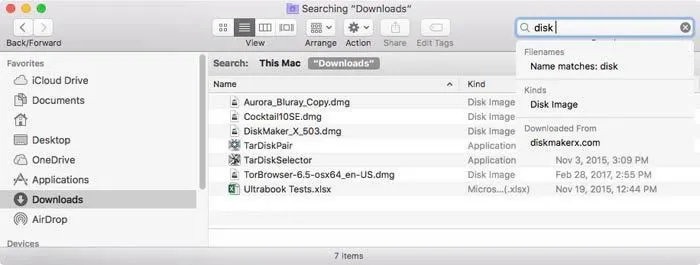
Schritt 1. Gehen Sie zuerst zu "Finder" und wählen Sie dann den Ordner "Download" aus.
Schritt 2. Geben Sie hier "Festplattenabbild" in das Suchfeld ein.
Schritt 3. Wählen Sie bitte "Festplattenabbild" unter dem Abschnitt "Arten" aus.
Schritt 4. Löschen Sie nun alle DMG-Dateien, die aus diesen Suchergebnissen angezeigt werden, da sie viel Platz auf Ihrem Mac einnehmen.
Nachteile –
- Das Löschen von Festplattenabbilddateien allein kann nicht den gesamten Bedarf an Junk-Dateibereinigung decken.
- Der Prozess ist oft zeitaufwändig..
Teil #3: Bereinigen Sie Junk-Dateien auf dem Mac mit CleanGeeker
CleanGeeker ist eine All-in-One-Mac-Cleaning-Software, die alle Arten von unerwünschten, ungenutzten, beschädigten, korrupten, doppelten Dateien von Ihrem Mac entfernen kann. Es kann automatisch erkennen, welche Dateien und Laufwerke optimiert werden müssen, und reinigt sie. Offensichtlich können Sie manuell steuern, welche Dateien gelöscht werden sollen oder nicht, wenn Sie die Zeit haben, jedes Element auf dem Computer durchzugehen. CleanGeeker hilft nicht nur dabei, die nutzlosen Dateien und Elemente vom Computer zu entfernen, sondern bietet auch wichtige Funktionen wie das Warten und Überwachen der Funktionen des Systems. Außerdem ermöglicht es Ihnen, Software vollständig zu deinstallieren, ohne irgendwelche gespeicherten Einstellungsdateien zurückzulassen. Es kann alle Plugins, Erweiterungen, Add-Ons, Widgets usw. an einem einzigen Ort sammeln und jede Datei in Stücke schneiden.

CleanGeeker - Bereinigen Sie Junk-Dateien auf dem Mac mit einem Klick
- Bereinigen Sie alle Arten von Junk-Dateien vom Mac einfach und zu 100% effizient.
- Bereinigen Sie Mail-Anhänge, Login-Elemente, Erweiterungen, ungenutzte Anwendungsdateien.
- Es ist in der Lage, drei Arten von Scans durchzuführen - App-Scan; Junk-Scan; Tiefen-Scan.
- Es ist kompatibel mit allen Mac OS-Versionen.
- Weitere Funktionen >>
Schritt 1Downloaden und Installieren Sie CleanGeeker auf Ihrem Mac
Klicken Sie zunächst auf die Schaltfläche "Herunterladen", um die richtige Version auf Ihrem Mac-Computer herunterzuladen, installieren Sie dann das Tool mit dem Installationsassistenten. Führen Sie das Tool mit Administratorrechten aus, und Sie können die erstaunliche GUI des Tools sehen. Auf dem Hauptbildschirm achten Sie auf den Abschnitt "Startseite" auf der linken Seite und klicken Sie darauf. Hier werden Ihnen alle verwendeten Speicherplatz, verfügbaren Speicherplatz und CPU-Auslastung usw. angezeigt.
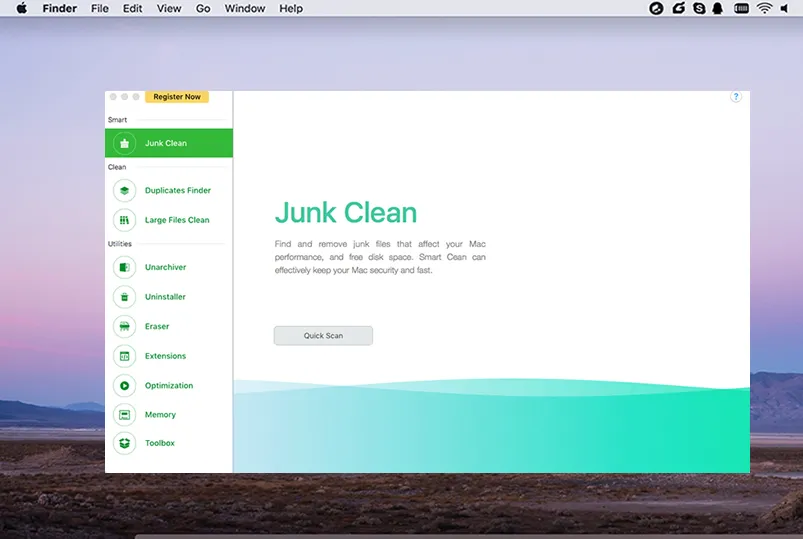
Schritt 2Scannen Sie alle Junk-Dateien von Ihrem Mac
Gehen Sie jetzt zum Abschnitt "Junk Clean" unten und wählen Sie die Junk-Elemente aus, indem Sie die Kontrollkästchen aktivieren und auf die Schaltfläche "Löschen" in der unteren rechten Ecke klicken.
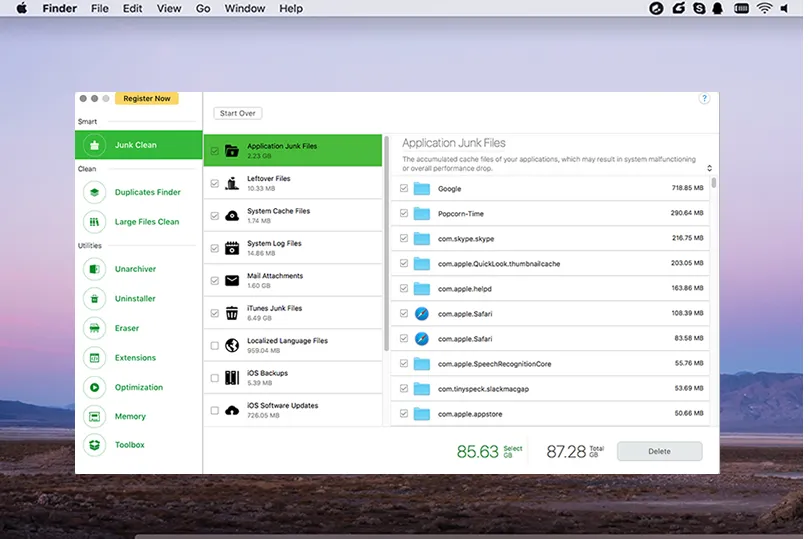
Schritt 3Beginnen Sie jetzt mit der Reinigung von Junk-Dateien auf Ihrem Mac OS X
Wählen Sie Ihre Apps aus, indem Sie die Kontrollkästchen daneben aktivieren, und klicken Sie nach Abschluss auf die Schaltfläche "Löschen" in der unteren rechten Ecke des Bildschirms.
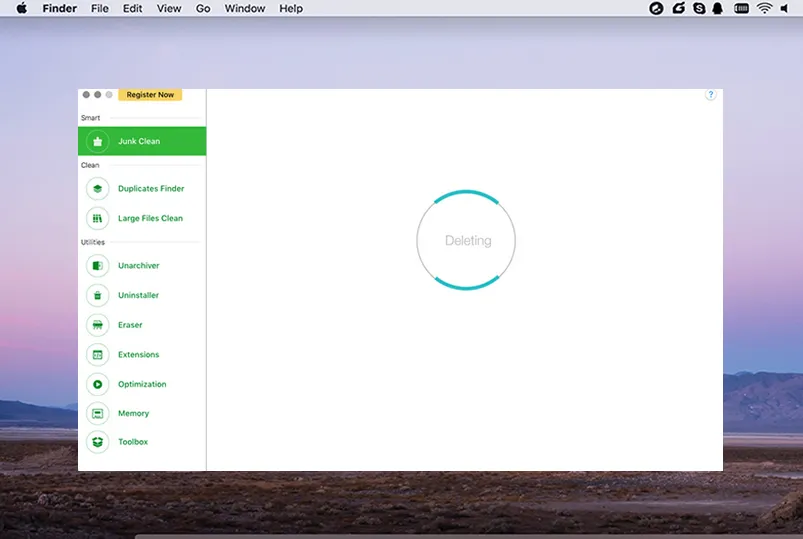
Wenn Sie mit allen Arten von Junk-Datei-Bereinigungen fertig sind, können Sie sich nun darauf verlassen, dass Ihr Mac ab sofort in einem ordnungsgemäßen Zustand ist.
Teil #4: Junk-Dateien auf dem Mac manuell entfernen
In diesem Teil zeigen wir Ihnen, wie Sie die Junk-Dateien (Cache-Datei, Protokolle und temporäre Dateien) von einem Mac bereinigen. Wenn Sie keine Zeit haben, jede einzelne Datei und jeden Ordner auf dem Mac durchzugehen, ist es besser, sich für eine Junk-Cleaner-Software von Drittanbietern im Teil 3 zu entscheiden. Zuerst zeigen wir Ihnen grundlegende regelmäßige Schritte und Verfahren zur Bereinigung der Mac-Junk-Dateien.
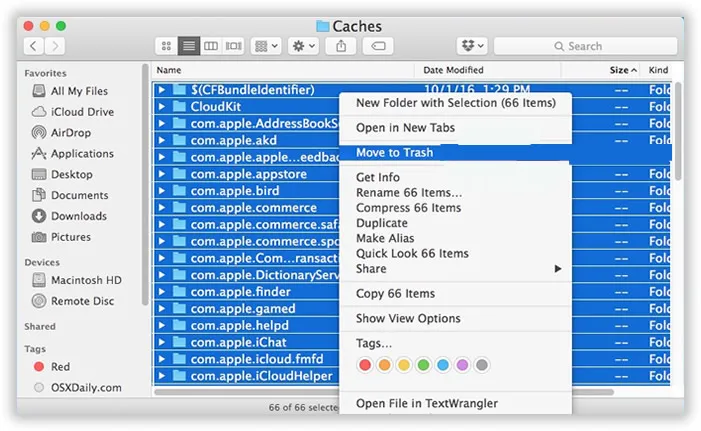
Cache- und temporäre Dateien entfernen:
- Schritt 1. Beenden Sie alle aktiven Apps und klicken Sie auf "Finder"
- Schritt 2. Wählen Sie "Gehe zu" gefolgt von "Gehe zum Ordner"
- Schritt 3. Geben Sie mit Ihrer Tastatur "?/library/caches" ein und drücken Sie die Eingabetaste, um zum Junkies-Ordner zu navigieren.
- Schritt 4. Sie werden zahlreiche Dateien und Ordner sehen, die völlig nutzlose Cache-Daten sind. Wählen Sie einfach alle aus und drücken Sie die Löschtaste.
- Schritt 5. Gehen Sie sicherheitshalber zum Papierkorb und löschen Sie die Dateien auch von dort. Starten Sie dann den Mac neu, damit er die Änderungen übernehmen kann.
- Schritt 6. Öffnen Sie erneut die Finder-Option, geben Sie jedoch dieses Mal "/library/cache" ein, um die Systemcache-Dateien zu löschen.
Protokolldateien entfernen:
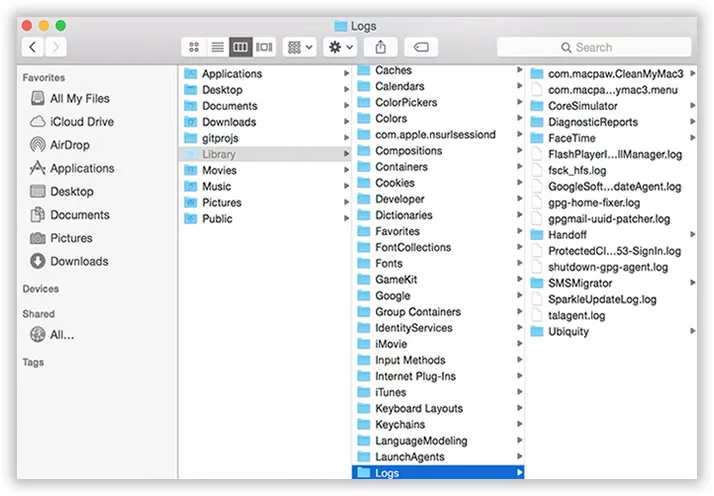
Ich weiß, ihr denkt vielleicht, wie einfach diese Verfahren waren, aber die Wahrheit ist, dass ihr super wachsam und vorsichtig sein müsst, um diese Schritte auszuführen. Löscht ihr einen falschen Ordner, könnt ihr wichtige Informationen aus dem System löschen. Deshalb nehmt euch Zeit und löscht diese Dateien und Ordner manuell. Es ist sicherlich zeitaufwändig, aber es ist besser, Vorsicht walten zu lassen, als später bereuen zu müssen. Deshalb empfehlen wir oft die Verwendung einer Software, die diese Junk-Dateien automatisch löschen kann und euren Mac schneller als je zuvor macht. Darüber hinaus sind diese Tools zeiteffizient und können euer System pflegen, ohne dass ihr durch umfangreiche Anleitungen gehen müsst.
Fazit:
Das Reinigen des Mac allein wird nichts nützen, wenn ihr nicht darauf achtet, was ihr während der Arbeit auf eurem Mac ansammelt. Die Tools können euch zwar vorübergehend helfen, das Problem zu lösen, können aber eure Sorglosigkeit für eure Maschine nicht korrigieren. Daher müsst ihr darauf achten, was ihr speichert. Darüber hinaus solltet ihr das letzte Tool CleanGeeker auf eurem Mac installiert haben, um ein garantiertes Ergebnis zu erzielen, da ihr möglicherweise immer wieder in Situationen geratet, in denen ihr einen Mac-Reiniger benötigt, der die Arbeit für euch erledigt.