Mehrere Dateien in eine einzige zu komprimieren, war eine wichtige Aufgabe, die wir mit Computern erledigen. Für Windows-Benutzer sind wir mit ZIP oder RAR vertraut. Für Mac-Computer ist jedoch die gz- oder tar.gz-Datei aufgrund der Unix-basierten Natur von macOS beliebter. Eine .gz-Datei ist das Ergebnis einer komprimierten Datei, die vom Gzip-Dienstprogramm erstellt wurde und nur eine Datei komprimiert. Eine tar.gz-Datei hingegen ist eine komprimierte Datei, die aus mehreren einzelnen Dateien besteht. Das ist der Unterschied zwischen .gz- und tar.gz-Datei.
Nach Definition sollte es daher möglich sein, die Datei zu dekomprimieren oder zu entpacken, und der Befehl, der zu diesem Zweck verwendet werden soll, lautet "gunzip". Auf einem Mac-Computer können Sie Terminal verwenden, um den gunzip-Befehl auszuführen, aber es gibt ein paar Dinge zu beachten. Sie können auch ein Software-Dienstprogramm zu diesem Zweck verwenden. Beide Methoden werden in den folgenden Abschnitten ausführlich beschrieben.
🔤 OUTPUT REQUIREMENTS: - Language: Deutsch for ALL text - Structure: IDENTICAL to input (including "broken" HTML) - Tags: Same count and order as input RETURN NOW:- Teil 1. GZ-Datei auf dem Mac über die Befehlszeile entpacken
- Teil 2. GZ-Datei auf dem Mac mit TunesBro CleanGeeker extrahieren
Teil 1. Wie man eine Gz- oder Tar.gz-Datei auf dem Mac über die Befehlszeile entpackt
Terminal ist das Äquivalent von Apple zur Windows-Shell, die auch als Eingabeaufforderung bekannt ist. Mit Terminal können Sie ganz einfach eine gz-Datei entpacken. Sobald sie entpackt wurde, wird der Dateiname beibehalten und die .gz-Erweiterung entfernt. Der Inhalt der Datei wird in das gleiche Verzeichnis extrahiert, in dem sich die .gz-Datei befindet. Sehen wir uns an, wie das auf einem Mac gemacht wird:
Schritt 1. Öffnen Sie eine Instanz von Terminal auf Ihrem Mac, indem Sie zu Programme >> Dienstprogramme gehen und auf Terminal klicken.
Schritt 2. Verwenden Sie im Terminalfenster den Befehl 'cd', um Sie in das spezifische Verzeichnis zu bringen, in dem sich Ihre gz-Datei befindet. Wenn sich Ihre Datei z.B. in ~/xyz/Dokumente befindet, geben Sie diesen Befehl ein und drücken Sie Enter: cd ~/xyz/dokumente
Schritt 3. Führen Sie nun den folgenden Befehl in der Befehlszeile von Terminal aus: gunzip dateiname.gz
Sie müssen sich im gleichen Verzeichnis wie die .gz-Datei befinden, sonst funktioniert dieser Befehl nicht.
Der obige Befehl wird die Datei dekomprimieren und den Inhalt in einen Ordner mit dem gleichen Namen wie die .gz-Datei extrahieren. Wenn jedoch bereits eine Datei mit dem gleichen Dateinamen in diesem Ordner vorhanden ist, erhalten Sie eine Überschreibungsabfrage. Wenn Sie z.B. eine Datei namens 'Konversation1.doc' im Ordner haben und Ihre .gz-Datei 'Konversation1.doc.gz' heißt, werden Sie aufgefordert, eine Überschreibung der vorhandenen Datei zu akzeptieren oder abzulehnen, wenn Sie den gunzip-Befehl ausführen. Um die Originaldatei automatisch zu überschreiben, können Sie die Dekomprimierung erzwingen, indem Sie den '-f'-Schalter verwenden. In diesem Fall muss Ihr Befehl wie folgt lauten. Allerdings verlieren Sie die Originaldatei, wenn Sie dies tun: gunzip -f dateiname.doc.gz
Es gibt offensichtlich mehrere Probleme, auf die Sie achten müssen. Erstens müssen Sie sicherstellen, dass die Terminal-Shell im selben Verzeichnis wie Ihre .gz-Datei ausgeführt wird. Zweitens müssen Sie sicherstellen, dass eine Datei mit einem ähnlichen Dateinamen umbenannt oder in ein anderes Verzeichnis verschoben wird, wenn Sie sie behalten möchten. Drittens, wenn die Datei eine .tar.gz ist, dann benötigen Sie zusätzlich zum Entpacken der Datei ein separates Archiv-Extraktor-Dienstprogramm, um den Inhalt der .tar-Datei zu extrahieren, den Sie nach dem Ausführen des gunzip-Befehls erhalten. Viertens, wenn Sie eine Kopie der .gz-Datei behalten möchten, müssen Sie einen anderen Schalter verwenden, nämlich '-k'.
Wenn Sie nicht technikaffin sind oder Zweifel haben, ob Sie solche intensive Arbeit an der Befehlszeile durchführen können, können Sie eine spezielle Software-Dienstprogramm für Mac in Betracht ziehen, das die Arbeit für Sie erledigen kann
Teil 2 : Wie man eine .gz/tar.gz-Datei auf dem Mac über TunesBro CleanGeeker extrahiert
Diese Software (TunesBro CleanGeeker) wird Ihnen helfen, jede Befehlszeilenarbeit zu vermeiden, und Sie können eine gz-Datei auf Ihrem Mac mit nur ein paar Klicks extrahieren. Die CleanGeeker-Software ist im Wesentlichen ein Mac-Optimierungsdienstprogramm, das Ihnen helfen kann, die Speicherressourcen Ihres Macs zu verwalten, indem es Junk-, Duplikat- und andere unnötige Dateien bereinigt. Aber es hat auch einige sehr nützliche Module wie den Unarchiver (hier verwendet, um gz-Dateien zu extrahieren), Uninstaller für Apps, Eraser für vollständige Datenlöschung und vieles mehr.
Zusätzlich zur Extraktion von gz-Dateien kann CleanGeeker auch andere Archivdateitypen extrahieren wie RAR, Zip, Tar, EML, Winmail.dat, Bzip2 und viele mehr. Lassen Sie uns sehen, wie man eine gz-Datei mit dieser vielseitigen Software extrahiert.

Highlights von TunesBro CleanGeeker
- Unterstützung mehrerer Archivformate: gz, tar.gz, zip, rar, bzip, usw.
- Entfernen von Datenmüll und temporären Daten von Mac.
- Hintergrund-Apps im Batch schließen, um mehr laufenden Speicher freizugeben.
- Malware oder Apps deinstallieren, die nicht gelöscht werden konnten.
Schritt 1Installieren und Öffnen von TunesBro CleanGeeker auf dem Mac
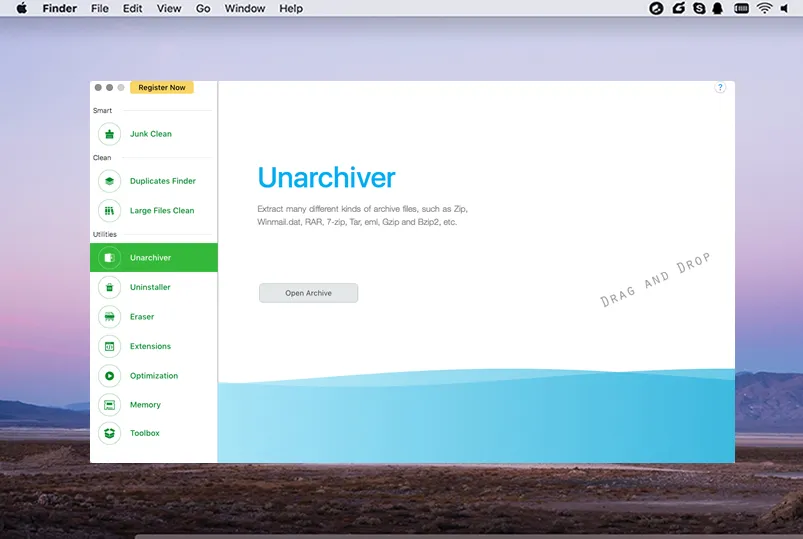
Laden Sie die CleanGeeker DMG-Datei von der offiziellen TunesBro-Website herunter und installieren Sie sie auf Ihrem Mac. Starten Sie die Anwendung und gehen Sie zum Unarchiver-Option unter Dienstprogramme im linken Seitenbereich.
Schritt 2Importieren Sie die GZ- oder Tar.GZ-Datei in CleanGeeker
Importieren Sie die Archivdatei entweder durch Klicken auf 'Archiv öffnen' oder durch Ziehen und Ablegen der gz-Datei im CleanGeeker-Fenster. Der Extraktionsprozess wird automatisch gestartet, und in wenigen Sekunden können Sie den Inhalt der Datei sehen.
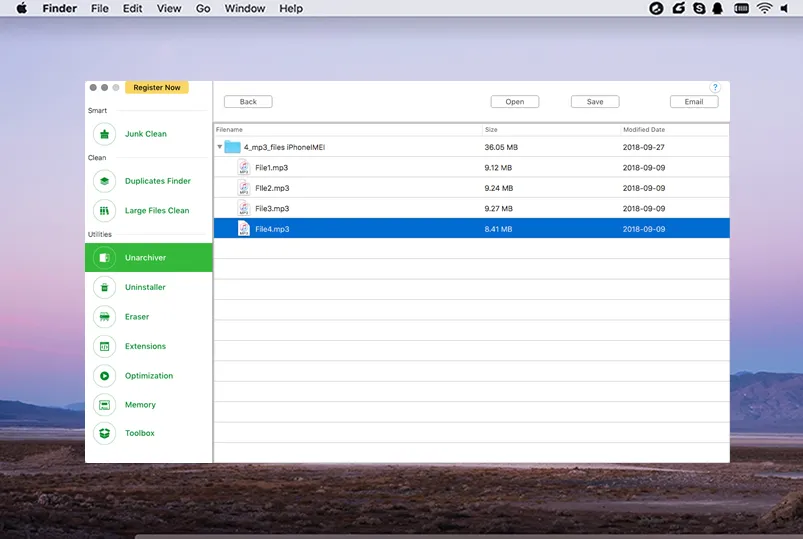
Sie können wählen, den Inhalt an einem anderen Ort zu speichern oder die Datei zu öffnen. Sie können den Inhalt auch über einen zugehörigen E-Mail-Client senden.
Kommentar:
Die Arbeit ist in Sekunden erledigt und erfordert keine zusätzliche Eingabe, weshalb CleanGeeker eines der angesehensten Mac-Dienstprogramme ist. Beim Herunterladen der Software erhalten Sie auch ein umfassendes Mac-Speicherverwaltungspaket, was von den Benutzern als großer Vorteil angesehen wird. Wir empfehlen die Verwendung von CleanGeeker zum Extrahieren von gz-Dateien anstelle der Verwendung der Befehlszeilenmethode, da sie sicherer, bequemer und flexibler ist.