Wie entpackt man eine Datei auf einem Mac? Das ist die Frage, die mir in den Sinn kam, als ich mein erstes MacBook Pro bekam. Tatsächlich kann das Extrahieren von RAR-Dateien auf einem Mac so einfach wie ein Klacks oder so kompliziert wie ein 5000-teiliges Puzzle sein, aber es hängt vom Tool ab, das Sie zum Entpacken und Extrahieren des Inhalts der Datei verwenden. Während einige Tools Sie im Kreis laufen lassen, aber nie das geben, was Sie wollen, gibt es Möglichkeiten, RAR-Dateien auf einem Mac ordnungsgemäß zu extrahieren. Lassen Sie uns über zwei verschiedene, aber effektive Möglichkeiten sprechen, dies zu tun.
- Teil 1. RAR-Dateien auf dem Mac über Terminal extrahieren
- Teil 2. RAR-Datei direkt auf dem Mac über CleanGeeker öffnen
Teil 1. Wie man RAR-Datei auf dem Mac über Terminal extrahiert
Auch wenn diese Methode einige Vorbereitung erfordert, ermöglicht sie Ihnen nach Abschluss das einfache Entpacken von RAR-Dateien direkt vom Terminal aus. Wenn Sie ein Entwickler sind und viel mit dem Terminal arbeiten, ist dies eine gute Möglichkeit, komprimierte Dateien direkt über die Befehlszeile zu entpacken. Die folgenden Anweisungen zeigen einen detaillierten schrittweisen Ablauf dessen, was zu tun ist, um diese Fähigkeit dem Terminal hinzuzufügen.
🔤 OUTPUT REQUIREMENTS: - Language: Deutsch for ALL text - Structure: IDENTICAL to input (including "broken" HTML) - Tags: Same count and order as input RETURN NOW:Schritt 1. Laden Sie das RAR für das Mac OS X-Dienstprogramm von RARLab herunter und notieren Sie den Dateipfad des Downloads.
Schritt 2. Öffnen Sie das Terminal (Anwendungen >> Dienstprogramme >> Terminal; oder Cmd+Leertaste, um Spotlight zu starten und nach Terminal zu suchen). Geben Sie nun den folgenden Befehl im Terminal ein: cd ~/Downloads/rarosx-5.6/rar
Hinweis: Stellen Sie sicher, dass Sie den Dateinamen entsprechend der von Ihnen heruntergeladenen Version ändern.
Schritt 3. Für Mac OS X-Versionen bis Yosemite führen Sie den folgenden Befehl aus, um unRAR zu installieren: sudo install -c -o $USER unrar /usr/local/bin
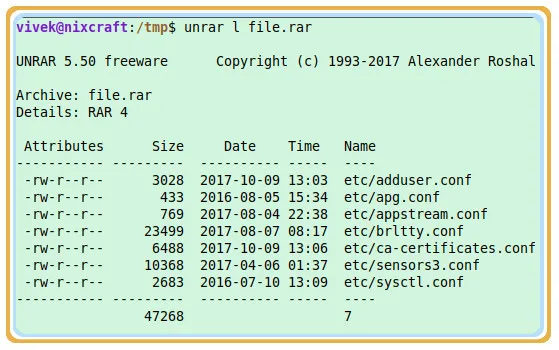
Schritt 4. Geben Sie das Root-Passwort ein, wenn Sie bei dem vorherigen Befehl dazu aufgefordert werden. Verwenden Sie den folgenden Befehl, um eine Datei zu extrahieren, wobei der gesamte Teil mit dem Dateipfad durch den entsprechenden ersetzt wird: unrar x /pfad/zur/datei.part01.rar
Dies ist natürlich eine großartige Möglichkeit, es zu tun, aber das Extrahieren von Dateien auf Mac OS X Yosemite und späteren macOS-Versionen erfordert einen zusätzlichen Schritt. Bevor Sie Schritt 3 oben ausführen, müssen Sie den Ordner "usr/local/bin" erstellen, da es keinen Standardordner gibt. Darüber hinaus benötigen Sie separate Befehle, um Archive zu öffnen, die passwortgeschützt sind, was sie in der Regel sind, wenn die Informationen darin vertraulich sind.
Nachteile:
- Komplex und nicht benutzerfreundlich.
- Nur für RAR-Dateien, die von WinRAR archiviert wurden.
- Müssen zusätzliches Tool aus unbekannten Quellen herunterladen.
- Funktionierte nicht auf der neuesten macOS-Version.
Teil 2: So öffnen Sie eine RAR-Datei auf dem Mac mit der CleanGeeker Unarchiver-App
Glauben Sie es oder nicht, obwohl die RAR-Extraktionsfähigkeit von CleanGeeker überlegen ist im Vergleich zu den meisten anderen Dienstprogrammen, handelt es sich tatsächlich um eine Zusatzfunktion. Im Wesentlichen ein Mac-Speicher- und Ressourcenoptimierungstool, verfügt diese Software dennoch über eine ausgezeichnete Archivextraktionsfunktion.
TunesBro CleanGeeker ist auf Funktionalität ausgelegt, aber die Benutzeroberfläche ist auch ziemlich ansprechend. Die komplexen Einstellungen befinden sich größtenteils im Hintergrund, sodass es für Anfänger einfach ist, zu lernen, wie man die Software verwendet. Dieser Abschnitt zeigt Ihnen, wie Sie RAR-Dateien auf einem Mac mithilfe von CleanGeeker einfach und schnell extrahieren können.

Highlights von TunesBro CleanGeeker
- Extrahieren und Öffnen verschiedener Archivdateien, einschließlich RAR, ZIP, GZ, TAR, TAR.GZ, usw.
- Verbessern Sie die Leistung Ihres Macs, indem Sie Junk- und tmp-Dateien bereinigen.
- Finden und Entfernen von Duplikatdateien auf der lokalen Festplatte mit einem Klick.
- Mehr freien Speicherplatz erhalten, indem Sie Apps im Hintergrund schließen.
Schritt 1Installieren und Öffnen Sie TunesBro CleanGeeker auf dem Mac
Installieren Sie die CleanGeeker-App auf Ihrem Mac, nachdem Sie sie von der offiziellen Website von TunesBro heruntergeladen haben. Wenn Sie das Programm starten, sehen Sie eine Startseite mit Scan- und Reinigungsfunktionen. Darunter, im linken Bereich, sehen Sie Registerkarten für andere Funktionen. Klicken Sie auf "Unarchiver".
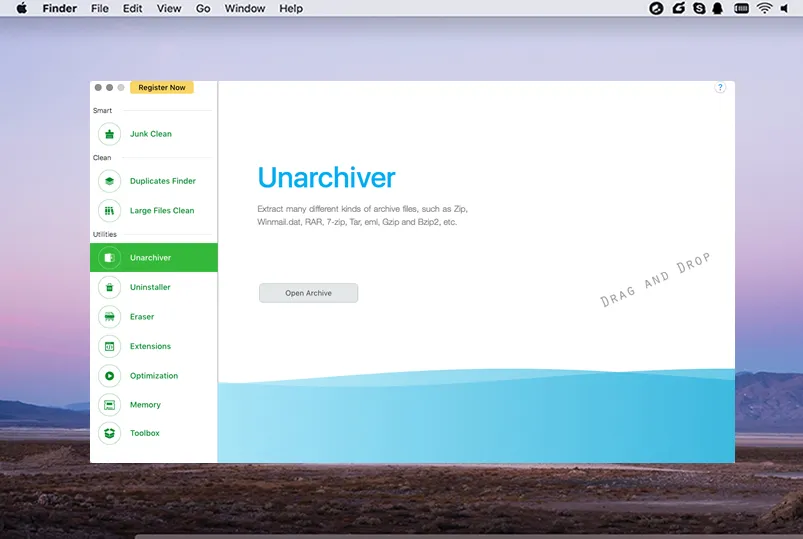
Schritt 2Fügen Sie eine RAR-Datei zu CleanGeeker hinzu
Wählen Sie in dem nächsten Fenster "RAR öffnen" aus. Wählen Sie innerhalb des Moduls die zu extrahierende Datei aus, geben Sie den Zielordner an und klicken Sie auf "Extrahieren". Das war's. Ihre extrahierten Dateien stehen jetzt im angegebenen Zielordner zur Verfügung. Sie werden sehen, wie einfach es zu bedienen ist, und Sie sind in nur wenigen Minuten fertig.
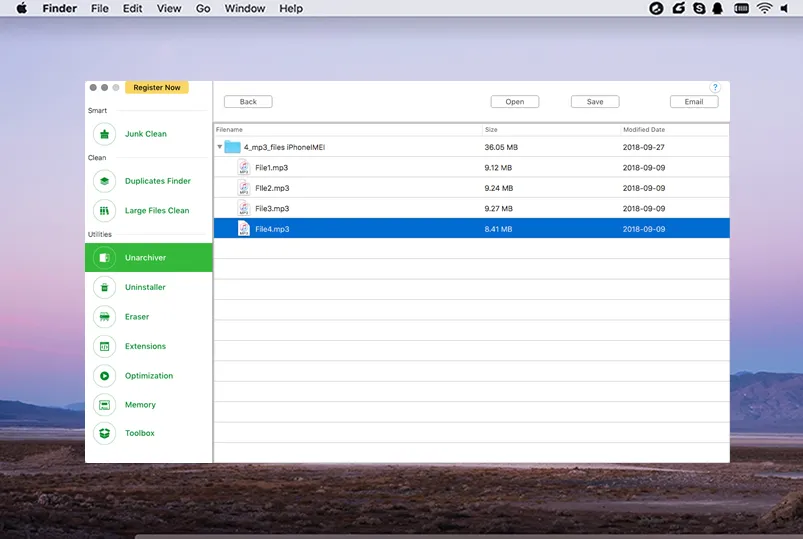
Die eigentliche Stärke der Software liegt darin, was sie tun kann, um sicherzustellen, dass Ihr Mac jederzeit optimal läuft. Periodisches Bereinigen von Junk-Dateien und gründliches Reinigen Ihres Systems stellen sicher, dass unerwünschte Dateien und Daten nicht wertvollen Speicherplatz blockieren. Das Entfernen von Duplikaten ist auch ziemlich schnell; digitales Schreddern Ihrer privaten Dateien und deren Unwiederbringlichkeit machen; sogar den Startvorgang beschleunigen. Zum Extrahieren von RAR-Dateien ist es eine der einfachsten und leistungsfähigsten Anwendungen, die Sie finden werden, und sie unterstützt Zip, Bzip, Gzip und mehrere andere Archivdateiformate.
Fazit:
Die Wahl ist einfach: Sie können es entweder über die Befehlszeile tun, nachdem Sie unRAR installiert haben und mehrere Prozesse ausführen, bevor Sie mit dem Extrahieren von RAR-Dateien beginnen können, oder Sie können es sofort nach der Installation von CleanGeeker tun. Es wird überhaupt nicht empfohlen, es auf dem ersten Weg zu versuchen, es sei denn, Sie sind mit der Arbeit an der Befehlszeile vertraut. Wenn Sie einen Befehl falsch eingeben oder einen Tippfehler in einem Dateinamen machen, wird dies verhindern, dass Sie nach all dieser Arbeit etwas extrahieren können. Außerdem sind nicht viele Benutzer damit vertraut, eine App zu installieren und sie dann ohne grafische Benutzeroberfläche zu verwenden.