Wenn Sie das Omen haben, dass Ihnen der Speicherplatz auf Ihrer Mac-Festplatte ausgeht, sollten Sie nicht untätig bleiben und es als eine alltägliche Angelegenheit betrachten. Oft vergessen Sie, Ihr System in perfekter Form und betriebsbereitem Zustand zu halten und speichern rücksichtslos alles, was Sie in die Hände bekommen. Der am meisten gerinnende Faktor, um den Speicherplatz zu verbrauchen, ist die Ansammlung vieler großer Dateien, die einige unerwünschte Softwaredateien, Ordner usw. sein könnten.
Sie müssen sich ihrer bewusst sein, bevor Sie sie tatsächlich aus Ihrem System entfernen können. Und das ist, was wir in diesem Artikel als Herausforderung annehmen werden. Wir werden Wege finden, um große Dateien auf dem Mac zu lokalisieren oder zu finden, da Sie sie nur dann von Ihrem Gerät entfernen können.
- Teil #1: Große Dateien manuell anhand der Dateigröße finden
- Teil #2: Große/Alte Dateien auf dem Mac mit CleanGeeker finden und entfernen
- Teil #3: Große Dateien auf dem Mac mit Disk Inventory finden
Teil #1: Große Dateien manuell anhand der Dateigröße finden
Hierbei verwenden wir keine Drittanbieter-Tools, sondern verlassen uns auf die Spotlight-Lokalisierungsfunktion, die eine Kernfunktion von MacOS ist. Wie funktioniert das?
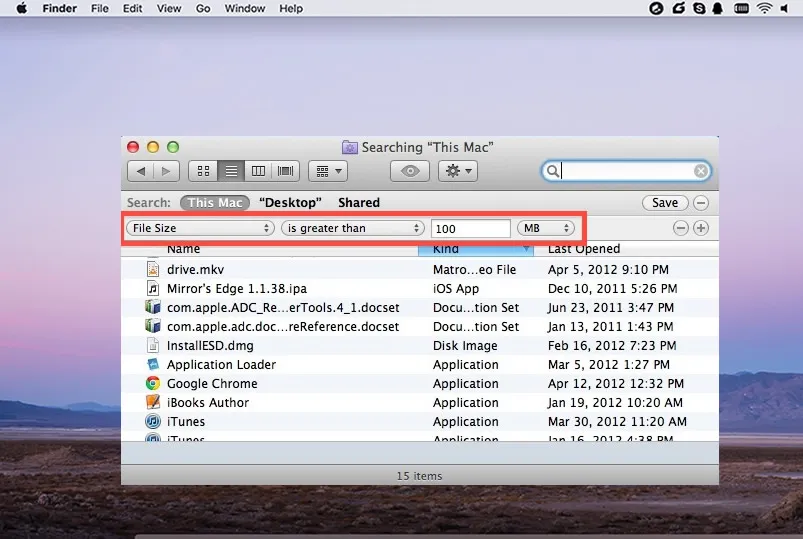
Schritt 1. Öffnen Sie zunächst ein neues Finder-Fenster und drücken Sie dann die Tastenkombination "Befehl + F", um das Suchfeld zu öffnen.
Schritt 2. Klicken Sie als Nächstes auf den "Art"-Filter und dann auf die Option "Andere". Wählen Sie die "Dateigröße" aus der Attributliste.
Schritt 3. Klicken Sie nun auf den zweiten Filter und wählen Sie die Option "ist größer als". Geben Sie die Größe im dritten Feld für Dateien größer als die Größe 100 ein und wählen Sie die Größe in GB oder MB aus dem letzten Filter in der Reihe.
Schritt 4. Jede große Datei, die auf der Festplatte geladen ist, wird im unteren Bereich angezeigt. Es wird empfohlen, das "Dieser Mac"-Zeichen zu überprüfen, um sicherzustellen, dass Sie nicht nur die begrenzten Ergebnisse erhalten. Darüber hinaus müssen Sie jeden einzelnen Ordner bedienen und nach Größe sortieren. Diese Option ist vollständig anpassbar und funktioniert entsprechend Ihren Anforderungen.
Schritt 5. Wenn Sie vorübergehend immer nur nach großen Dateien suchen möchten, können Sie die Filterparameter auch dauerhaft einstellen, indem Sie auf die Schaltfläche "Speichern" in der oberen rechten Ecke des Bildschirms klicken.
Auch lesen: Wie man doppelte Dateien auf dem Mac findet und löscht
Teil #2: Große/Alte Dateien auf dem Mac mit CleanGeeker finden und entfernen
TunesBro CleanGeeker ist eines der bekannten Mac-Reinigungstools, das in letzter Zeit mit großer Präferenz und positivem Feedback von Benutzern im Internet andere verfügbare Tools gekonnt übertrifft. Es ist ein großartiges All-in-One-Mac-Reinigungsprogramm, das die Leistung Ihres Macs flexibel optimieren und den Systemplatzstatus überwachen kann. CleanGeeker lässt Sie alle Ordner auf Ihrem Mac in ihren jeweiligen Kategorien anzeigen und zeigt Ihnen, wie viel Platz sie einnehmen. Sie können dann die Ordner löschen, die Sie nicht mehr benötigen. Es ist äußerst einfach zu bedienen, alles was Sie tun müssen, ist das Laufwerk auszuwählen, das Sie scannen möchten, und innerhalb weniger Minuten haben Sie Informationen über alle großen Dateien auf dem Mac, die den Speicherplatz auf dem Computer verschwenden.

CleanGeeker - Suchen und Löschen von großen Dateien auf dem Mac mit einem Klick
- Ein Klick, um alle Arten von Dateien, großen Dateien, doppelten Dateien, Junk-Dateien und Cache-Dateien usw. tief zu scannen und zu löschen.
- Es kann Ihren Mac überwachen und optimieren, einschließlich CPU-Auslastung, Batterieauslastung usw.
- Es verwendet einen RAW-Suchalgorithmus, der jeden möglichen Rand des Mac-Verzeichnisses tief scannt.
- Es ist mit allen Mac OS-Versionen kompatibel.
- Weitere Funktionen >>
Schritt 1Download und Installieren von CleanGeeker auf Ihrem Mac
Laden Sie die Software auf einem Ihrer betriebsbereiten Mac-Geräte herunter und installieren Sie sie. Doppelklicken Sie auf das Symbol, um es zu öffnen, und klicken Sie von der Hauptoberfläche aus auf den Tab "Große Dateien bereinigen" auf der linken Seite.
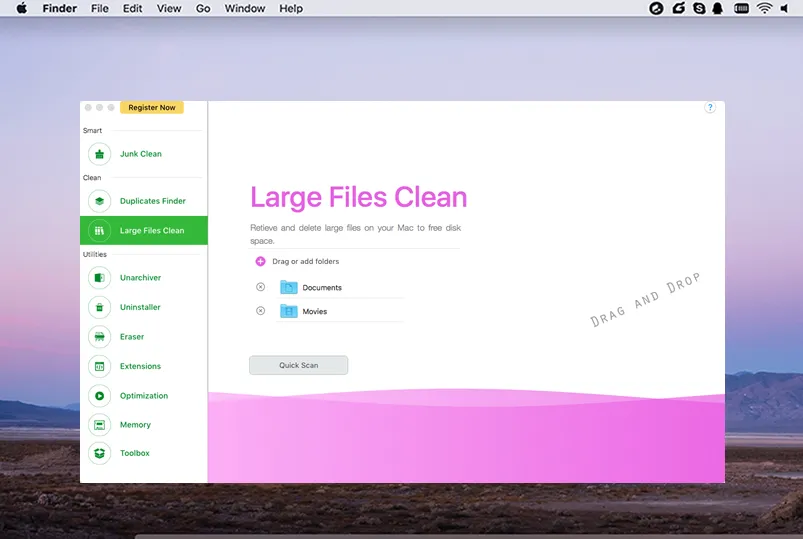
Schritt 2Scannen Sie alle Junk-Dateien von Ihrem Mac
Führen Sie einen schnellen Scan durch, um die Liste der großen Dateien zu ermitteln, die Ihr Mac derzeit speichert, oder Sie können Ordner aus dem Finder in die Softwareoberfläche ziehen, um den Scan durchzuführen.
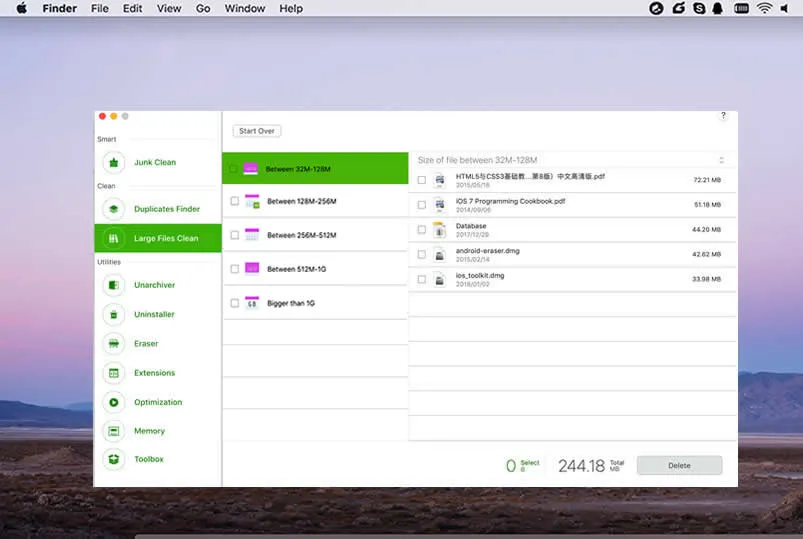
Schritt 3Beginnen Sie jetzt mit dem Löschen großer und alter Dateien auf Ihrem Mac OS X
Überprüfen Sie die Dateien, bevor Sie sie entfernen, und wählen Sie sie aus, und klicken Sie auf "Löschen". Bestätigen Sie die Aktion, wenn Sie dazu aufgefordert werden.
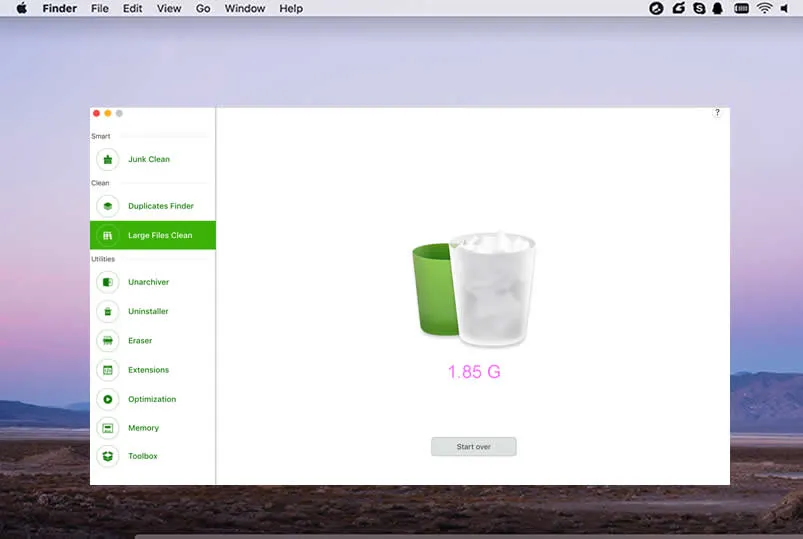
Wenn Sie mit der Reinigung aller Arten von Junk-Dateien fertig sind, können Sie sich nun beruhigt über den ordnungsgemäßen Zustand Ihres Macs sein.
Neben großen Dateien können Sie auch doppelte Songs in der iTunes-Bibliothek finden und löschen.
Teil #3: Große Dateien auf dem Mac mit Disk Inventory finden
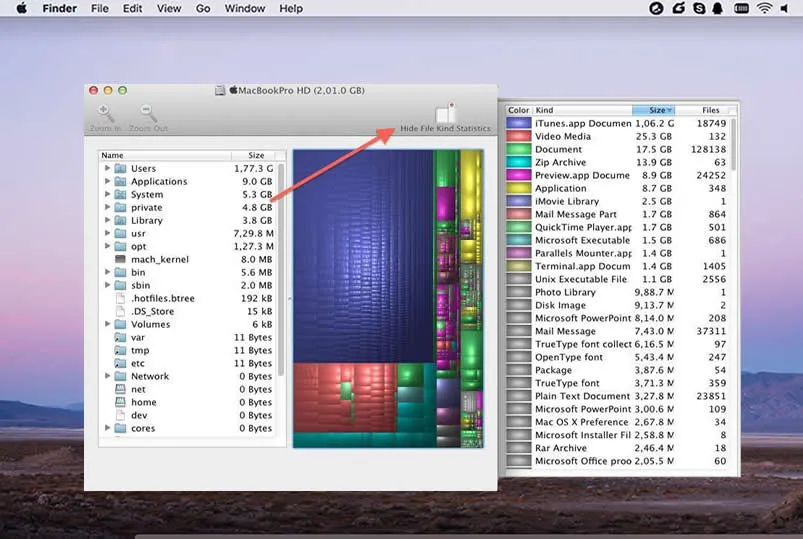
Disk Inventory ist ein kostenloses Tool, das speziell zur Visualisierung des Festplattenspeichers entwickelt wurde. Mit diesem Tool würden wir jede Ecke der Verzeichnisse scannen, um große Dateien zu lokalisieren, die unnötigerweise viel Platz beanspruchen. Um dieses Tool zu verwenden, laden Sie es auf Ihren Mac herunter und öffnen Sie es. Es zeigt automatisch alle an den Mac angeschlossenen Laufwerke an. Wählen Sie eines davon aus und klicken Sie auf "Volume öffnen", um die Inhalte darin zu überprüfen.
Nachdem das Tool die Ergebnisse Ihres Systems gelesen hat, wird eine organisierte Karte mit Farben präsentiert. Jede Farbe entspricht einem bestimmten Ordner und der Prozentsatz zeigt den von ihm belegten Speicherplatz an.
Fazit:
All diese Methoden funktionieren gut, aber Sie müssen herausfinden, welche für Sie geeigneter ist, um die Arbeit rechtzeitig zu erledigen. Wenn Sie keine Zeit haben, Tools herunterzuladen, ist die erste Methode geeignet, aber wenn Sie Präzision bei Ihrer Suche benötigen, ist ein Drittanbieter-Tool wie Mac Cleaner für eine genaue Suche unerlässlich.