Google Drive ist eine effiziente Möglichkeit, mit Ihren Kollegen an Docs, Sheets und anderen Dateitypen zusammenzuarbeiten, aber es lässt Sie oft in Bezug auf Sicherheit ungeschützt. Auch wenn es für Hacker schwierig ist, auf Ihr Google-Konto zuzugreifen, um auf Ihre Drive-Ordner zuzugreifen, vergessen Sie nicht, dass Sie immer angemeldet sind, bis Sie sich abmelden. Daher ermöglichen Sie anderen potenziell freien Zugriff auf Ihre Daten, auch wenn Sie Ihr Gerät nur für ein paar Minuten unbeaufsichtigt lassen. Leider gibt es keine nativen Passwortschutzfunktion für Dateien und Ordner in Google Drive, aber Sie können hier einige der vorgeschlagenen Workaround-Lösungen verwenden.
Lösung 1: Verwenden Sie ein Formular als passwortgeschütztes Gateway
Die erste Workaround-Lösung besteht darin, Google Forms als eine Art Türsteher für den Ordner zu verwenden, den Sie sichern möchten. Die Idee besteht darin, ein Formular mit nur einem Feld für das Passwort einzurichten, es jedoch so einzuschränken, dass eine Erfolgsmeldung (mit einem Link zu Ihrem Drive-Ordner) angezeigt wird, wenn ein Benutzer das richtige Passwort eingibt. Kurz gesagt, Sie verwenden ein Formular, um den Benutzer zu validieren, bevor der Link zum Ordner angezeigt wird. Eines ist hier zu beachten: Der Ordner darf nicht mit anderen geteilt werden, da dies den Zweck des Schutzes mit dem Passwort zunichte macht. Er muss ausschließlich in Ihrem Google-Konto verbleiben. Hier ist der Prozess, um es einzurichten:
Schritt 1. In Ihrem Drive-Konto klicken Sie mit der rechten Maustaste auf den Ordner, den Sie schützen möchten, und klicken Sie auf Freigablink abrufen. Wählen Sie im Popup-Fenster zwischen "Anzeigen" und "Bearbeiten" basierend auf dem Benutzerberechtigungslevel, den Sie gewähren möchten. Kopieren Sie den Link und fügen Sie ihn in einem Notizblock oder Textdokument ein. Sie benötigen ihn in einem nachfolgenden Schritt.
Schritt 2. Öffnen Sie jetzt Google Forms und starten Sie ein neues Formular. Sie können dasselbe Google-Konto verwenden, mit dem Sie bereits angemeldet sind. Für den Titel können Sie etwas wie Passwort erforderlich zum Zugriff auf [Dokument- oder Ordnernamen] verwenden.
Schritt 3. Geben Sie im Feld mit dem Namen Unbenannte Frage ein Passwort für das Formular ein. Der Texttyp sollte Kurze Antwort sein, den Sie im Dropdown neben dem Textfeld finden.
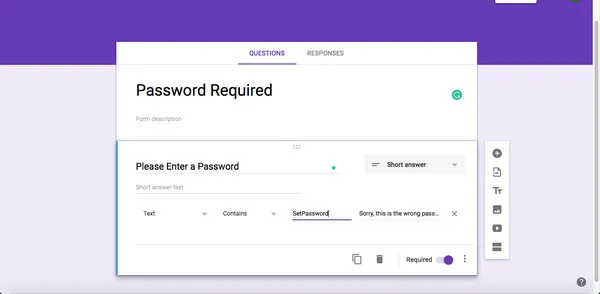
Schritt 4. Schalten Sie den Erforderlich-Schalter in die Ein-Position, klicken Sie dann auf das Auslassungssymbol und schalten Sie dann Antwortvalidierung ein.
Schritt 5. Wählen Sie in diesem Abschnitt Text anstelle von Zahl aus, lassen Sie Enthält wie es ist, und geben Sie das Passwort im Textfeld ein. Geben Sie im Benutzerdefinierten Fehlertext etwas wie "Entschuldigung, das Passwort ist falsch, bitte versuchen Sie es erneut." ein Lassen Sie dieses Feld nicht leer, denn in einigen Fällen zeigt Google Forms tatsächlich das Passwort an!
Schritt 6. Nachdem Sie das oben Genannte getan haben, klicken Sie auf das Einstellungen-Symbol oben rechts und gehen Sie zu Präsentation. Wo es heißt Bestätigungsnachricht, geben Sie einen Einführungstext wie "Sie können jetzt auf den Ordner hier zugreifen" ein, gefolgt vom Link, den Sie im Notizblock in Schritt 1 oben kopiert haben.
Schritt 7. Zum Schluss klicken Sie auf die Speichern-Schaltfläche und Ihr Formular ist bereit. Sie können jetzt einen Link zum Formular teilen, aber stellen Sie sicher, dass Sie ihnen das Passwort über einen anderen Kanal senden.
Diese Lösung scheint lang zu sein, aber es ist ein einfacher Weg, um einen Google Drive-Ordner mit einem Passwort zu schützen. Wenn Sie mehrere Ordner schützen müssen, legen Sie sie einfach als Unterordner in den geschützten Ordner.
Lösung 2: Herunterladen, ZIPpen, Passwort hinzufügen und auf Google Drive hochladen
Diese Methode ist wahrscheinlich einfacher, aber Sie müssen ein Archivierungstool verwenden, das es Ihnen ermöglicht, Dateien mit einem Passwort zu schützen. Zum Beispiel wird WinZip für Windows es Ihnen ermöglichen, ein Passwort für eine ZIP-Datei festzulegen. Hier ist der schrittweise Prozess:
Schritt 1. Laden Sie den Ordner herunter und erstellen Sie das .zip-Archiv dafür, öffnen Sie WinZip und klicken Sie auf Erstellen/Teilen.
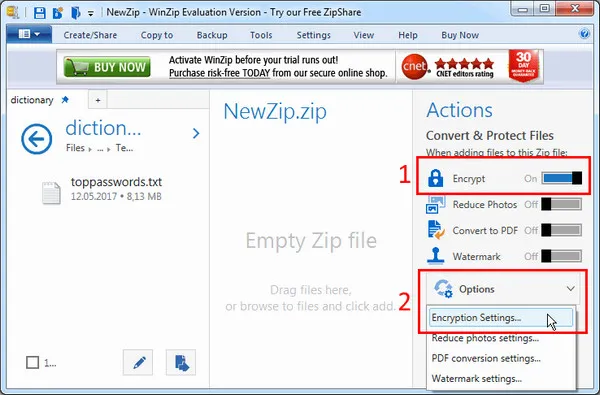
Schritt 2. Auf der rechten Seite schalten Sie Verschlüsseln ein. Ziehen Sie aus dem linken Bereich die neue .zip-Datei in den mittleren Bereich.
Schritt 3. Geben Sie im Popup-Fenster das Passwort zweimal ein. Wählen Sie erneut auf der rechten Seite das Verschlüsselungsniveau, indem Sie auf Optionen klicken. Klicken Sie schließlich auf die Speichern-Schaltfläche.
Schritt 4: Laden Sie die geschützte .zip-Datei in Ihr Drive-Konto hoch, nachdem Sie sie können sie mit autorisierten Benutzern teilen. Denken Sie daran, ihnen das Passwort per E-Mail zu senden, aber senden Sie den Link nicht in derselben E-Mail, nur für den Fall, dass die E-Mail gehackt wird.
Für Ordnerschutz auf einem Mac können Sie dasselbe tun, indem Sie das integrierte Zip-Archivdienstprogramm verwenden. Der Prozess ist natürlich anders, aber folgen Sie einfach dem gleichen Ablauf, um ein Passwort auf Ihre .zip-Datei anzuwenden.
Fazit
Diese Methoden sind beide Workaround-Lösungen. Es gibt auch Softwareanwendungen wie Sookasa, die es Ihnen ermöglichen, Passwortschutz anzuwenden, indem sie als spezieller Ordner in Ihrem Drive-Konto fungieren. Jeder Ordner oder jede Datei, die Sie in diesen speziellen Ordner legen, wird verschlüsselt, noch bevor sie an die Google-Server gesendet wird. Das bietet einen hohen Schutz.
Auch wenn es mehrere Lösungen gibt, um Ihre Drive-Ordner zu schützen, denken Sie daran, dass Google Drive selbst, wenn es richtig verwendet wird, eine der sichersten Umgebungen für Ihre Daten bietet. Da es mit Ihrem Google-Konto verknüpft ist, können Sie Ordner mit bestimmten E-Mail-IDs teilen, anstatt Freigabelinks zu senden, die für jeden zugänglich sind. Dies ist ein weiterer großartiger Weg, um die Sicherheit Ihrer Drive-Ordner zu gewährleisten, aber wenn Sie speziell nach einer Möglichkeit suchen, Passwortschutz einzurichten, probieren Sie eine der oben angebotenen Lösungen aus.