

Textnachrichten sind auch heute noch eine wichtige Funktion des Android-Telefons, auch wenn moderne Smartphones mit vielen fortschrittlichen Funktionen ausgestattet sind. Manchmal müssen Sie bestimmte Nachrichten speichern, und es könnte frustrierend sein, wenn Sie nicht wüssten, wie das geht. In der Regel besteht der Bedarf, Textnachrichten auf Android zu drucken, aufgrund von Notfällen. Es kann sich um eine rechtliche Angelegenheit handeln, die eine textliche Dokumentation erfordert. Manchmal verlieren Menschen Menschen, die sie lieben, entweder durch den Tod oder eine Trennung, und möchten keine Teile ihrer Erinnerungen verlieren. Eine einzige Nachricht würde für sie viel bedeuten.
Es gibt viele Anwendungen und Anleitungen, die Benutzer darüber beraten, wie sie ihre Textnachrichten vom Android-Telefon drucken können. Einige sind sehr kompliziert oder haben viel zu viele Schritte. Zum Beispiel können Sie Google Cloud Print verwenden, um alle Ihre Textnachrichten zu drucken, aber Sie können nicht einfach einen Kontakt auswählen. Bevor Sie jedoch das Wort eines Online-Artikels annehmen, überprüfen Sie das Veröffentlichungsdatum des Artikels und suchen Sie nach kürzlich veröffentlichten Artikeln. Selbst bei dem, den ich gerade schreibe, könnte jemand bereits einen besseren Weg erfunden haben, bevor ich überhaupt auf "Senden" klicke.
- Methode 1: Android-Textnachrichten mit Google Cloud Print drucken
- Methode 2: SMS von Android mit TunesBro-Software drucken
Methode 1: Android-Textnachrichten mit Google Cloud Print ausdrucken
Google Cloud Print ist ein neu erfundener Dienst, der Druckaufträge an Cloud-basierte Drucker verteilt. Es kann alle webbasierten Inhalte von einem entfernten Computer oder Smartphone ausdrucken. Mit Google Cloud Print installieren Sie einfach die Anwendung und schon kann es losgehen. Ihr Google Cloud Print-fähiger Drucker synchronisiert automatisch mit dem Cloud-Drucker und dann können Sie von überall, von jedem Gerät aus, auf dem die App installiert ist, drucken. Sie können sogar Ihren Google Cloud-Drucker mit anderen teilen.
Schritt 1: Machen Sie Screenshots des bestimmten Textes oder der Texte, die Sie drucken möchten.
Schritt 2: Speichern Sie sie in Fotos.
Schritt 3: Erstellen Sie ein neues Google Docs und fügen Sie das Foto ein. (Es kann beängstigend sein, wenn Sie im Handygeschäft stehen und auf Ihren Drucker drucken möchten, um dann nach Hause zu kommen und festzustellen, dass er kein Papier hat.)
Schritt 4: Drucken Sie dieses Dokument von Google Cloud Print aus.

Wenn Sie tatsächlich das Originaltextformular speichern möchten, sollten Sie Drittanbieter-Apps verwenden, um die Nachrichten auf einen Computer zu sichern, und sie dann auf diesem PC oder Mac ausdrucken. Wenn Sie ein neues Telefon bekommen und Ihre Texte speichern möchten, ist Google Cloud Print nicht der richtige Weg. Es ist mehr als ein wenig umständlich und wird viel zu viel Papier verbrauchen. Außerdem werden nicht alle Drucker von dem Dienst unterstützt. Es gibt auch Apps, die Ihre Textnachrichten in E-Mails umwandeln. Die Nachrichten könnten aus der E-Mail von einem Computer ausgedruckt werden. Auch das scheint ein wenig kompliziert zu sein.
Teil 2: Übertragen von SMS vom Samsung Galaxy auf den Computer mit Android Manager
TunesBro Android Manager "sammelt" Nachrichten nach Kontakt und ermöglicht es dem Benutzer, das, was er oder sie möchte, auf dem Computer zu speichern. Mehrere andere Programme behaupten, dass dies unmöglich ist, aber TunesBro schwört, dass es möglich ist. Obwohl viele der ähnlichen Programme da draußen kostenlos sind, erlauben sie nicht, dass Kontakte und Nachrichten kategorisiert werden. Für denjenigen, der Nachrichten, Erinnerungen oder Beweise wirklich drucken möchte, ist TunesBro der richtige Weg. Es unterstützt 2000+ Android-Telefone, einschließlich Samsung Galaxy, HTC One, LG, Sony Xperia, Motorola, Huawei, Xiaomi und so weiter.
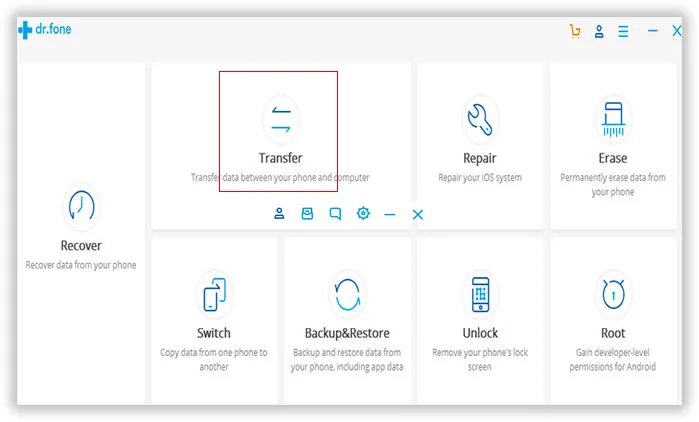
Schritt 1Installieren und Öffnen Sie TunesBro Android Manager
TunesBro Android Manager kann auf Windows-PCs oder Macs installiert werden. Bitte laden Sie die richtige Version herunter und installieren Sie sie auf Ihrem Computer.
Schritt 2Aktivieren Sie das USB-Debugging auf Android und verbinden Sie es mit dem Computer
Bevor Sie das Programm vollständig verwenden, müssen Sie sicherstellen, dass USB-Debugging aktiviert ist. Das folgende Bild zeigt Ihnen, wie Sie dies in 2 Minuten tun können.
Dann schließen Sie das Android-Telefon über den USB-Anschluss an den PC an. Wenn es ordnungsgemäß verbunden ist, sollte das Telefon vom Programm in Sekunden erkannt werden. Sie können das Gerät auch drahtlos über eine Wi-Fi-Verbindung verbinden.
Schritt 3Exportieren Sie ausgewählte Android-Nachrichten auf den Computer
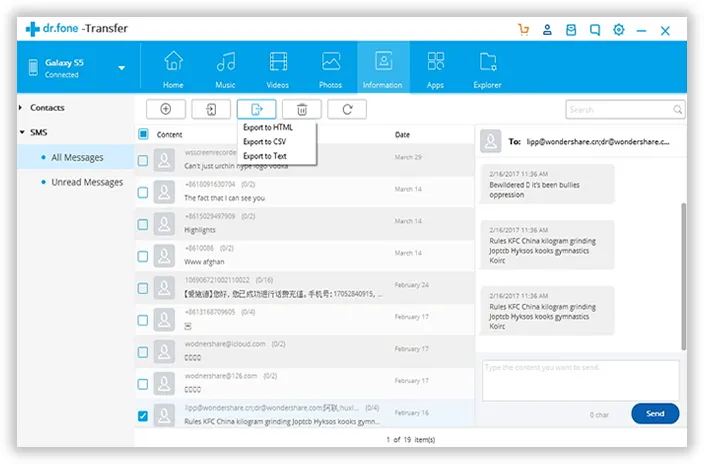
Alle Daten auf dem Telefon werden in Kategorien aufgelistet. Sie können sie auf der linken Seite sehen, nachdem Sie den Gerätenamen angeklickt haben. Sie finden alle vorhandenen Nachrichten unter 'SMS-Gruppe'. Hier können Sie alle Nachrichten als Ganzes exportieren oder nur die ausgewählten auf den Computer übertragen.
Schritt 4Drucken Sie die Textnachrichtendatei auf dem Computer
Die Nachrichten können in zwei Formaten gespeichert werden: XML oder Text. Für den Druck ist das Textformat viel besser. Exportieren Sie also die Nachrichten in das txt-Format. Suchen Sie den Dateispeicherort und öffnen Sie die txt-Datei. Wählen Sie unter Datei -> Drucken einen funktionierenden Drucker im Netzwerk aus und drucken Sie die Datei anschließend aus.
Das Beste an TunesBro Android Manager ist die Möglichkeit, Kontakte/SMS auf dem PC zu senden und zu bearbeiten. Dies ist wirklich das nahtloseste Produkt, das zum Drucken von Textnachrichten von Android ohne Schwierigkeiten verfügbar ist. Die Benutzeroberfläche ist sauber und die Schritte sind unkompliziert. Sie können alle Daten auf Android drucken, wenn Sie interessiert sind. Es gibt keine Einschränkung und fairerweise ist es die beste Android-Geräteverwaltungs-App, die ich je gesehen habe.

Verwandte Artikel & Tipps
-

Wie man gelöschte Nachrichten von Samsung S wiederherstellt


