Wenn Sie einen persönlichen Computer haben, haben Sie wahrscheinlich bestimmte Dateien oder Ordner, in die Sie nicht möchten, dass andere hineinschauen. Außerdem ist das Löschen das einfachste, was man in Windows tun kann, daher besteht die Gefahr, dass Sie versehentlich Dateien löschen, die Ihnen wichtig sind. Wenn Sie jedoch eine Datei versehentlich löschen, können Sie sie aus dem Papierkorb wiederherstellen. Es ist jedoch besser, sicher zu sein als traurig, weshalb es besser ist, Ihre wichtigen Dateien von Anfang an vor Löschung zu schützen.
Obwohl es keine direkte Methode gibt, um Ihre Dateien vor Löschung oder Kopieren in Windows zu schützen, gibt es einige Möglichkeiten, Ihre Dateien vor den oben genannten Fällen zu sichern. Es liegt an Ihnen, ob Sie die Tipps befolgen möchten oder nicht. Die folgenden Unterabschnitte des Artikels sind jedoch darauf ausgerichtet, jede der Methoden zum Schutz von Dateien zu erläutern, damit Sie die beste für sich auswählen können.
Methode 1: Sperren einer Datei oder eines Ordners durch Ändern der Sicherheitsberechtigung (nur Windows 10)
Wenn Sie hauptsächlich Lösungen von Erstanbietern bevorzugen, anstatt verschiedene Tools von Drittanbietern auf Ihrem PC zu installieren, ändern Sie die Sicherheitsberechtigung, um Ihre Dateien zu schützen. Sie müssen einfach den Zugriff auf Ihre dedizierte Datei sperren, damit niemand außer Ihnen sie entsperren kann. So ist Ihre Datei vor Löschung oder Datenraub geschützt.
Schritt 1. Klicken Sie mit der rechten Maustaste auf die Datei, die Sie sperren möchten. Klicken Sie dann auf "Eigenschaften".
Schritt 2. Gehen Sie zum "Sicherheit" Tab unter "Eigenschaften" und wählen Sie "Erweitert".
Schritt 3. Klicken Sie dann auf "Vererbung deaktivieren"
Schritt 4. Wählen Sie nun einen Benutzer aus, dem Sie den Zugriff auf Ihre Dateien verbieten möchten. Klicken Sie dann auf "Bearbeiten"
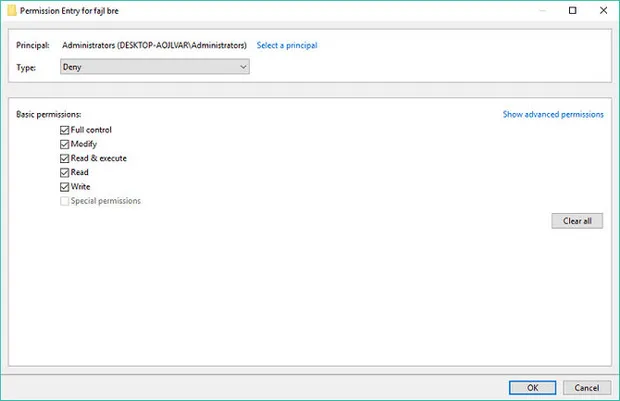
Schritt 5. Gehen Sie zu "Typ" und wählen Sie aus dem Dropdown-Menü "Verweigern". Klicken Sie auf OK
Schritt 6. Sobald Sie diese Methode abgeschlossen haben, können Sie sorgenfrei bleiben und niemand außer Ihnen kann eine gesicherte Datei löschen, ändern oder darauf zugreifen.
Um sich selbst den Zugriff zu verweigern, müssen Sie die Sicherheitsberechtigung jedes Mal ändern, wenn Sie auf eine gesperrte Datei zugreifen möchten. Möglicherweise müssen Sie dies jedoch nicht tun, da Ihr Ziel darin besteht, zu verhindern, dass andere Änderungen vornehmen oder Daten löschen.
Methode 2: Schützen einer Datei oder eines Ordners vor Kopieren/Bearbeiten/Löschen Einfacher
Diese Technik ähnelt der vorherigen Methode. Der einzige Unterschied besteht jedoch darin, dass Sie hier ein Programm von Drittanbietern verwenden müssen. Hier reicht eine Dateiverschlüsselungssoftware aus, um den Zugriff auf eine dedizierte Datei von allen anderen zu verhindern. TunesBro Folder Unbreak ist ein Dateiverschlüsselungs- und Sicherheitsprogramm für Windows-Geräte. Es ermöglicht Ihnen, private Dateien, Ordner und alle Daten von Laufwerken und Datenträgern vor Kopieren oder Löschen zu schützen.
Mit Folder Unbreak sind Ihre Dateien vor Datenpiraterie oder -lecks durch die bösartigen Aktivitäten anderer Benutzer geschützt. Dieses Sicherheitstool auf Militärniveau kann Ordner mit Passwort schützen auf externen USB- und internen Festplatten, gefolgt von USB-Flash-Laufwerk, USB-Stick, Speicherkarte und Netzlaufwerk.
Schritt 1Vorbereiten
Einfach Folder Unbreak herunterladen und auf einem PC installieren. Derzeit funktioniert es gut auf den wichtigsten Versionen von Windows, einschließlich Windows 10, Windows 8.1 und Windows 10.
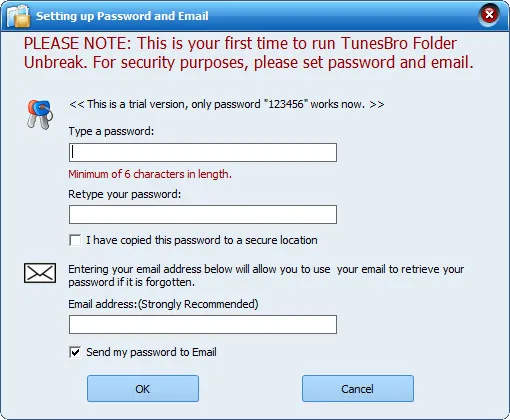
Schritt 2Masterpasswort hinzufügen und Datei importieren
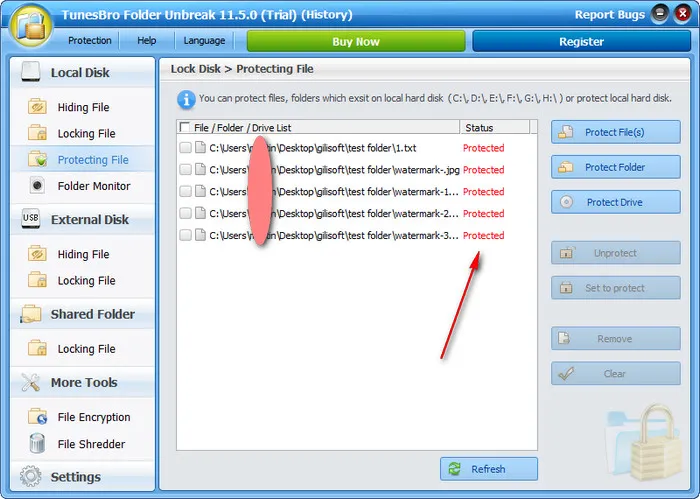
Wenn Sie das Programm zum ersten Mal öffnen, sollte ein Masterpasswort festgelegt werden, bevor Sie zur Hauptbenutzeroberfläche gehen. Legen Sie ein starkes Passwort fest und speichern Sie es an anderer Stelle. Klicken Sie nun auf die Registerkarte "Datei schützen" in der linken Seitenleiste und klicken Sie auf die Schaltfläche "Datei(en) schützen" auf der rechten Seite.
Schritt 3Zieldatei schützen starten
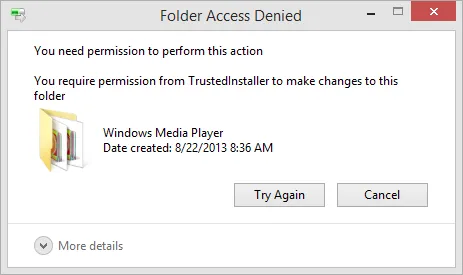
Wenn die Dateien in das Programm importiert werden, beginnt es, Schutz für die Dateien hinzuzufügen. Sie sehen den Dateistatus als Geschützt markiert. Nun ist der Schutz abgeschlossen und Sie erhalten einen Zugriffsfehler, wenn Sie versuchen, die Dateien zu ändern, zu kopieren oder zu löschen.
Noch wichtiger ist, dass Sie die Datei jederzeit innerhalb der gleichen Benutzeroberfläche entschützen können. Überprüfen Sie die Dateien und klicken Sie auf die Schaltfläche "Entschützen", dann wird die Datei mit einem Klick wieder in den normalen Zustand zurückversetzt.
Zusammenfassung
Hoffentlich sind die obigen Methoden nützlich, um Ihr Dateischutzproblem zu lösen. Wenn Sie jedoch nach einer Sicherheitslösung auf höchstem Niveau suchen, um Ihre vertraulichen Daten zu schützen, ist TunesBro Folder Unbreak die richtige Wahl für Sie. Die App ist leichtgewichtig und sichert Ihre Dateidaten auch im abgesicherten Modus. Darüber hinaus unterstützt sie verschiedene Windows-Versionen, einschließlich 7, 8, XP und Vista, und verfügt über eine Benutzeroberfläche im Standard-Explorer-Stil.