Als Laptop-Benutzer kann das Einrichten eines Anmeldepassworts Ihnen sicherlich helfen, Ihren Asus-Laptop vor Fremden oder Eindringlingen zu schützen, die ohne Ihre Erlaubnis in Ihren Laptop hacken. Aber eine der peinlichsten Szenarien tritt in unser Leben ein, wenn wir uns nicht an das Passwort unseres eigenen Windows 10-Laptops erinnern können. Das ist eine der größten Einschränkungen, wenn Sie sichere und komplexe Passwörter wählen. Sicher, sie sind schwer zu erraten, aber gleichzeitig sind sie auch sehr schwer zu merken.
Einige Leute finden sogar, dass die Passwörter nach dem Update auf das neueste Windows 10 nicht funktionieren, und einige Leute vergessen ihr Passwort sofort nach dem Einrichten. Es spielt keine Rolle, wie Sie Ihr Asus-Laptop-Passwort vergessen haben, das Hauptanliegen hier ist, wie man das Asus-Laptop-Passwort zurücksetzt? Sicherlich können Sie Ihren Passwort-Reset-Datenträger verwenden, um das Passwort zu ändern, aber ich wette, keiner von Ihnen hat tatsächlich gedacht, dass dies passieren würde und sich nie die Mühe gemacht, einen zu erstellen. Wie dem auch sei, in diesem Leitfaden werden wir zeigen, wie man das Asus-Laptop-Passwort zurücksetzt, auch wenn Sie keinen Passwort-Reset-Datenträger haben.
- Methode 1: Asus Laptop-Passwort mit Eingabeaufforderung zurücksetzen
- Methode 2. Asus Laptop-Passwort mit WinGeeker zurücksetzen
Methode Nr. 1: Mit Hilfe der Eingabeaufforderungs-App
Die Eingabeaufforderung kann eine echte Lebensretter-App sein, wenn es darum geht, das Asus-Laptop-Passwort zurückzusetzen. Es ist nicht so einfach, das Passwort mit der Eingabeaufforderung zu ändern und es bedarf bestimmter Tricks, die zuerst angewendet werden müssen, um das Passwort zu ändern. Befolgen Sie diese Schritte und die Aufgabe sollte erfolgreich abgeschlossen werden.
Schritt 1. Legen Sie die Windows 10-Startdiskette in Ihren PC ein und starten Sie Ihr System neu.
Schritt 2. Drücken Sie die Umschalttaste auf Ihrer Tastatur etwa 5-6 Mal, wenn der Anmeldebildschirm erscheint.
Schritt 3. Das Eingabeaufforderungsfenster wird automatisch gestartet.
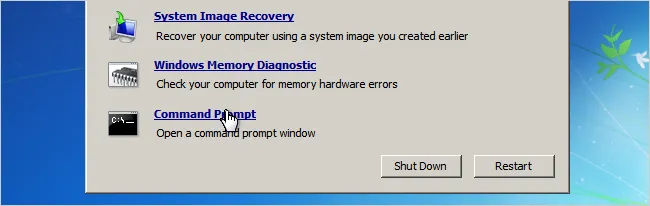
Schritt 4. Nachdem das Eingabeaufforderungsfenster erscheint, müssen Sie die folgenden Zeilen eingeben
Schritt 5. Geben Sie danach die folgende Zeile ein und drücken Sie die Eingabetaste:
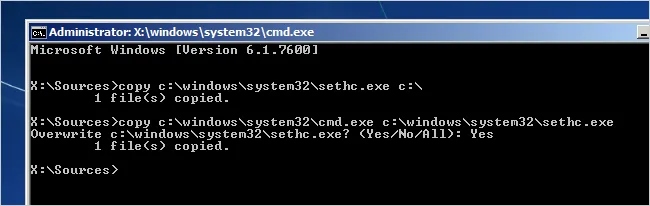
Schritt 6. Beenden Sie nun das Eingabeaufforderungsfenster und starten Sie Ihren Asus-Computer neu. Wenn Windows zum Begrüßungsbildschirm geht, drücken Sie schnell 5 Mal die Umschalttaste, um das Eingabeaufforderungsfenster zu öffnen.
Schritt 7. Geben Sie nun im Eingabeaufforderungsfenster folgendes ein – net user benutzername passwort
Wobei 'benutzername' der Name Ihres Administrator-Kontos und 'passwort' das neue Passwort Ihres Computers ist.
Zum Beispiel – net user jimcomputer pass456
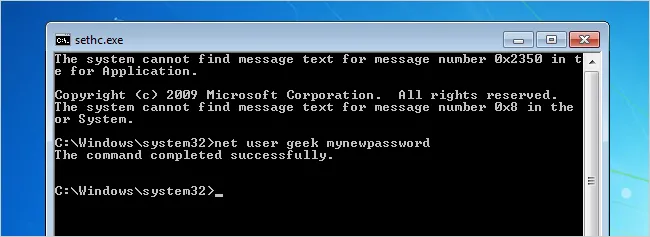
Schritt 10. Drücken Sie danach die "Enter"-Taste, um die Änderungen zu übernehmen, starten Sie dann Ihren Laptop neu, und Sie können sich ohne Passwort bei Windows anmelden.
Nachteile –
- 1) Komplexes Verfahren – nicht für Anfänger empfohlen.
- 2) Keine 100% garantierte Lösung.
Methode 2. Asus Laptop-Passwort mit WinGeeker-Tool zurücksetzen
Wenn Sie kein Computerexperte sind, werden die obigen Methoden offensichtlich umständlich sein. Wir speichern jedoch die beste Methode in diesem Teil, in dem wir TubesBro WinGeeker verwenden, um das Passwort Ihres Asus-Laptops zurückzusetzen.
Es handelt sich um ein erstaunliches und innovatives Windows-Passwortwiederherstellungsprogramm, das nicht nur das Passwort von Ihrem PC zurücksetzt, sondern tatsächlich den Sperrbildschirm von Ihrem System entfernt, sodass Sie kein Passwort mehr eingeben müssen, um auf Ihren PC zuzugreifen. Es ist sehr klein und kompatibel mit allen Windows-Versionen wie Windows XP/ Vista/ 7/8/10 und so weiter. Darüber hinaus funktioniert es perfekt mit 32- und 64-Bit-Computern, und es ist garantiert, dass mit diesem Programm keine Daten verloren gehen.
Schritt 1 Programm auf einem anderen Computer herunterladen und installieren
Zuerst müssen Sie das Programm auf einem funktionierenden Computer installieren, da Sie Ihren eigenen Computer nicht verwenden können. Führen Sie dann diese Schritte aus. Legen Sie einen USB-Stick oder eine DVD/CD in Ihren PC ein und wählen Sie den Namen des Geräts aus dem Dropdown-Menü auf der Hauptbenutzeroberfläche des Programms aus.
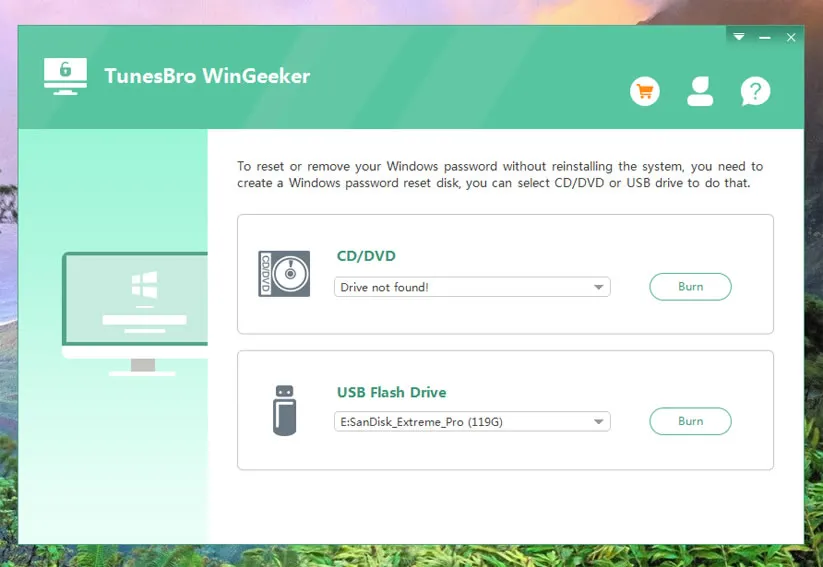
Schritt 2 Erstellen Sie eine bootfähige Reset-Diskette mit USB oder DVD/CD (Nehmen Sie USB als Beispiel)
Klicken Sie als Nächstes auf "USB brennen" und warten Sie, bis das Programm eine bootfähige Passwort-Reset-Diskette für Sie erstellt hat. Sobald die ISO-Image-Datei gebrannt ist, sehen Sie eine Popup-Nachricht, die besagt "Erfolgreiches Brennen!".
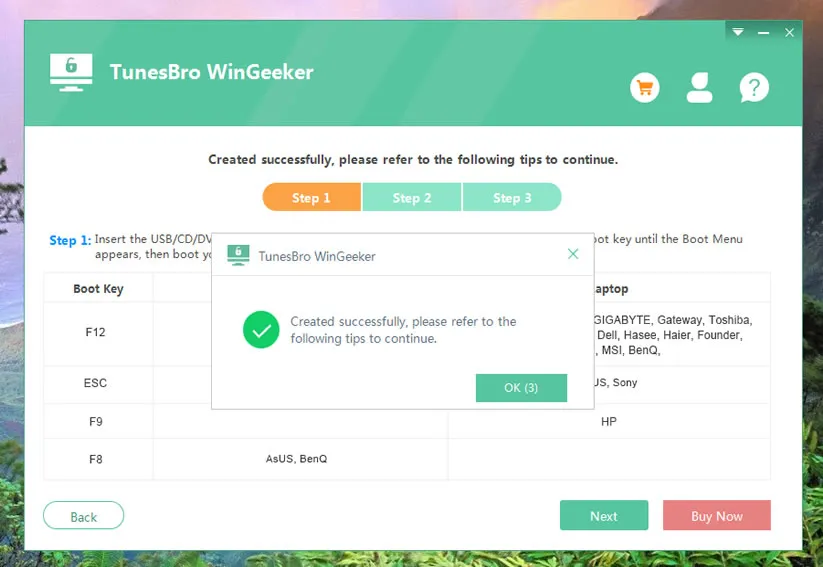
Schritt 3Stecken Sie den erstellten USB-Stick in Ihren gesperrten PC und starten Sie von USB
Werfen Sie den USB-Stick aus und stecken Sie ihn in den gesperrten Computer.
Um Ihren Computer von USB oder DVD booten zu lassen, müssen Sie auf das Setup-Menü zugreifen und die Bootreihenfolge ändern, um dem USB-Flash-Laufwerk eine höhere Priorität als der Festplatte zu geben. Starten Sie Ihren Computer neu und drücken Sie die Taste Del oder F2. Suchen Sie dann im "Boot"- oder "Erweitert"-Abschnitt des Setup-Menüs.

Schritt 4 Beginnen Sie mit dem Zurücksetzen des Windows 7-Anmeldepassworts und starten Sie dann Ihren gesperrten PC neu.
Starten Sie Ihren gesperrten Asus-Laptop neu, warten Sie, bis das Programm im Startfenster geladen ist. Wählen Sie als Nächstes die Windows-Version als Windows 10 und den Benutzernamen Ihres PCs im Menü "Benutzer auswählen". Drücken Sie dann die Schaltfläche "Passwort zurücksetzen" und starten Sie Ihren PC neu.

Voilà! Das Passwort von Ihrem Asus wurde offiziell entfernt und Sie müssen kein Passwort mehr eingeben, um auf Ihren Laptop zuzugreifen.
Fazit
In diesem Leitfaden haben wir 2 großartige Möglichkeiten gezeigt, Ihr Asus-Anmeldepasswort auf Windows 10/7/8 ohne Passwort-Reset-Diskette zurückzusetzen. Es wird dringend empfohlen, Ihren Computer wieder mit einem Passwort zu schützen, sobald Sie auf den PC zugreifen können, und keinesfalls sollten Sie das WinGeeker-Programm auf einem Computer ohne deren Erlaubnis verwenden. Das Ausführen illegaler Aktivitäten mit dem WinGeeker-Tool wird als Cyberkriminalität angesehen und ist strafbar.