Also, kommen wir zur Sache, der Hauptgrund, warum Sie hier sind, ist, weil Sie Ihr Windows 7-Passwort vergessen haben und jetzt keinen Zugriff auf Ihren Computer haben. Es kann wirklich sehr ärgerlich und frustrierend sein, da Ihr PC möglicherweise alle wichtigen Dateien und Dokumente enthält, die Sie sich nicht leisten können zu verlieren. Es ist eine Binsenweisheit, dass Ihre Dateien und Ordner automatisch als verloren angesehen werden, wenn Sie sich nicht bei Windows 7 anmelden können. Wenn Sie Ihren Computer zu einem nahegelegenen Servicecenter bringen, werden sie Ihren Computer gnadenlos formatieren und ein neues Betriebssystem installieren, was zu schwerwiegendem Datenverlust führen wird und alle wichtigen Informationen von Ihrer primären Festplatte für immer gelöscht werden.
Jetzt, bevor Sie diese aufwühlenden und wütenden Gefühle haben, müssen Sie wissen, dass jedes Betriebssystem Schwachstellen hat, die genutzt werden können, um Ihr vergessenes Windows 7 Passwort zurückzusetzen. Kurz gesagt, jedes Betriebssystempasswort kann mit den richtigen Tricks und Passwortwiederherstellungstools geknackt werden. In diesem Tutorial zeigen wir Ihnen verschiedene Methoden und Techniken, die verwendet werden können, um das Anmelde- oder Admin-Passwort zurückzusetzen auf Windows 7. Lesen Sie weiter, um herauszufinden, wie Sie wieder Zugriff auf Ihr Windows 7 erhalten.
- Methode 1: Durch Verwendung des Passworthinweises
- Methode 2. Setzen Sie Ihr Windows 7 Passwort mit der Eingabeaufforderung zurück
- Methode 3. Setzen Sie das Windows 7 Passwort mit dem Win 7 Passwort-Reset-Tool zurück
Methode 1. Verwendung des Passworthinweises
Passworthinweise werden oft festgelegt, wenn Sie ein neues Passwort für Ihren Laptop oder Computer erstellen. Normalerweise richten Menschen irgendeine Art von Hinweis oder Anhaltspunkt ein, der das Passwort repräsentiert. Wenn Sie also Ihr Windows 7 Passwort vergessen haben, können Sie auf die Passworthinweis-Option klicken, wenn Sie versuchen, sich am Willkommensbildschirm anzumelden.
Wir wissen, dass es keine ideale Methode ist, aber eine gute Anzahl von Menschen hat Erfolg, indem sie einfach diesen kleinen Trick verwenden. Wenn Sie also Ihr Passwort herausfinden könnten, indem Sie sich nur Ihren Passworthinweis ansehen, könnte dies Ihr Problem leicht lösen.
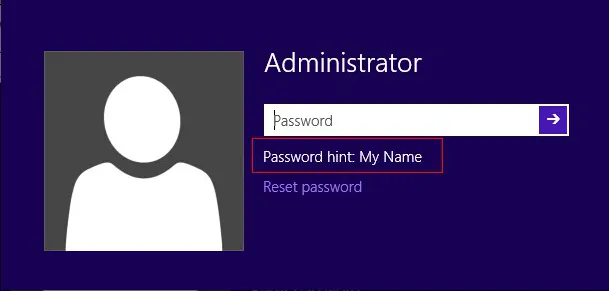
Wenn Sie sich das Passwort nicht anhand Ihres Passworthinweises merken konnten, seien Sie nicht entmutigt, wir fangen gerade erst an und haben viele Tricks auf Lager, die wir teilen möchten. Lesen Sie weiter.
Verpassen Sie nicht: 4 Möglichkeiten, ein Passwort von Laptop Windows 10/8/7 zu entsperren
Methode 2. Setzen Sie Ihr Windows 7-Passwort mithilfe der Eingabeaufforderung zurück
Die Eingabeaufforderung ist eine textbasierte Benutzeroberflächenanwendung, die verwendet wird, um eine Aktion zu fordern. Es ist tatsächlich ein leistungsstolles Werkzeug, das verwendet werden kann, um Ihr Windows 7-Passwort sowie auch Windows 10 zurückzusetzen. Sie müssen einfach einige Befehle in diesem Programm eingeben, um die Operation erfolgreich auszuführen. Befolgen Sie die Schritte genau, um das Passwort Ihres Computers zurückzusetzen, falls Sie es vergessen haben.
Schritt 1. Legen Sie die betriebsbereite Diskette in Ihren Computer ein und starten Sie ihn neu.
Schritt 2. Klicken Sie auf den Link "Ihren Computer reparieren" auf dem Installationsbildschirm von Windows.
Schritt 3. Klicken Sie auf der nächsten Seite auf "Eingabeaufforderung", um das Befehlsprogramm zu starten.
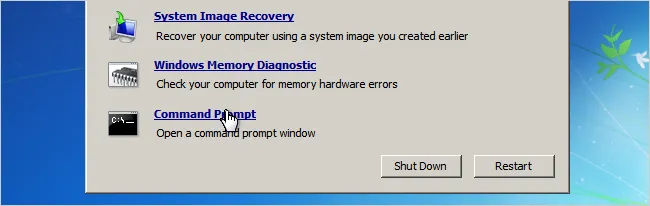
Schritt 4. Wenn das Eingabeaufforderungsfenster angezeigt wird, geben Sie die folgenden Zeilen ein, um das Passwort Ihres Laptops zu ändern.
Schritt 5. Geben Sie dann die folgende Zeile ein und drücken Sie die Eingabetaste:
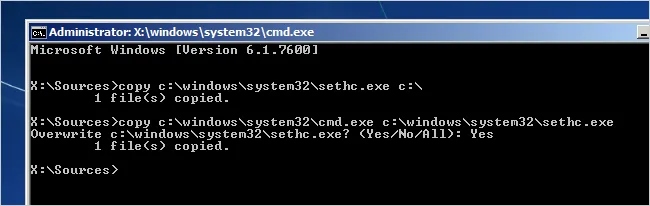
Schritt 6. Beenden Sie nun das Eingabeaufforderungsfenster und starten Sie den Computer neu.
Schritt 7. Drücken Sie am Begrüßungsbildschirm 5 Mal die Umschalttaste auf Ihrer Tastatur, damit die Eingabeaufforderungsanwendung gestartet werden kann.
Schritt 8. Geben Sie nun im Eingabeaufforderungsfenster Folgendes ein – net user benutzername passwort
Wobei 'benutzername' der Name Ihres Administrator-Kontos und 'passwort' das neue Passwort Ihres Computers ist.
Zum Beispiel – net user jimcomputer pass134
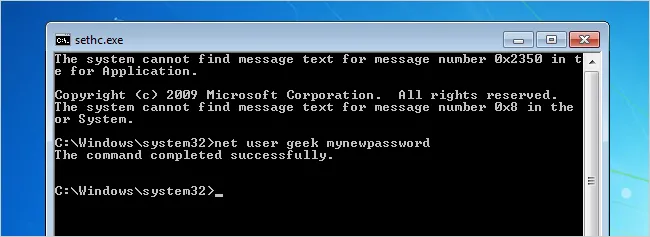
Schritt 10. Starten Sie nun Ihren PC neu und verwenden Sie das neue Passwort, um sich bei Windows 7 anzumelden.
BAMMM! Sie können wieder normal auf Ihren Computer zugreifen.
Lesen Sie auch: 3 Möglichkeiten, das Dell Laptop-Passwort zurückzusetzen, wenn Sie es vergessen haben
Methode 3. Setzen Sie das Windows 7-Passwort mit WinGeeker Ultimate zurück
Wenn beide oben genannten Methoden nicht für Sie funktionieren, gibt es immer noch einen anderen einfachen, aber schnellen Weg, um Ihr Windows 7-Administrator- oder Anmeldebildschirm-Passwort zurückzusetzen. Hier empfehlen wir dringend TunesBro Windows Password Recovery Anwendung, die das freundlichste und überzeugendste Passwort-Reset-Programm ist, das verwendet wird, um das Passwort eines beliebigen Windows-Computers einschließlich Windows 10, 8, 7, Vista und XP usw. zurückzusetzen. Es spielt keine Rolle, wie komplex und stark das Passwort ist, das verwendet wird, um Ihren Computer zu verschlüsseln, dieses Programm kann jedes Passwort vom Computer-Anmeldebildschirm zurücksetzen und löschen.

WinGeeker Ultimate - Setzen Sie das Windows-Passwort mit nur 3 Schritten zurück
- 100% setzen Sie Ihr Anmelde-/Administratorpasswort zurück, ohne Ihr System neu zu formatieren oder neu zu installieren. Kein Datenverlust oder Dateischaden überhaupt.
- Erstellen Sie ein bootfähiges Reset-Diskettengerät aus USB/DVD/CD-Laufwerk in Windows 10/8/8.1/7/Vista/XP/Windows Server
- Entfernen Sie schnell das Windows lokale Administrator-, Benutzerpasswort, Microsoft-Konto und Windows-Serverpasswort.
- Es wird in allen Windows-Computern und Laptops unterstützt und funktioniert in über 300 + Modellen.
Lassen Sie uns zeigen, wie Sie dieses Programm verwenden, um Ihr vergessenes Windows 7-Anmelde- und Administratorpasswort zurückzusetzen. Wenn Sie Windows 10-Benutzer sind, folgen Sie diesem Tutorial, um das Windows 10-Passwort zurückzusetzen.
Schritt 1 Programm auf einem anderen funktionierenden Computer herunterladen und installieren
Laden Sie Windows Password Recovery auf einem anderen zugänglichen Computer (Win7, Win8 oder Win10) mit Administratorrechten herunter und installieren Sie das Programm, um mit der Erstellung einer bootfähigen Passwortzurücksetzungsdiskette zu beginnen.
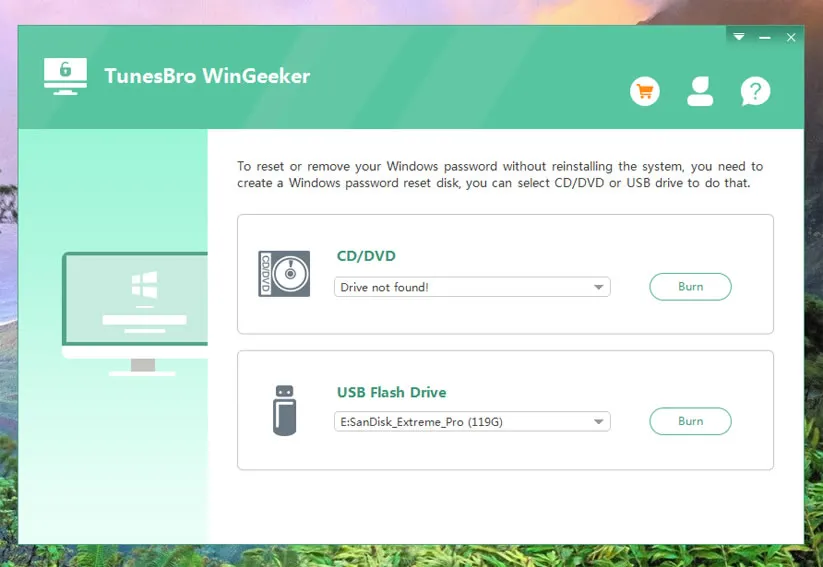
Schritt 2 Erstellen Sie eine bootfähige Zurücksetzungsdiskette mit USB oder DVD/CD (Nehmen Sie USB als Beispiel)
Stecken Sie einen USB-Flash-Laufwerk (vorzugsweise über 500 MB) in den Computer und warten Sie, bis das Programm das Flash-Laufwerk erkennt. Klicken Sie auf "USB-Gerät" und wählen Sie den Namen des Flash-Laufwerks aus dem Dropdown-Menü aus und klicken Sie auf "Brennvorgang starten".
Nach Abschluss des Brennvorgangs wird eine Popup-Nachricht angezeigt, die besagt "Erfolgreich gebrannt".
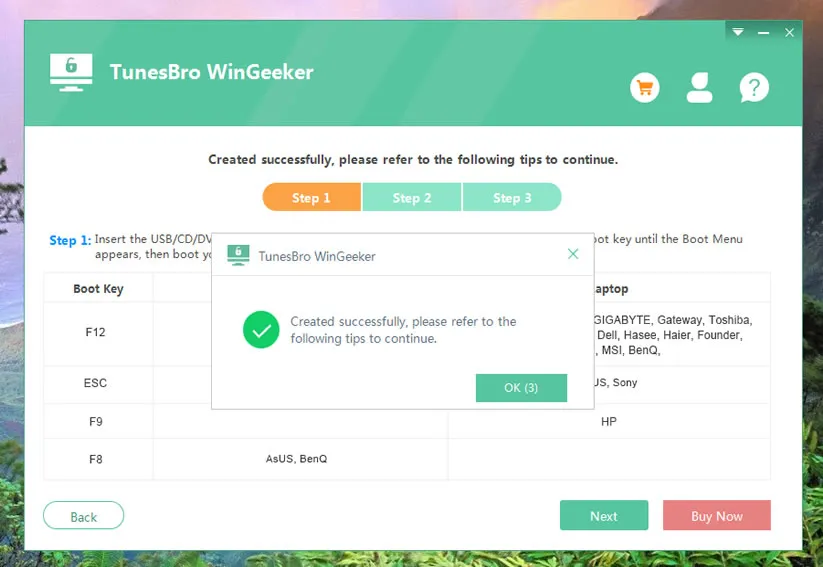
Schritt 3 Stecken Sie den erstellten USB-Stick in Ihren gesperrten PC und starten Sie von USB
Entfernen Sie den USB-Stick und stecken Sie ihn in den gesperrten Computer.
Um Ihren Computer von USB oder DVD booten zu lassen, müssen Sie auf das Setup-Menü zugreifen und die Bootreihenfolge ändern, um dem USB-Flash-Laufwerk eine höhere Priorität als der Festplatte zu geben. Starten Sie Ihren Computer neu und drücken Sie die Taste Del oder F2. Suchen Sie dann im "Boot" oder "Erweitert" Abschnitt des Setup-Menüs.

Schritt 4 Beginnen Sie mit dem Zurücksetzen des Windows 7-Anmeldepassworts und starten Sie dann Ihren gesperrten PC neu.
Starten Sie den PC neu und booten Sie den Computer mit dem USB-Flash-Laufwerk. Warten Sie, bis das WinGeeker Ultimate-Programm auf dem Startfenster geladen ist. Wählen Sie dann das Betriebssystem (z. B. Windows 7) und den gesperrten Benutzernamen aus, für den Sie das Passwort wiederherstellen möchten, und klicken Sie auf "Passwort zurücksetzen".

Klicken Sie abschließend auf "Neustart" und BAM! Sie können sich jetzt ohne Verwendung eines Passworts an Ihrem Computer anmelden und auf Ihren PC normal zugreifen, wie zuvor, als Sie ausgesperrt waren.
Fazit
Dieses Passwortwiederherstellungs Programm wurde auf unzähligen gesperrten Computern getestet und hat erfolgreich Passwörter auf jedem gesperrten Computer wiederhergestellt. Es gibt kein Passwort, das nicht mit ihm geknackt werden kann, und Sie können dasselbe Tool verwenden, um Anmeldebildschirme zu umgehen in jedem Windows-Betriebssystem. Um sicherzustellen, dass Sie in Zukunft keine Probleme haben, wird empfohlen, eine Passwortrücksetzungsdiskette für Ihren Computer oder Laptop zu erstellen, um Ihr verlorenes Passwort einfach wiederherstellen zu können. Stellen Sie sicher, dass Sie Ihr Passwort wieder sperren mit einem neuen Passwort, sobald Sie auf Ihren Computer zugreifen können, um zu vermeiden, dass Fremde Ihren Laptop verwenden.
Darüber hinaus, wenn Sie Probleme bei der Verwendung dieses Programms feststellen, können Sie sich jederzeit an das engagierte Personal wenden, das bereit ist, Ihnen so schnell wie möglich zu helfen.