Es gibt mehrere Fälle, in denen viele Menschen sich nicht in ihr Windows einloggen können, weil sie ihr Windows 10-Passwort zurückgesetzt haben. Das Windows-Passwortsystem erlaubt nur autorisierten Personen, sich am Computer anzumelden. Diese Funktion von Windows 10 hilft dabei, die Privatsphäre des Benutzers zu schützen. Oft vergessen wir das Passwort aufgrund von Unachtsamkeit und geraten in Panik. Keine Notwendigkeit, in Panik zu geraten und sich über das Problem zu sorgen, da die Technologie uns zur Hilfe ist. Das Wiederherstellen des Passworts kann in vielen Fällen sehr einfach sein. Und das kann ein großes Problem für Sie sein, da Sie Ihr System nicht mehr nutzen können.
- Methode 1: Durch Zurücksetzen des Microsoft-Kontopassworts
- Methode 2: Durch Verwendung eines anderen Administrator-Kontos
- Methode 3. Windows 10-Passwort mit WinGeeker Ultimate zurücksetzen
Das System neu zu installieren ist keine gute Idee - Wir sollten es zuerst umgehen.
Das Vergessen Ihres eigenen Windows 10-Passworts ist heutzutage keine Neuigkeit mehr. Es besteht kein Grund zur Peinlichkeit und Sie müssen Ihren Computer auch nicht wegwerfen. Es gibt vier Möglichkeiten, um wieder Zugriff auf ein gesperrtes Windows 10-System zu erhalten: Sie können entweder Ihr Windows 10-Passwort mithilfe spezieller Software zurücksetzen oder Ihr gesamtes Windows-System neu installieren. Die Standardantwort für jeden, der sein Computerpasswort vergessen hat, besteht darin, den Computer zu formatieren und das Betriebssystem erneut zu installieren. Aber das ist eine der grausamsten Möglichkeiten, Ihren Computer zu bestrafen, da bei einer Neuinstallation des Betriebssystems schwerwiegende Datenverluste auftreten können. Da die Neuinstallation des gesamten Systems alle Ihre Einstellungen und Dateien löscht, verlassen sich viele Menschen darauf, ein Passwort-Reset-Programm zu verwenden, um das Passwort von Ihrem Computer zurückzusetzen und Ihnen wieder den Zugriff darauf zu ermöglichen.
In diesem kurzen Leitfaden zeigen wir, wie Sie das Windows 10-Anmelde- und Administratorpasswort ohne Löschen von Daten von Ihrem Computer zurücksetzen können. Das ist richtig und es ist tatsächlich möglich, das Windows-Passwort wiederherzustellen, ohne das Betriebssystem neu zu installieren.
Methode 1. Durch Zurücksetzen des Microsoft-Kontopassworts
Microsoft-Konten sind der Standardkontotyp in Windows 10 und späteren Versionen. Es besteht also eine große Chance, dass Sie Ihr Microsoft-Konto verwenden, um Ihren Computer zu schützen. In diesem Fall, wenn Sie nur das Win 10-Passwort Ihres Microsoft-Kontos zurücksetzen, wird dies behoben. So geht's.
Schritt 1. Gehen Sie von einem separaten Computer oder Smartphone zu https://account.live.com/password/reset und wählen Sie "Ich habe mein Passwort vergessen" und klicken Sie auf Weiter.
Schritt 2. Geben Sie auf der nächsten Seite Ihre E-Mail-Adresse oder Telefonnummer ein, die mit Ihrem Microsoft-Konto verknüpft ist, und klicken Sie auf Weiter.
Schritt 3. Lassen Sie Microsoft wissen, wie Sie den Sicherheitscode erhalten möchten, und klicken Sie auf Weiter. (Sie können entweder Ihre E-Mail oder Telefonnummer auswählen, um den Code zu erhalten)
Schritt 4. Geben Sie den Sicherheitscode ein und gehen Sie zur nächsten Seite.
Schritt 5. Legen Sie ein neues Passwort für Ihr Microsoft-Konto fest und beenden Sie die Änderungen.
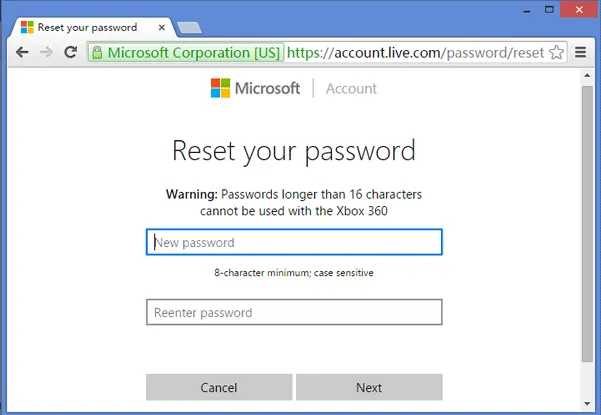
Schritt 6. Starten Sie Ihren Computer neu und melden Sie sich mit dem neuen Passwort bei Ihrem System an.
Hinweis: Wenn Sie Ihre Microsoft-E-Mail-Adresse oder Telefonnummer vergessen haben, funktioniert dieser Teil nicht, aber lassen Sie sich nicht entmutigen, es gibt immer noch andere Möglichkeiten, das Windows 10-Anmeldepasswort zu umgehen. Lesen Sie weiter, um andere Methoden zu entdecken.
Verpassen Sie nicht: 3 Möglichkeiten, das Dell-Laptop-Passwort zurückzusetzen, wenn Sie es vergessen haben
Methode 2. Durch Verwendung eines anderen Administrator-Kontos
Wenn Sie ein anderes Administrator-Konto auf Ihrem Computer eingerichtet haben, können Sie diese Konten verwenden, um das Passwort Ihres aktuellen Administrator-Kontos zu ändern. Befolgen Sie diese Schritte, um das Passwort Ihres Hauptkontos mit einem anderen Administrator-Konto zu ändern.
Schritt 1. Melden Sie sich mit einem anderen Administrator-Konto bei Ihrem Computer an.
Schritt 2. Klicken Sie mit der rechten Maustaste auf "Mein Computer" und wählen Sie "Verwalten".
Schritt 3. Ein neues Fenster für die Computerverwaltung wird geöffnet. Klicken Sie auf der linken Seite auf "Benutzer und lokale Gruppen", gefolgt von "Benutzer".
Schritt 4. Klicken Sie mit der rechten Maustaste auf das Hauptbenutzerkonto und wählen Sie "Passwort festlegen".
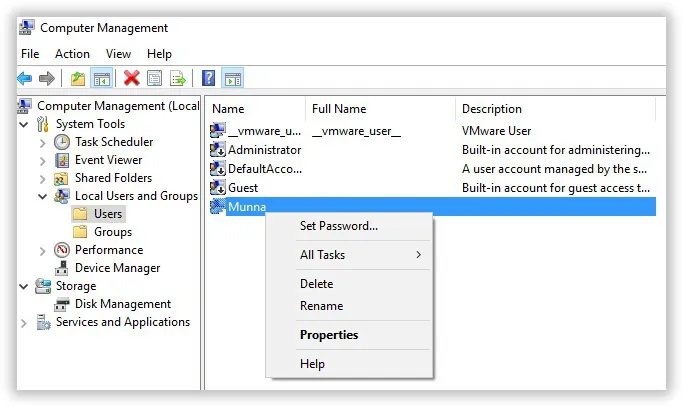
Schritt 5. Ändern Sie das Passwort und merken Sie es sich dieses Mal.
Schritt 6. Starten Sie Ihren Computer neu und verwenden Sie das neue Passwort, um sich bei Ihrem Computer anzumelden.
Das war's. Sie haben das Passwort Ihres Hauptbenutzerkontos erfolgreich entsperrt. Aber wenn Sie kein anderes Administrator-Konto auf Ihrem Computer eingerichtet haben, bevor Sie sich ausgesperrt haben, können Sie immer noch die folgende Methode verwenden, um das Windows 10-Anmeldepasswort zurückzusetzen.
Methode 3. Windows 10-Passwort mit dem Passwort-Reset-Tool zurücksetzen
Wenn keiner der oben genannten Methoden funktioniert hat, wird diese Methode sicherlich ohne Probleme funktionieren. Die Windows 10 Passwort-Reset-Tools benötigen kein Windows, um ihre Anwendung auszuführen. Es handelt sich um eine sehr einfache Anwendung, die geladen und ausgeführt wird, bevor Windows gestartet wird. Hier empfehlen wir dringend die Verwendung von TunesBro Windows Passwortwiederherstellung, die den Speicherort ermitteln kann, an dem das Passwort durchsucht wurde, indem sie durch Windows-Stammordner und -dateien sucht. Dann ändern sie die Dateien, die das Passwort enthalten, und setzen es auf leer zurück. Das funktioniert genauso einfach. Jetzt, nachdem dies erledigt ist, wird der letzte Schritt Ihr System zurücksetzen und es Ihnen ermöglichen, sich direkt in Windows einzuloggen.
TunesBro WinGeeker Ultimate ist das beste und schnellste Programm, um das Windows 10-Anmeldepasswort zurückzusetzen. Es spielt keine Rolle, wie schwer das Passwort ist, das Sie verwendet haben, um Ihren Computer zu verschlüsseln, dieses Programm kann jedes Passwort zurücksetzen und hilft Ihnen, in kürzester Zeit wieder Zugriff auf Ihren Computer zu erhalten.

Top-Features von TunesBro WinGeeker Ultimate
- Mit einer Erfolgsquote von 100% stellt es jedes Windows-Passwort wieder her, ohne das System zu formatieren und neu zu installieren.
- Erstellen Sie ein bootfähiges Reset-Disk von USB, DVD und CD.
- Schnelles Zurücksetzen des Administrator-, Benutzer-, Microsoft-Kontopassworts und des Windows-Serverpassworts, ohne dass Systemdateien beschädigt werden.
- Unterstützt über 300 verschiedene Computermodelle und Windows-Tablets.
Schritt 1 Programm auf einem anderen funktionierenden Computer herunterladen und installieren
Das erste, was Sie tun müssen, ist WinGeeker Ultimate herunterzuladen auf einem zugänglichen PC, nicht dem gesperrten. Nachdem Sie mit dem Herunterladen und der Installation fertig sind, werden Sie aufgefordert, einen bootfähigen USB-Stick zu erstellen oder eine CD zu brennen, die Sie auf dem gesperrten Computer verwenden werden.
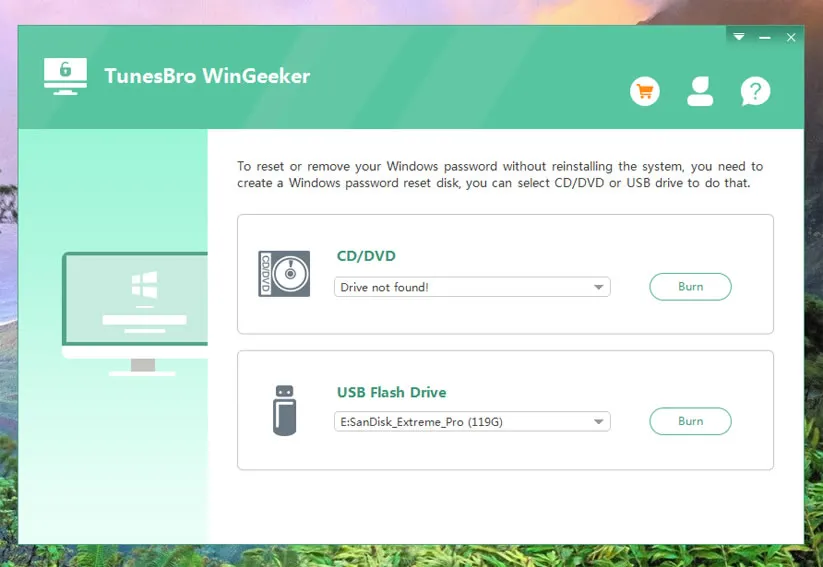
Schritt 2 Erstellen Sie eine bootfähige Passwort-Wiederherstellungs-Disk mit USB oder DVD/CD (Nehmen Sie USB als Beispiel)
Stecken Sie einen leeren USB-Flash-Laufwerk in den Computer und lassen Sie die Software ihn automatisch erkennen. Klicken Sie auf "USB-Gerät" und wählen Sie den Namen Ihres USB-Flash-Laufwerks aus und klicken Sie auf "Brennvorgang starten", um alle Dateien von der Software auf den USB-Flash-Laufwerk zu übertragen.
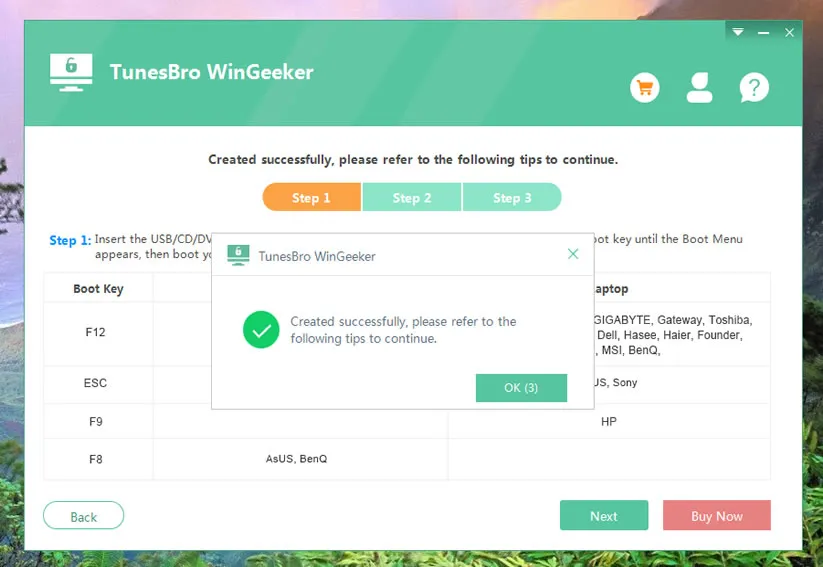
Schritt 3USB-Laufwerk in Ihren gesperrten PC einlegen und von USB booten
Werfen Sie den USB-Stick aus und stecken Sie ihn erneut in den gesperrten Computer und starten Sie den PC mit dem USB-Stick. Um den PC das Programm laden zu lassen, müssen Sie den USB als primäre Bootreihenfolge im BIOS einstellen.
Sie können die Bootreihenfolge der "bootfähigen" Geräte auf Ihrem Computer ändern, indem Sie eine bestimmte Taste drücken, normalerweise Del oder F2, dann gelangen Sie ins SETUP. Die Bootreihenfolge kann mit den + und - Tasten geändert werden. Suchen Sie das USB-Laufwerk oder die DVD und verschieben Sie es an die oberste Position.

Schritt 4 Beginnen Sie mit dem Zurücksetzen des Windows 10-Anmeldepassworts und starten Sie dann Ihren Computer neu
Nachdem Sie die Bootreihenfolge zurückgesetzt haben, starten Sie Ihren Computer neu. Das Windows Password Recovery-Programm wird automatisch auf dem Startbildschirm gestartet und erkennt alle Systeme und Konten, die Sie in Ihrem Computer eingerichtet haben. Wählen Sie das Betriebssystem und den Benutzernamen aus, für den Sie das Passwort zurücksetzen möchten. Klicken Sie auf "Passwort zurücksetzen", gefolgt von "Neustart".

Voilà! Wenn diese wenigen Schritte abgeschlossen sind, müssen Sie Ihren Computer neu starten. Nach dem Neustart können Sie sich wieder in den Computer einloggen, ohne Ihr altes Passwort verwenden zu müssen.
Fazit
Sie müssen kein Computerexperte sein, um Ihr Windows 10-Passwort zurückzusetzen. Verwenden Sie einfach die obigen Methoden, um Ihr Anmeldepasswort zurückzusetzen und wieder in Ihr System einzusteigen, ohne Probleme zu haben. Dieses WinGeeker Ultimate kann nicht nur zum Zurücksetzen des Windows 10-Passworts verwendet werden, sondern Sie können auch andere Versionen von Windows-Computern zurücksetzen. Mit der Testversion können Sie alle Benutzernamen scannen und analysieren, die mit dem Computer verbunden sind. Seien Sie versichert, dass keine Daten gelöscht werden, wenn Sie dieses Programm verwenden, und Sie sollten sofort nach dem Zugriff auf Ihren Computer ein neues Passwort einrichten, um verdächtige Anmeldungen auf Ihrem PC zu vermeiden.