

Genau wie an anderen Tagen kamen Sie von der Arbeit nach Hause und setzten sich an Ihren Laptop oder Computer, um einige übrig gebliebene Aufgaben zu erledigen oder sich für einen Moment zu entspannen, indem Sie im Internet surfen, aber WARTEN! Sie haben plötzlich festgestellt, dass das von Ihnen eingegebene Passwort falsch ist. Sie suchen schnell auf den Schreibtischen herum und versuchen, jedes mögliche Passwort zu finden und zu verwenden, das Sie sich erinnern können, aber dennoch wird nichts von Ihrem System akzeptiert. Es ist ein großes Problem, da Sie ohne Eingabe des richtigen Passworts nicht auf Ihre wichtigen Dateien und Dokumente zugreifen können.
Dies passiert den meisten Benutzern auf der ganzen Welt, wenn sie ihr Computerpasswort vergessen haben und nicht wissen, was sie tun sollen. Also enden sie damit, das Betriebssystem neu zu installieren oder den Computer in ein Servicecenter zu bringen, wo sie das System sogar schwerwiegend beschädigen, indem sie alle Dateien von der Festplatte löschen und Ihren Computer vollständig leer und wertlos machen.
Was passiert, wenn Sie Ihr Windows-Anmeldekennwort vergessen?
Um ehrlich zu sein, die Konsequenzen sind schwerwiegend, wenn Sie Ihr Computerpasswort vergessen, und wir möchten sie unten auflisten:
1. Sie werden nicht in der Lage sein, auf Ihre wertvollen Dateien und Dokumente zuzugreifen, was bedeutet, dass diese Daten automatisch verloren gehen.
2. Alle Ihre wertvollen Fotos, Musik, Videos und andere Multimediasammlungen sind für immer verloren.
3. Wenn Sie das Telefon mit dem Computer gesichert haben, werden Sie nicht in der Lage sein, darauf zuzugreifen.
Und vieles mehr. Aber wie jedes Problem eine Lösung hat, haben wir auch jede Hilfe recherchiert und die Lösung gefunden, um das Windows 10-Passwort zu umgehen. Wir möchten die Tricks in diesem Leitfaden aufdecken und zeigen Ihnen, wie Sie das Windows 10-Passwort umgehen können, auch wenn Sie sich nicht daran erinnern.
- Methode 1: Windows 10/8/7-Passwort vom SAC-Konto umgehen
- Methode 2. Windows-Anmeldebildschirm ohne Passwort umgehen
- Methode 3. Windows 10/8/7-Passwort mit Ophcrack wiederherstellen
Methode 1. Wie man das Windows 10/8/7-Passwort mit dem Super-Admin-Konto umgeht
Super-Administrator-Konto (SAC) ist eine der besten Funktionen, die Microsoft den Windows 10-Benutzern zur Verfügung stellt. Es handelt sich um eine spezielle Art von Konto, das alle Administratorrechte hat und speziell entworfen wurde, wenn Sie das Passwort Ihres Hauptkontos vergessen haben.
Schritt 1. Schalten Sie Ihren Computer ein und warten Sie, bis der Startbildschirm angezeigt wird.
Schritt 2. Drücken Sie 5 Mal die Umschalttaste auf Ihrer Tastatur, um das SAC-Konto zu aktivieren.
Schritt 3. Melden Sie sich an Ihrem PC an und gehen Sie zu Systemsteuerung.
Schritt 4. Ändern Sie das Passwort Ihres Kontos in den Benutzerprofilen und bestätigen Sie die Änderungen. Sie können nun den PC neu starten und das neue Passwort eingeben, um Ihren Computer zu verwenden.
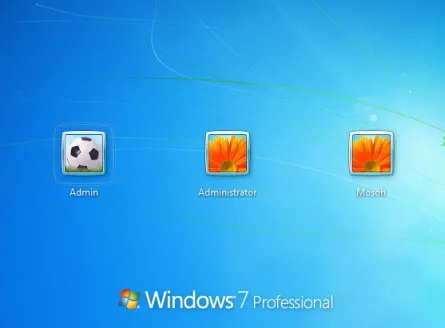
Hinweis: Das SAC-Konto muss eingerichtet sein, bevor Sie sich aus Ihrem System aussperren. Außerdem wäre es sinnlos, wenn Ihre anderen Konten keine Administratorrechte haben.
Methode 2. Wie man den Windows 10/8/7 Anmeldebildschirm ohne Passwort umgeht
Wenn Sie kein SAC-Konto haben oder wenn Sie es nicht geschafft haben, ein Passwort zurückzusetzen, besteht immer noch kein Grund zur Verzweiflung, da wir immer noch den ultimativen Weg haben, das Windows-Passwort mit einem Drittanbieter-Tool namens TunesBro Windows Password Recovery zurückzusetzen. Es ist das effektivste Programm, um das Windows 10-Passwort in weniger als 5 Minuten zu umgehen. Sie können Passwörter von lokalen und Administrator-Konten in jeder Windows-Version wie Windows 10, Windows 8/8.1, Windows 7, Windows Vista und Windows XP usw. zurücksetzen.

Top-Features von TunesBro WinGeeker Ultimate
- 100% Entfernen Sie Ihr Passwort, ohne eine Neuinstallation durchzuführen oder eine Systemblockierung zu durchlaufen
- Brennen Sie ein bootfähiges Reset-Disk von USB/DVD/CD-Laufwerk in Windows 10/8/8.1/7/Vista/XP
- Entfernen Sie verlorene Windows lokale Administrator-, Benutzerpasswörter, Microsoft-Konto und Windows-Serverpasswort.
- Unterstützung von 1600 verschiedenen Computermodellen und Windows-Tablets.
Schritt 1 Leihen oder Finden Sie einen anderen Windows-Computer und installieren Sie WinGeeker Ultimate
Sie müssen eine Kennwortrücksetzdiskette auf einem anderen Computer erstellen, um das Windows-Passwort zurückzusetzen. Sie müssen also einen funktionierenden Computer finden, um die Aufgabe abzuschließen. Laden Sie dann das Programm auf diesem Computer herunter und installieren Sie es. (Wir nehmen Win10 als Beispiel)
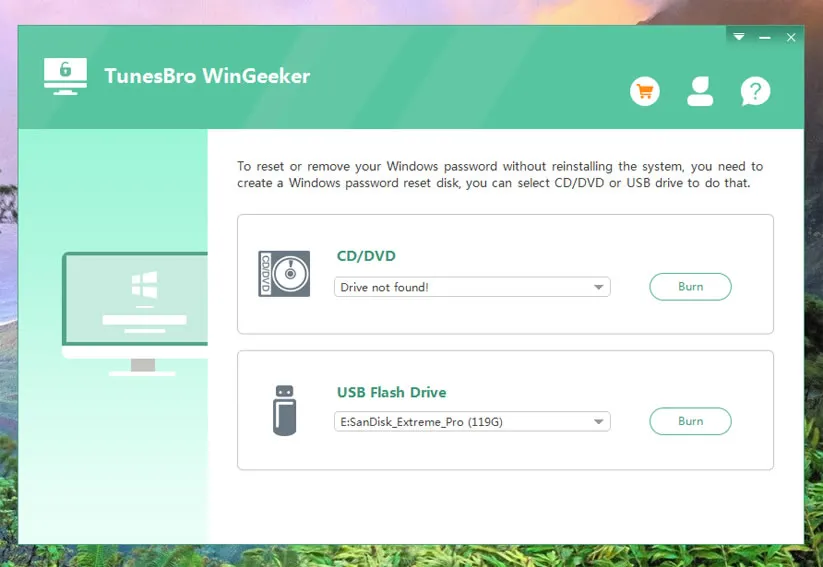
Schritt 2 Stecken Sie USB oder CD/DVD in den Computer und erstellen Sie eine Kennwortrücksetzdiskette
Stecken Sie einen leeren USB-Flash-Laufwerk oder beschreibbare CD/DVD ein, damit das Programm die Dateien auf die Diskette brennen kann. Aber für eine bessere Benutzererfahrung werde ich ein USB-Flash-Laufwerk als Beispiel verwenden.
Wählen Sie den Gerätenamen aus dem Dropdown-Menü und klicken Sie auf die Option "USB brennen". Warten Sie 2-4 Minuten, bis die Dateien erfolgreich gebrannt sind, und entfernen Sie sie dann aus dem Computer.
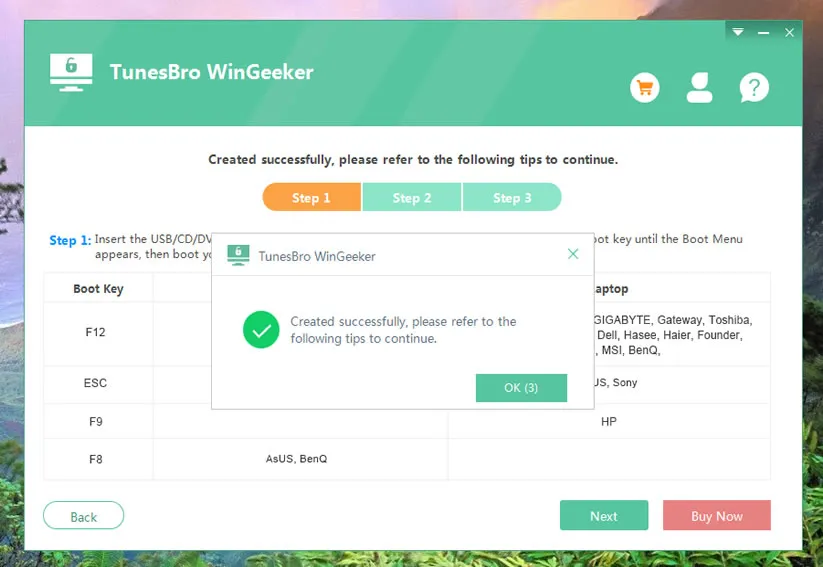
Schritt 3 Booten Sie den gesperrten PC oder Laptop von USB-Laufwerk
Legen Sie die bootfähige Diskette in den gesperrten Computer ein und starten Sie ihn neu. Drücken Sie die Tasten F2, F8, Esc oder Del auf Ihrer Tastatur, um die Startmenüoptionen zu aktivieren, wählen Sie dann den Namen des USB-Flash-Laufwerks aus und drücken Sie Enter. Jetzt wird der Computer vom USB-Laufwerk booten. Wenn Sie vergessen haben, dies zu tun, wird der Computer zum Anmeldebildschirm gehen.
Hinweis: Wenn der Computer alt war und kein Startmenü hatte, müssen Sie in die BIOS-Einstellungen gehen und USB als das erste bootfähige Gerät einstellen.

Schritt 4 Konto Passwort zurücksetzen und Anmeldebildschirm beim nächsten Bootvorgang umgehen
Sie sehen Windows Password Recovery Pro auf dem Bildschirm, wenn der gesperrte Computer von USB bootet. Von dort aus können Sie das Windows-Betriebssystem sowie die zugehörigen Konten sehen. Bitte wählen Sie einen Benutzernamen aus der Liste und klicken Sie auf "Passwort zurücksetzen". Dann wird das Passwort in Sekunden auf leer gesetzt.

Starten Sie jetzt den Computer neu und es muss kein Passwort beim nächsten Login eingegeben werden. Laden Sie es einfach unten herunter und probieren Sie es aus!
Methode 3. Wie man das Windows 7/Vista/XP Passwort mit Ophcrack wiederherstellt
Ophcrack ist eine bekannte, aber etwas veraltete Software zum Wiederherstellen des Windows-Anmeldepassworts. Es funktioniert gut auf Windows 7, Windows Vista und Windows XP, da es vorerstellte ISO-Images für diese Windows-Versionen hat. Darüber hinaus ist es erforderlich, eine bootfähige Diskette zu erstellen, um Ihr Computerpasswort zurückzusetzen, und wir zeigen Ihnen, wie Sie das Windows 10-Passwort mit Ophcrack wiederherstellen können:
Schritt 1. Bereiten Sie einen separaten Computer vor, um die bootfähige Diskette zu erstellen, und besuchen Sie die offizielle Ophcrack-Website, um die ISO-Image-Datei herunterzuladen.
Schritt 2. Brennen Sie die Datei auf eine leere CD/DVD oder einen USB-Flash-Laufwerk und erstellen Sie eine bootfähige Passwort-Reset-Diskette.
Schritt 3. Nehmen Sie das bootfähige Gerät und stecken Sie es in Ihr gesperrtes System.
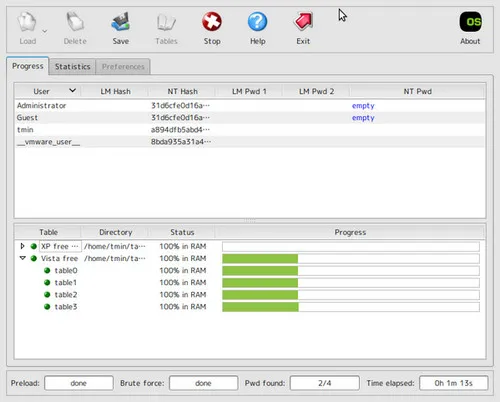
Schritt 4. Das Ophcrack-Programm wird automatisch auf dem Startbildschirm geladen und von der Hauptbenutzeroberfläche aus wählen Sie "Ophcrack Graphic Mode - Automatisch" und drücken Sie Enter.
Schritt 5. Geben Sie als nächstes den Partitionsnamen ein, auf dem Sie das Betriebssystem installiert haben, und geben Sie den Benutzernamen ein, der derzeit gesperrt ist.
Schritt 6. Warten Sie, bis das Programm Ihr Passwort wiederherstellt, und schreiben Sie es in eine Textdatei auf und verwenden Sie es, um sich in Ihren PC einzuloggen.
Fazit
Wenn Sie eine Passwort-Reset-Diskette haben oder ein separates Administrator-Konto für Ihren Computer, ist diese Aufgabe ziemlich einfach. Andernfalls müssen Sie möglicherweise ein Drittanbieterprogramm wie das TunesBro Windows Recovery Program verwenden, um wieder Zugriff auf Ihr System zu erhalten. Es wird empfohlen, ein professionelles Programm zu verwenden, um den Prozess zu beschleunigen, ohne die Daten auf Ihrem Computer durcheinander zu bringen. Hoffentlich fanden Sie diesen Beitrag sehr hilfreich und konnten auf Ihren Computer normal zugreifen.




