

Der Grund, warum Sie auf dieser Seite gelandet sind, ist ziemlich selbsterklärend; dass Sie Ihr Windows-Computerpasswort vergessen haben und ausgesperrt sind. Sie werden überrascht sein zu erfahren, wie oft dies bei den meisten Menschen auf diesem Planeten passiert. Wir werden nicht darüber diskutieren, wie Sie das Passwort vergessen haben, aber im Moment benötigen Sie eine Lösung für diese Situation, denn ohne die Eingabe des richtigen Passworts können Sie nicht auf Ihre Dateien und Ordner zugreifen, die Sie sofort verwenden müssen.
Keine Sorge, wie immer sind wir gekommen, um Ihren Tag zu retten, indem wir drei Methoden vorstellen, mit denen Sie das Windows 10/8/7-Anmelde- oder Administratorpasswort umgehen können, auch wenn Sie es vollständig vergessen haben. Die in diesem Tutorial erwähnten Methoden sind so schön erklärt, dass selbst ein Anfänger sie ohne Zweifel umsetzen kann. Also, lassen Sie uns eintauchen und die Möglichkeiten zur Behebung dieses Problems jetzt besprechen.
- Teil 1. Wie man das Passwort vom Microsoft-Konto zurücksetzt
- Teil 2. Wie man Windows 10/8/7/Vista/XP mit dem Passwort-Reset-Tool entsperrt
- Teil 3. Wie man das Windows 7/Vista/XP-Passwort mit Ophcrack entsperrt
Teil 1. Passwort vom Microsoft-Konto zurücksetzen (Am besten für Windows 10/8/8.1)
Dies ist der einfachste Weg, um ein Laptop zu entsperren. Allerdings ist dieser Teil nur gültig für Windows 8/8.1/10, bei denen Sie ein Microsoft-Konto für die Anmeldung verwenden können. Wenn das der Fall war, dann ist es ein Kinderspiel, das Windows-Passwort zurückzusetzen.
Schritt 1. Öffnen Sie einen Webbrowser und gehen Sie zu account.live.com/password/reset, was das offizielle Passwort-Reset-Formular der Microsoft-Website ist.
Schritt 2. Wählen Sie "Ich habe mein Passwort vergessen" und geben Sie auf der folgenden Seite Ihre E-Mail-Adresse oder Telefonnummer ein.
Schritt 3. Wählen Sie, wo Sie den einmaligen Aktivierungscode erhalten möchten, und klicken Sie auf "Weiter".
Schritt 4. Geben Sie den Code ein, den Sie gerade erhalten haben, und gehen Sie zur nächsten Seite, um ein neues Passwort einzurichten.
Schritt 5. Starten Sie schließlich Ihren gesperrten PC neu und verwenden Sie das neue Passwort, um auf Ihren Computer zuzugreifen.
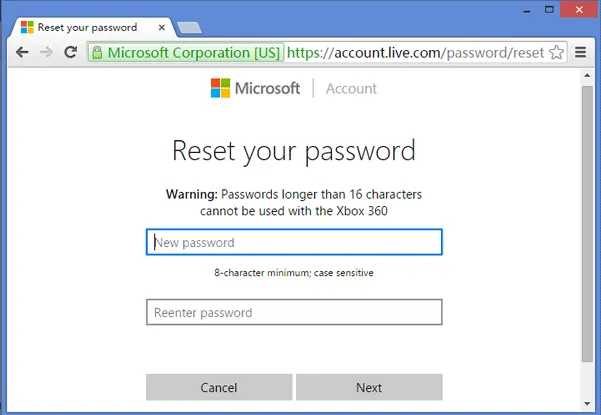
Hinweis: Diese Methode funktioniert nur bei Windows 8 und seinen späteren Versionen. Verschwenden Sie keine Zeit damit, wenn es sich um ein altes Windows-System handelt. Außerdem sollten Sie sicherstellen, dass das Konto ein Microsoft-Konto und nicht ein lokales Benutzerkonto ist. Andernfalls schlägt das Zurücksetzen des Passworts fehl. Darüber hinaus wird durch das Zurücksetzen des Microsoft-Passworts auch das Passwort für alle damit verbundenen Microsoft-Dienste geändert.
Lesen Sie auch: 3 Möglichkeiten, das Toshiba-Laptop-Passwort ohne Datenverlust zurückzusetzen
Teil 2. Windows 10/8/7/Vista/XP mit dem Passwort-Reset-Tool entsperren
TunesBro WinGeeker ist ein fantastisches Tool, um den Passwortschutz vom Windows-Anmeldebildschirm ohne Neuinstallation des Systems zurückzusetzen. Es wurde nachgewiesen, dass es mit allen Windows-Computern und Laptops einschließlich Windows XP, 7, 8, 10 und allen anderen älteren Versionen funktioniert. Derzeit funktioniert es sowohl mit lokalen als auch mit Administratorbenutzern, und es ist garantiert, dass keine Dokumente oder Daten mit dieser Software gelöscht werden. Befolgen Sie also die unten erläuterten Schritte, um dieses Dienstprogramm zu implementieren:
Schritt 1 Holen Sie sich einen anderen Windows-Computer und installieren Sie WinGeeker darauf
Derzeit ist das Programm nur auf einem Windows-Computer verfügbar. Suchen Sie also einen anderen PC oder Laptop, den Sie vorübergehend verwenden können. Laden Sie nun die .exe-Datei herunter und installieren Sie sie auf dem Computer. Öffnen Sie schließlich das Programm und Sie sehen zwei Brennoptionen auf dem Hauptbildschirm.
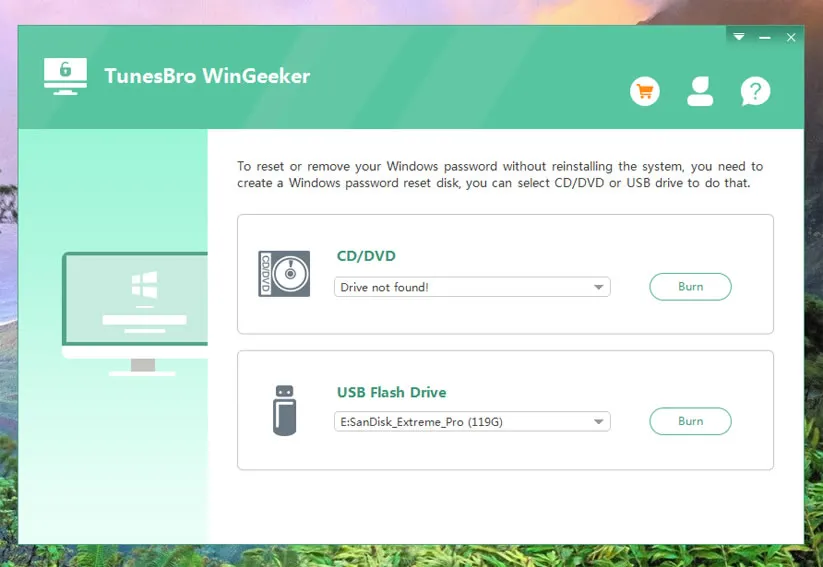
Schritt 2 USB-Laufwerk oder CD/DVD einlegen und ein Passwort-Reset-Datenträger erstellen
Sie haben zwei Möglichkeiten, einen Passwort-Reset-Datenträger zu erstellen, der Ihnen hilft, das vergessene Passwort zu umgehen. Hier nehme ich als Beispiel einen USB-Stick, da mein Laptop kein DVD-Laufwerk hat. Legen Sie Ihren USB-Flash-Laufwerk in den Computer ein, vorzugsweise mit mehr als 500 MB Speicherplatz für einen effizienten Betrieb. Wählen Sie den Namen des USB-Laufwerks aus, indem Sie auf den Dropdown-Pfeil klicken, gefolgt von einem Klick auf "USB brennen".
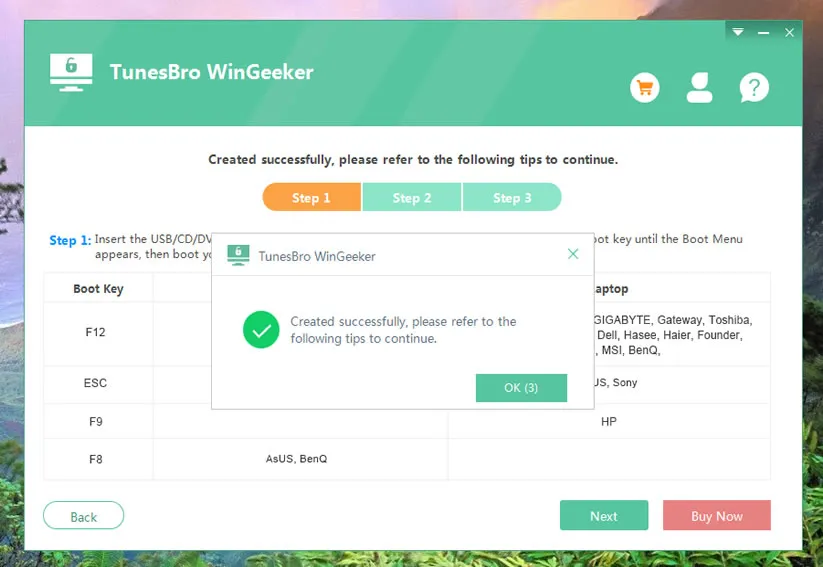
Schritt 3Von USB-Laufwerk auf gesperrtem Computer booten
Nach Abschluss des Brennvorgangs entfernen Sie den USB-Stick und stecken ihn in den gesperrten Computer. Drücken Sie kontinuierlich die Taste F2, F8, F12 oder Entf auf Ihrer Tastatur, bis das Bootmenü angezeigt wird. Wählen Sie dann den Namen des USB-Flash-Laufwerks zum Booten aus und warten Sie, bis das Programm auf dem Startbildschirm geladen ist.

Schritt 4 Entsperren Sie sofort vergessenes Login oder Admin-Passwort
Auf dem folgenden Bildschirm befolgen Sie die empfohlenen Anweisungen: Wählen Sie zuerst das Betriebssystem aus, das Sie verwenden (in diesem Fall Windows 10). Zweitens wählen Sie den aktuell gesperrten Benutzernamen aus und klicken Sie auf "Passwort zurücksetzen" und warten Sie, bis der Vorgang abgeschlossen ist. Klicken Sie abschließend auf die Schaltfläche "Neustart" und Ihre Arbeit ist erledigt.

Unter den drei in diesem Beitrag genannten Vorschlägen ist dies der effizienteste für das Zurücksetzen des Passworts, da es den Passwortschutz sofort entfernt. Warum versuchen Sie es nicht jetzt?
Verpassen Sie nicht: 3 Möglichkeiten, das lokale Administrator- oder Benutzerpasswort von Windows 2012 Server zurückzusetzen
Teil 3. Entsperren Sie das Windows 7/Vista/XP-Passwort mit Ophcrack
Ophcrack ist ein kostenloses Open-Source-Programm und nicht zu vergessen, ein veraltetes Programm, das verwendet wird, um vergessene Passwörter unter Windows 7, Windows Vista und Windows XP wiederherzustellen. Diese Software ist etwas kompliziert zu verwenden, aber verwenden Sie die folgenden Schritte, um das Passwort auf Ihrem Laptop zu entsperren.
Hinweis: Ophcrack kann Passwörter mit mehr als 8 Zeichen nicht wiederherstellen und es würde Stunden dauern, um das Passwort zu knacken.
Schritt 1. Laden Sie zunächst Ophcrack auf einen anderen Computer herunter und legen Sie eine leere CD/DVD oder einen USB-Treiber ein.
Schritt 2. Brennen Sie das ISO-Abbild auf das Flash-Laufwerk und erstellen Sie eine bootfähige Diskette.
Schritt 3. Legen Sie die bootfähige Diskette in den gesperrten PC ein und warten Sie, bis das Ophcrack-Programm geladen ist.
Schritt 4. Verwenden Sie die Option Ophcrack Graphic Mode, um mit der Wiederherstellung des Passworts zu beginnen.
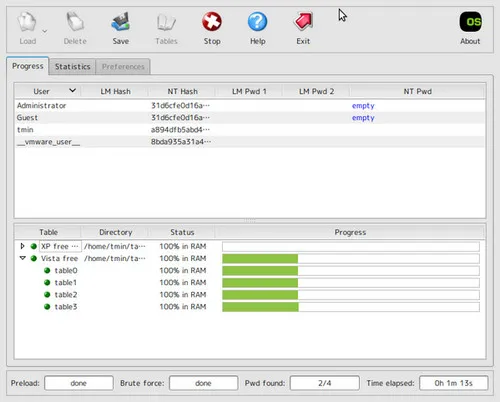
Schritt 5. Geben Sie den Partitionsnamen ein, in dem das Betriebssystem installiert ist, und den Benutzernamen, der derzeit gesperrt ist.
Schritt 6. Warten Sie, bis Ophcrack Ihr Passwort wiederherstellt und es auf der Hauptoberfläche des Tools anzeigt.
Fazit
Wenn Sie Ophcrack nicht verwenden können oder kein Microsoft-Konto haben, wird das Verwenden des TunesBro-Programms dieses Problem leicht lösen. Dieses Programm wird definitiv keine Dateien von Ihrem Computer löschen und die Passwortwiederherstellung ist zu 100% garantiert. Bitte beachten Sie, dass Sie die gesperrten Benutzernamen aus der Testversion überprüfen können, aber um das Passwort zurückzusetzen, müssen Sie eine registrierte Version erwerben, indem Sie eine sehr geringe Gebühr bezahlen. Hoffentlich haben Sie Spaß gehabt und konnten das Passwort Ihres Windows-Computers zurücksetzen.




