Heutzutage verwenden alle täglich mehrere digitale Geräte und haben alle Arten von Konten in Online-Diensten und sozialen Netzwerk-Websites. Ihr Gehirn wird zu einem bestimmten Zeitpunkt mit Tonnen von Passwörtern überladen sein, und es ist anzunehmen, dass Sie ab und zu das Admin-Passwort des Windows 8-PCs oder Laptops vergessen können. Während das Vergessen des Passworts möglicherweise nicht das Problem ist, ist die Hauptschwierigkeit, dass Sie ohne Eingabe des richtigen Passworts nicht auf die auf dem Computer gespeicherten Informationen zugreifen können.
Es ist also völlig vorhersehbar, dass alle Inhalte auf Ihrem Computer oder Laptop automatisch verloren gehen, wenn Sie sich nicht an Ihr Passwort erinnern, was es für jeden wirklich schwierig macht, da Ihr Laptop oder Computer alle privaten und vertraulichen Daten enthält, die Sie sich nicht leisten können zu verlieren. Darüber hinaus sind die kostbaren und unvergesslichen Sammlungen von Bildern, Musik und Videos für immer verloren. Andererseits, wenn Sie Ihren Computer verwenden, um Ihre offiziellen und rechtlichen Dokumente zu speichern, könnte es ein echtes Problem sein, da Sie sie möglicherweise täglich benötigen, um Ihr Leben auf dem neuesten Stand zu halten.
Also, wie setzt man das Windows 8 Passwort zurück, wenn man es vergessen hat? Schön, dass du fragst, denn wir haben drei Lösungen entwickelt, die wir in diesem Leitfaden demonstrieren werden, damit du das Windows 8/8.1 Passwort zurücksetzen auf bequemste Weise kannst.
- Methode 1: Wie man das Windows 8 Anmeldepasswort online ohne Diskette zurücksetzt
- Methode 2: Wie man das Windows 8/8.1 Passwort mit Windows Passwortwiederherstellung zurücksetzt
- Methode 3: Wie man das Windows 8 Laptop Passwort über andere Benutzerkonten wiederherstellt
Methode 1: Microsoft-Konto Passwort zurücksetzen und neues Passwort für die Anmeldung verwenden
Dies sollte in den meisten Fällen für Windows 8/8.1 basierte Computer funktionieren, da Microsoft Sie während der Einrichtung bittet, sich in Ihr Konto einzuloggen. Es ist obligatorisch. In solch einer Situation versuchen Sie bitte, sich am Computer mit Ihrem Microsoft-Konto anzumelden. Stellen Sie sicher, dass der Computer während des Vorgangs mit dem Internet verbunden ist. Wenn Sie nur das Microsoft-Kontopasswort vergessen haben, befolgen Sie die Tipps unten, um es zurückzusetzen und das neue für die Anmeldung zu verwenden.
Schritt 1. Öffnen Sie Ihren Lieblingsbrowser von einem Webbrowser auf einem Computer oder Smartphone und besuchen Sie https://account.live.com/password/reset.
Schritt 2. Wählen Sie die Option, die besagt "Ich habe mein Passwort vergessen" und klicken Sie auf "Weiter".
Schritt 3. Auf der folgenden Seite werden Sie aufgefordert, die E-Mail-Adresse oder Telefonnummer einzugeben, die Sie für die Anmeldung bei Ihrem Microsoft-Konto verwendet haben.
Schritt 4. Als Nächstes wird Microsoft Ihnen zwei Optionen (E-Mail oder Telefonnummer) geben, um ein Einmalpasswort zu erhalten, das Sie eingeben müssen, um diesen Prozess erfolgreich abzuschließen.
Schritt 5. Geben Sie den Code nach Erhalt ein und wählen Sie ein neues Passwort für Ihr Konto, aber dieses Mal merken Sie sich das neue Passwort.
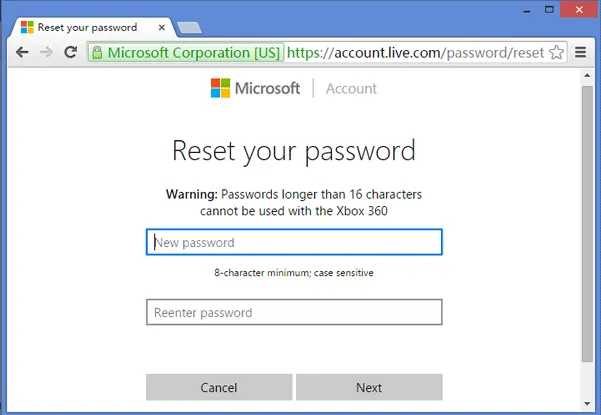
Schritt 6. Schalten Sie nun Ihren Computer ein und geben Sie das geänderte Passwort ein, um auf Ihr System zuzugreifen.
Hinweis: Diese Methode funktioniert nur, wenn Sie sich mit einem Microsoft-Konto angemeldet haben. Wenn Sie Probleme mit dieser einfachen Methode haben, haben Sie immer noch andere Möglichkeiten, um das Passwort zu knacken. Bitte lesen Sie den Rest dieses Artikels weiter.
Verpassen Sie nicht: 3 Möglichkeiten, das Dell-Laptop-Anmeldepasswort zurückzusetzen
Methode 2: Windows 8/8.1-Passwort zurücksetzen mit WinGeeker Ultimate
Das Vergessen des Windows-Anmeldepassworts kann sehr lästig sein, wenn Sie keine Passwortrücksetzdiskette oder ein anderes Administrator-Konto haben, um es zurückzusetzen. Sie könnten sogar darüber nachdenken, Ihren gesamten PC neu zu formatieren, aber das wäre eine dumme Entscheidung, da alle Daten von Ihrem PC gelöscht werden und Ihr Computer absolut wertlos wird.
Gott sei Dank gibt es einen einfachen Weg, das Windows 8-Passwort für lokale Konten zurückzusetzen! Diese App heißt WinGeeker Ultimate und wurde vom TunesBro-Team entwickelt. Es ist derzeit das effizienteste Programm, um Ihr Computerpasswort zurückzusetzen , ohne Windows neu installieren zu müssen. Sie können das Passwort Ihrer Administrator- und lokalen Konten ohne Datenverlust entfernen. Es spielt keine Rolle, welche Art von Passwort zum Verschlüsseln des Computers verwendet wird. Darüber hinaus unterstützt es alle beliebten Windows-Distributionen, einschließlich Windows 7, 8, 10, XP, 2000 und so weiter.
Schritt 1 Installieren Sie Windows Password Recovery Pro
Natürlich benötigen Sie einen anderen Windows-PC oder Laptop, um das Programm auszuführen. Klicken Sie anschließend auf die Schaltfläche "Herunterladen", um das Programm auf dem Computer zu installieren. Wenn Sie das Programm öffnen, sehen Sie die folgende Benutzeroberfläche:
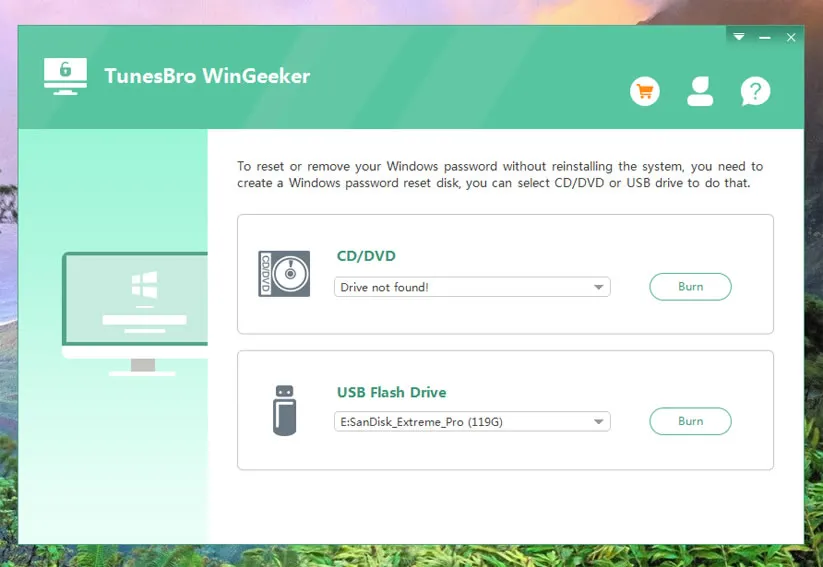
Schritt 2 Erstellen Sie ein Passwort-Reset-Disk mit CD/DVD oder USB-Laufwerk
Dieses Programm bietet zwei Möglichkeiten, um ein Passwort-Reset-Disk (USB oder CD/DVD) zu erstellen, was ein kleines Dienstprogramm zum Zurücksetzen des Anmeldepassworts ist. In unserem Beispiel werden wir USB als Beispiel nehmen, da es einfacher zu bekommen ist und ein CD/DVD-Laufwerk kein Standardgerät auf modernen Computern ist, insbesondere für Laptops.
Brennen Sie das ISO-Abbild auf das tragbare Gerät, indem Sie den Namen des Laufwerks aus den Dropdown-Optionen auswählen und auf "USB brennen" klicken. Dadurch werden alle Dateien auf Ihr USB-Laufwerk übertragen, und wenn der Vorgang abgeschlossen ist, wird eine Popup-Nachricht angezeigt, die besagt "Erfolgreiches Brennen".
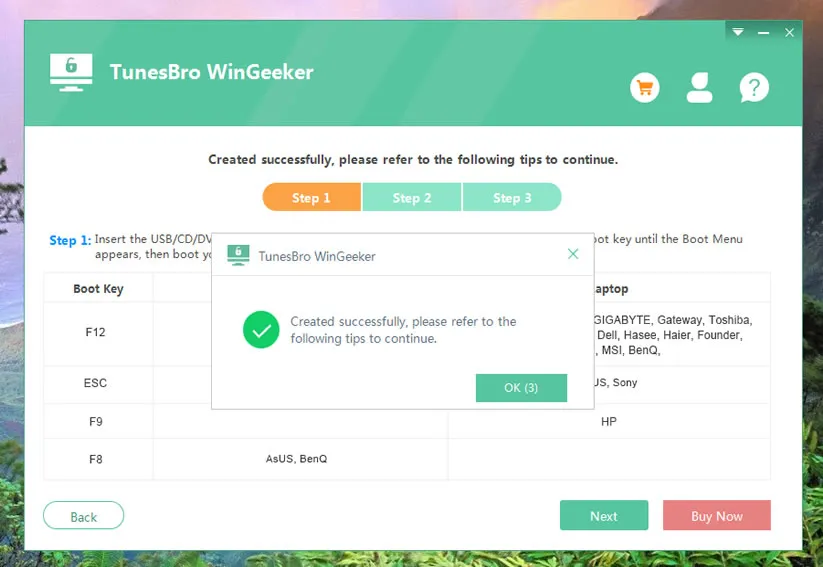
Schritt 3 Ändern Sie die Boot-Priorität auf dem Passwort-gesperrten Computer
Entfernen Sie den USB-Stick und stecken Sie ihn in den gesperrten PC. Starten Sie den gesperrten Computer neu und setzen Sie USB als erstes Boot-Medium. Danach sollte das Programm automatisch auf dem Hauptbildschirm geladen werden.

Schritt 4 Zurücksetzen des Anmeldekennworts des ausgewählten Kontos und Neustart des Computers, um es wirksam zu machen
Vom Bildschirm aus wählen Sie das Betriebssystem, das Sie verwenden (wie Windows 10) und wählen den Zielbenutzernamen aus, der derzeit gesperrt ist. Klicken Sie nun einfach auf "Kennwort zurücksetzen" und starten Sie dann Ihren Computer neu. Sie sollten nun den USB-Treiber vom Computer entfernen, damit Sie ohne Eingabe eines Kennworts auf Ihren PC zugreifen können.

Auch lesen: 3 Möglichkeiten, Ihr Windows 10-Anmeldekennwort ohne Formatierung zu entsperren
Methode 3: Wiederherstellen des Windows 8/8.1-Kennworts durch Verwendung anderer Benutzerkonten.
Wenn Sie mehrere Administratorkonten auf Ihrem Computer eingerichtet haben (Sie können alle Konten auf dem Startbildschirm sehen), dann haben Sie Glück, denn es wird für Sie sehr einfach sein, diese Konten zu manipulieren, um das Kennwort Ihres Hauptkontos zurückzusetzen. So geht's:
Schritt 1. Starten Sie Ihren Computer neu und melden Sie sich mit einem anderen Administrator-Konto in Ihr System ein.
Schritt 2. Klicken Sie mit der rechten Maustaste auf "Mein Computer" und klicken Sie dann auf "Verwalten".
Schritt 3. Ein neues Computer-Verwaltungsfenster wird geöffnet mit verschiedenen Optionen. Einfach auf der linken Seitenleiste des Fensters schauen und auf "Benutzer und lokale Gruppen" klicken, um den Ordner zu erweitern, und dann auf "Benutzer" klicken, um alle mit diesem Computer verknüpften Konten anzuzeigen.
Schritt 4. Klicken Sie mit der rechten Maustaste auf den gesperrten Benutzernamen in der rechten Seitenleiste des Fensters und wählen Sie "Kennwort festlegen".
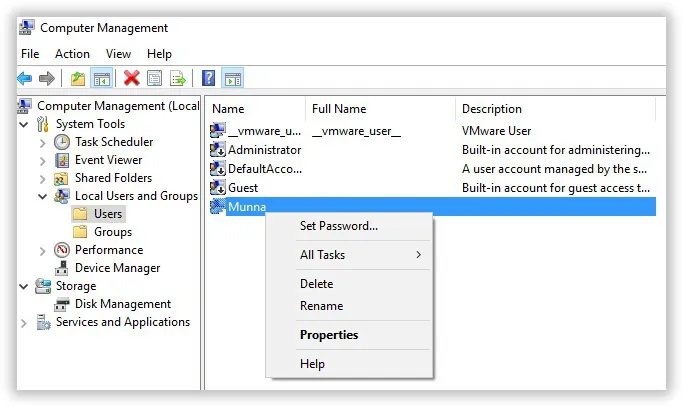
Schritt 5. Geben Sie jetzt ein neues Kennwort ein und merken Sie es sich oder schreiben Sie es auf ein Blatt Papier.
Schritt 6. Starten Sie Ihr System neu und verwenden Sie das neue geänderte Kennwort, um wieder Zugriff auf Ihren Computer zu erhalten.
Ein anderes Benutzerkonto muss eingerichtet werden, bevor Sie ausgesperrt werden. Es wird ein Fehler angezeigt, wenn das andere Konto keine Administratorrechte hat. Außerdem funktioniert dies nur bei lokalen Konten.
Abschluss
Das Vergessen des Windows-Anmeldekennworts ist etwas, dem Sie im täglichen Leben oft begegnen werden, aber zum Glück können Sie das Programm WinGeeker verwenden, um Ihr Computerkennwort zu umgehen und zurückzusetzen, wann immer Sie möchten. Denken Sie daran, sobald Sie wieder Zugriff auf Ihr System haben, ein neues Kennwort einzurichten, damit Sie verdächtige Eindringlinge vermeiden können. Hoffentlich fanden Sie diesen Artikel nützlich und teilen ihn in Ihren sozialen Medien.