

Wenn Sie gerade ein neues Samsung Galaxy S9 mit verbesserter Benutzeroberfläche, Design und Leistung gekauft haben, haben Sie die beste Entscheidung Ihres Lebens getroffen. Das neue Samsung Galaxy S8 ist derzeit ein Hit auf dem Markt und es ist sehr faszinierend zu sehen, welche neuen Funktionen diese Telefone bieten. Sie müssen sehr zufrieden mit dem neuen Telefon sein und möglicherweise nach einem Weg suchen, um Daten von Ihrem alten Telefon auf das neue zu übertragen, um es ordnungsgemäß zu betreiben.
Nun, eines der Probleme entsteht, wenn Sie die Kontaktliste übertragen müssen. Wenn Sie Kontakte von einem Android-Gerät auf ein anderes übertragen von Android zu Android, ist dies einfach, da es viele kostenlose Apps im Google Play Store gibt. Aber es wird etwas knifflig, wenn Sie von iPhone auf Samsung Galaxy wechseln, da beide Telefone unterschiedliche Betriebssysteme verwenden. Das eine verwendet iOS und das andere Android, die völlig unterschiedliche Plattformen sind.
Also, wenn Sie Schwierigkeiten haben, Kontakte zu übertragen, folgen Sie einfach diesem Leitfaden, in dem wir Ihnen einige Möglichkeiten zeigen, wie Sie Kontakte vom iPhone auf das Samsung Galaxy übertragen können.
- Methode 1: Übertragen Sie iPhone-Kontakte manuell auf das Samsung Galaxy Note 8/S8/S7
- Methode 2: Übertragen Sie Kontakte vom iPhone auf das Galaxy Note 8/S8/S7 mit der PhoneTrans-Software
- Methode 3: Kopieren Sie Kontakte vom iPhone auf das Samsung Galaxy Note 8/S8/S7 mit iCloud
Methode 1: Kopieren Sie iPhone-Kontakte manuell auf das Samsung Galaxy Note 8/S9/S8/S7
Die manuelle Eingabe der Kontakte auf dem Galaxy S8/S7/S6 ist die erste Methode, an die sich die meisten Menschen erinnern werden, und sie ist der bevorzugte Weg in alten Zeiten. Diese Methode funktioniert jedoch nur, wenn Sie eine unglaublich kleine Liste von Kontakten haben. Für eine lange Liste folgen Sie bitte den Schritten in den folgenden Abschnitten, da es viel Zeit kostet, die Kontaktdetails auf einem begrenzten Bildschirmgerät einzugeben.
Schritt 1: Öffnen Sie die Kontaktliste auf dem iPhone.
Schritt 2: Wählen Sie den Kontakt aus, den Sie übertragen möchten.
Schritt 3: Tippen Sie auf Teilen und wählen Sie E-Mail.
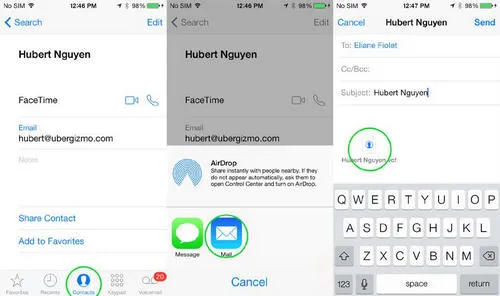
Schritt 4: Öffnen Sie die E-Mail auf dem Samsung Galaxy-Telefon. Laden Sie den Kontakt herunter und speichern Sie ihn auf Ihrem Telefon.
Wie bereits erwähnt, funktioniert dies nur, wenn Sie weniger als zehn Kontakte in Ihrer Liste haben. Wenn Sie eine große Kontaktliste haben, verwenden Sie die folgende Methode.
Methode 2: Übertragen von Kontakten vom iPhone auf das Galaxy Note 8/S9/S8/S7 mit Software
Computersoftware ist eine automatisierte Maschine, die zeitaufwändige Aufgaben auf schnellere Weise erledigen kann. Dies gilt auch für den Kontakttransfer. Phone Transfer ist der ultimative und sicherste Weg, Inhalte von einem Telefon auf ein anderes zu übertragen. Mein Lieblingsteil dieses Programms ist, dass der Transfer in nur wenigen Minuten erfolgen kann, selbst für eine lange Liste mit Hunderten von Kontakten. Es funktioniert mit allen Arten von Marken und Betriebssystemen, einschließlich Apple, Symbian und Android-Plattform. Kontakte können problemlos zwischen iPhone und Samsung Galaxy-Geräten verschoben werden. Darüber hinaus können Sie alle Daten von einem Mobilgerät auf ein anderes übertragen, ohne über technisches oder Computerwissen zu verfügen. Der Prozess ist sehr einfach und erfordert fast keine Arbeit.
Unterstützte Geräte: iPhone 7/6S/6/5S, Samsung Galaxy S9/S8/S7/S6, Samsung Galaxy Note 8/7/5/4/3 und andere 2000+ Modelle.
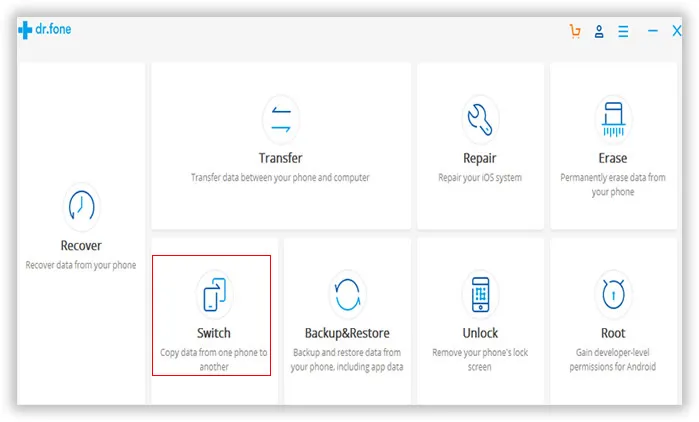
Schritt 1Starten Sie TunesBro PhoneTrans nach der Installation
Zuerst sollten Sie das Programm auf Ihrem Computer herunterladen und installieren. Nach der Installation starten Sie das Programm. Sie können den Screenshot wie unten sehen:
Schritt 2Verbinden Sie das iPhone & Samsung Galaxy Telefon mit dem Computer
Sie müssen beide Telefone über ein USB-Kabel mit dem Computer verbinden und die Software die Telefone erkennen lassen. Wenn Sie die Telefone zum ersten Mal verbinden, kann es erforderlich sein, dass die notwendige USB-Treiber-Software heruntergeladen und installiert wird.
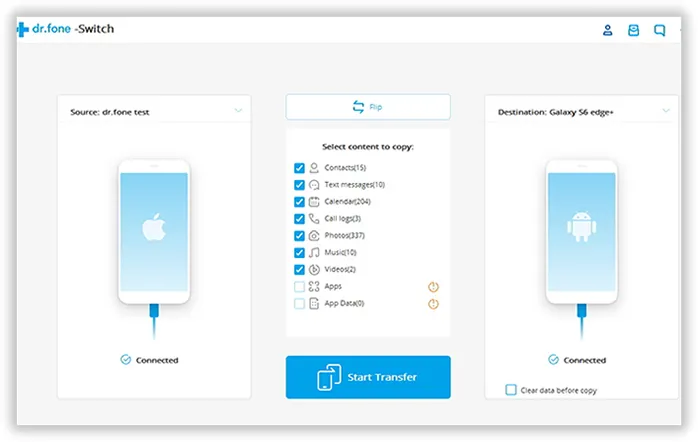
Schritt 3Kontakte vom iPhone auf das Samsung Galaxy Telefon übertragen
Richten Sie die Quell- und Zieltelefone korrekt ein. Stellen Sie sicher, dass das iPhone auf der linken Seite des Tools angezeigt wird und das Samsung Galaxy Telefon auf der rechten Seite des Tools angezeigt wird. In der Mitte werden alle Arten von Inhalten verfügbar sein. Wählen Sie Kontakte aus und klicken Sie auf "Übertragung starten".
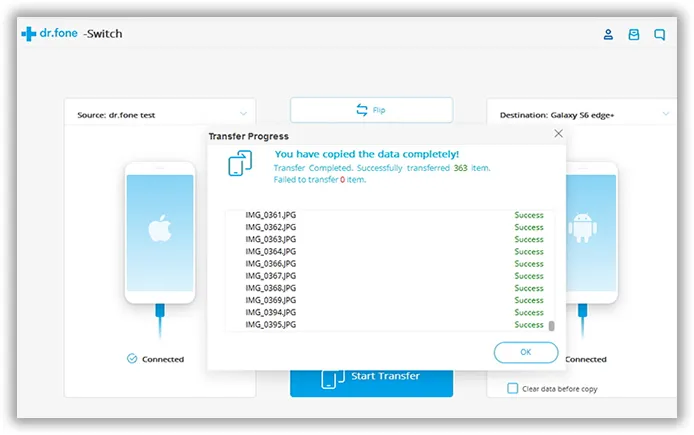
Dies sollte den Übertragungsprozess starten und es kann einige Minuten dauern, abhängig davon, wie viele Kontakte übertragen werden. Stellen Sie sicher, dass beide Telefone bis zum Abschluss des Übertragungsprozesses mit dem PC verbunden bleiben.
Methode 3: Kontakte vom iPhone auf Samsung Galaxy S9/S8/S7 mit iCloud übertragen
Der letzte Vorschlag, den wir hier diskutieren werden, ist iCloud, der empfohlene Online-Dienst zur Sicherung und Synchronisierung von iPhone-Kontakten. Wenn Sie bereits mit einem iCloud-Konto angemeldet sind, sollten Sie dies in Betracht ziehen. Es ist jedoch etwas komplizierter als Methode 2.
Schritt 1: Starten Sie iCloud auf Ihrem iPhone und erstellen Sie ein vollständiges Backup einschließlich Kontakte.
Schritt 2: Gehen Sie zu icloud.com und melden Sie sich mit Ihrer Apple ID an.
Schritt 3: Wählen Sie in den Hauptfenstern Kontakte aus. Klicken Sie nun auf das kleine Zahnrad-Symbol und klicken Sie auf "vCard exportieren".
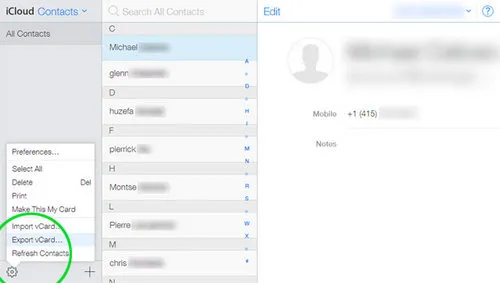
Schritt 4: Kopieren Sie diese Datei auf die SD-Karte Ihres Samsung Galaxy-Telefons und starten Sie die Kontakte-App, um die Datei zu importieren. Danach sollten alle Kontakte auf dem iPhone auf Ihrem Galaxy-Telefon erscheinen.
Fazit:
Sie sollten Kontakte vom iPhone auf das Samsung Galaxy manuell übertragen, wenn Sie nur eine kurze Liste von Kontakten haben, und iCloud funktioniert nur, wenn Sie diesen Dienst verwenden. PhoneTrans erfordert jedoch keine externe App oder Programm zum Ausführen. Sie benötigen nur beide Telefone und starten den Übertragungsprozess. Sie können alle Arten von Daten vom iPhone auf das Samsung Galaxy übertragen, einschließlich Bilder, Nachrichten, Musik, Videos usw., mit demselben Programm.




