

Vorbeugen ist besser als heilen - sagte eine berühmte und weise Person, die empfahl, Vorsichtsmaßnahmen zu treffen, bevor man in seltsame Schwierigkeiten gerät. Heutzutage spielt das Smartphone eine wichtige Rolle in unserem täglichen Leben, da es nicht mehr nur eine Anrufmaschine ist. Wie wir wissen, sind Kontakte eines der wichtigen Vermögenswerte auf einem Telefon, die es Ihnen ermöglichen, mit Ihren Familienmitgliedern, Freunden, Kunden oder Kollegen in Kontakt zu bleiben. Wenn Sie befürchtet haben, dass Sie Ihre Kontaktliste aufgrund eines fehlgeschlagenen Software-Updates, versehentlichen Löschens oder aus anderen Gründen auf Ihrem Samsung Galaxy-Telefon verlieren könnten, ist es am besten, Ihre Kontakte zur Sicherung auf den Computer zu übertragen.
Samsung Galaxy S20 bietet eine Vielzahl von Funktionen, einschließlich Datenschutz und Sicherheit, aber wir empfehlen nicht, Ihre Kontaktliste in Gmail zu speichern, da es unzählige Beschwerden darüber gibt, dass die Kontakte automatisch aus Gmail-Konten verschwinden.
Glücklicherweise gibt es zwei sichere und funktionierende Tricks, mit denen Sie alle Kontakte von Ihrem Samsung Galaxy-Telefon auf den PC übertragen können. In diesem Tutorial zeigen wir Ihnen diese Methoden kurz, damit Sie sicherstellen können, dass Sie eine Kopie Ihrer Kontakte sicher auf Ihrem Computer haben, sodass Sie sie immer wiederherstellen können, auch wenn Sie sie auf Ihrem Telefon verlieren.
Unterstütztes Telefonmodell: Samsung Galaxy S20/S10/S9/S8/S7/S6 S5/S4/S3 und Galaxy Note 9/8/7/5/4/3/2.
- Teil 1: So sichern Sie die Kontakte Ihres Samsung Galaxy-Telefons auf dem Computer über die Android-App
- Teil 2: So übertragen Sie Kontakte vom Galaxy-Telefon auf den PC mit der Backup-Software (Empfohlen)
Teil 1 : Übertragen Sie Galaxy S20/S10/S9/S8 Kontakte auf den Computer über die Android-App
Es gibt mehrere Apps im Google Play Store, die dabei helfen können, Kontakte vom Telefon auf den Computer zu übertragen, aber die meisten von ihnen sind sehr komplex und verwirrend in der Anwendung. Glücklicherweise gibt es eine App, die die Fähigkeit hat, alle Kontakte vom Smartphone auf den PC zu übertragen und sie bei Bedarf auf Ihr Telefon wiederherzustellen.
Seitenhinweis: Ein Benutzer namens Joel aus dem Play Store berichtete, dass diese App auf seinem Telefon nicht funktioniert und die Kontakte zum Verkauf stiehlt. Daher empfehle ich, die Schritte in Teil 2 zu befolgen, wenn Sie sich um Ihre Privatsphäre sorgen.
Schritt 1: Öffnen Sie den Google Play Store auf Ihrem Samsung Galaxy-Telefon und installieren Sie die MCBackup - My Contacts Backup-Anwendung. Es ist eine herausragende Anwendung, die eine Kopie Ihrer gesamten Kontaktliste erstellen und in einer ".vcf"-Datei speichern kann.
Schritt 2: Starten Sie die Anwendung, und es wird sofort angezeigt, wie viele Kontakte auf Ihrem Telefon gespeichert sind.
Schritt 3: Tippen Sie auf "Backup" und warten Sie, bis alle Kontakte in einer einzigen Datei gespeichert sind.
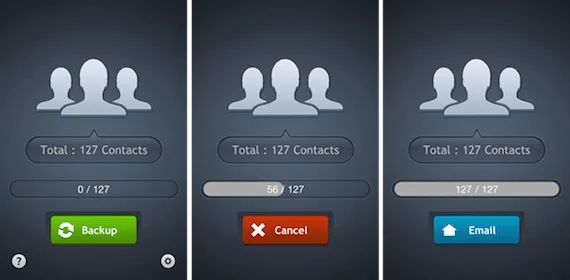
Schritt 4: Berühren Sie jetzt "Senden" und geben Sie eine E-Mail-Adresse ein, auf die Sie Zugriff haben.
Schritt 5: Öffnen Sie abschließend Ihr E-Mail-Konto und laden Sie die ".vcf"-Datei auf Ihren Computer herunter und speichern Sie sie an einem gewünschten Ort.
Fertig! Sie haben erfolgreich Ihre gesamte Kontaktliste von Ihrem Samsung Galaxy-Telefon auf den Computer übertragen. Aber dieses Backup ist nur nützlich, wenn Ihr Telefon ".vcf"-Dateien lesen kann, ansonsten handelt es sich nur um eine nutzlose Datenbankdatei. Wenn Sie eine einfachere Methode zum Übertragen Ihrer Kontakte von Ihrem Telefon auf den PC erlernen möchten, lesen Sie den nächsten Teil dieses Tutorials.
Teil 2: Übertragen von Kontakten vom Samsung Galaxy S20/S10/S9/S8 auf den PC über Backup-Software
Obwohl die MCBackup-App kostenlos ist, gibt es laut Nutzerfeedback aus dem Play Store einige Sicherheitsprobleme. Aus diesem Grund stellen wir in diesem Beitrag eine andere Methode vor. Bei Backup-Software auf einem Computer gibt es keine solchen Probleme, da sie die Kontaktliste nur in einen lokalen Ordner überträgt, anstatt auf einen Remote-Server, was weniger sicher ist.
TunesBro Android Manager ist ein hilfreiches und effizientes Android-Telefonverwaltungsprogramm, mit dem Sie Ihr gesamtes Telefon vom Desktop-Computer aus steuern können. Mit diesem Programm können Sie ganz einfach Kontakte von Ihrem Telefon auf den PC importieren und exportieren, wie das Kopieren und Einfügen einer Datei. Es ist elegant gestaltet und so entwickelt, dass selbst ein Anfänger dieses Programm ohne Probleme verwenden kann. Es hilft nicht nur dabei, Kontakte von Ihrem Telefon auf den PC zu übertragen, sondern auch doppelte Kontakte zu löschen und Apps von Ihrem Telefon zu löschen, um es sauber und organisiert zu halten. Lesen Sie weiter, um zu erfahren, wie Sie dieses Programm verwenden, um Kontakte von einem Samsung Galaxy-Telefon auf den PC zu übertragen.
Schritt 1Android Manager herunterladen und auf einem PC oder Mac installieren
Laden Sie Android Manager auf Ihren Computer herunter und installieren Sie es. Stellen Sie sicher, dass Sie die geeignete Version herunterladen, da sie sowohl unter Windows als auch unter Mac unterstützt wird. In diesem Tutorial verwenden wir einen Windows-Computer, um zu demonstrieren, wie man es benutzt. Die Schritte bleiben jedoch auch für andere Betriebssysteme gleich.
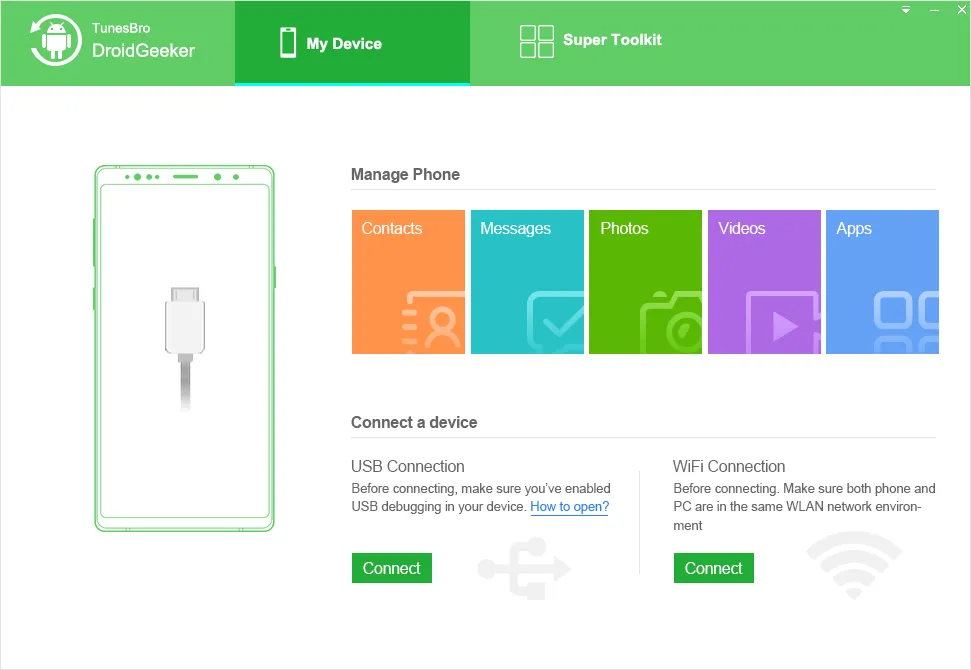
Schritt 2Samsung Galaxy-Telefon mit dem Computer verbinden
Verbinden Sie Ihr Samsung Galaxy-Telefon über ein USB-Datenkabel mit dem Computer und warten Sie, bis das Programm es automatisch erkennt. Es wird empfohlen, den USB-Debugging-Modus zu aktivieren, um Störungen zu vermeiden.
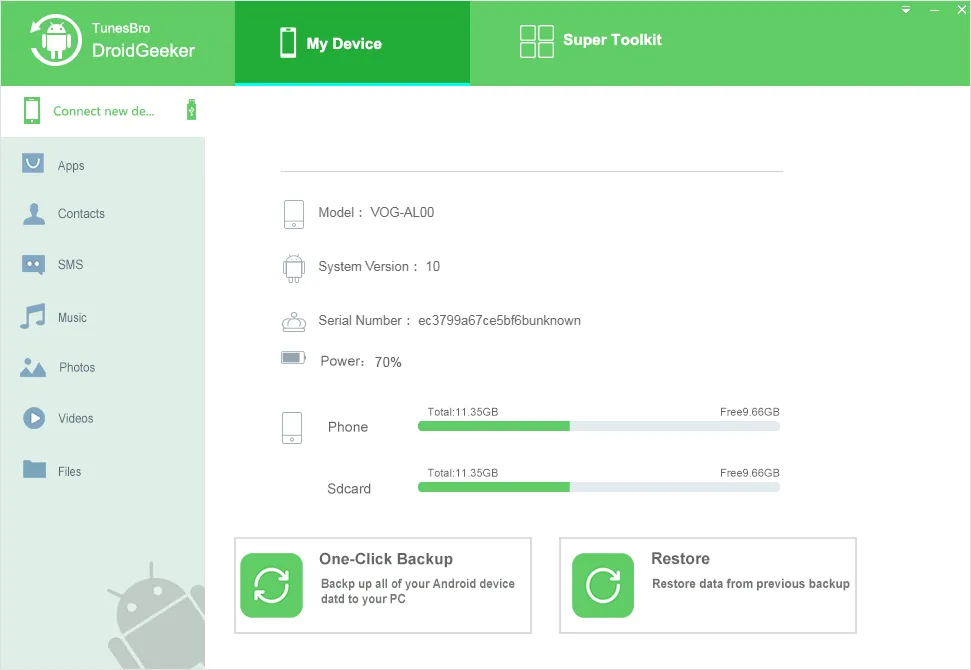
Schritt 3Ausgewählte Kontakte auf den Computer exportieren
Klicken Sie auf Kontakte in der linken Seitenleiste, um Ihre gesamte Kontaktliste auf dem großen Bildschirm anzuzeigen. Wählen Sie alle Kontakte aus, die Sie übertragen möchten, und wählen Sie das Dateiformat "XLSX", damit Sie es mit MS Office auf Ihrem Computer öffnen können, und klicken Sie auf "OK", um die ausgewählten Kontakte von Ihrem Telefon auf den PC zu übertragen. Warten Sie, bis die Kontakte auf Ihr Telefon übertragen wurden, und Sie können zum ausgewählten Speicherort gehen, um die exportierte Kontaktliste auf Ihrem Computer zu finden.

Es ist immer eine gute Idee und empfehlenswert, eine Sicherungskopie Ihrer Kontakte auf Ihrem Computer zu behalten, falls Sie Ihre Kontakte versehentlich verlieren. Auf diese Weise haben Sie immer die Möglichkeit, sie auf Ihr Telefon wiederherzustellen. TunesBro Android Manager tut genau das und hilft Ihnen, eine Sicherungskopie Ihres gesamten Telefons auf dem Computer zu behalten, um Ihnen bei Datenverlust zu helfen. Sie können dieselbe Software auch verwenden, um andere Dateitypen wie Apps, Nachrichten, Musik, Fotos, Videos usw. zu sichern. Hoffentlich war dieser Leitfaden hilfreich und Sie haben ihn genossen!




