

LG G6 wurde aufgrund der erstaunlichen Funktionen, die Sie bei anderen Android-Telefonen nicht finden, als bestes Smartphone im Jahr 2017 ausgezeichnet. Sie können mit seiner ausgezeichneten Kamera erstaunliche Bilder machen. Mit 32 GB internem Speicher können Sie so viele Kontakte und Nachrichten speichern, wie Sie möchten, ohne sich Sorgen machen zu müssen, sie aufgrund von Platzmangel löschen zu müssen. Und diese Arten von Daten sind sehr wichtig in unserem Leben, deshalb sollten Sie ein Backup von Kontakten, Fotos, Nachrichten und anderen Daten auf Ihrem PC aufbewahren.
Der einzige Grund für das Sichern von Daten besteht darin, Sie vor Datenverlust zu schützen. Störungen, Virenangriffe und Systemfehler treten sehr häufig bei Smartphones auf, was zu schweren Datenbeschädigungen führt und die ersten Dinge, die gelöscht werden, sind die Bilder, Kontakte, Nachrichten und andere verschiedene Daten von Ihrem Telefon. Nun, wichtige Informationen einfach so von Ihrem Telefon gehen zu lassen, könnte sehr schmerzhaft sein, und deshalb werden wir in diesem Artikel zeigen, wie Sie Kontakte, Fotos und Nachrichten vom LG-Telefon auf den PC übertragen können.
Das folgende Tutorial gilt für alle LG-Smartphones mit Android-Betriebssystem, einschließlich LG G6/G5/G4/G3/G2, LG V20/V10, LG K10/K8/7.
- Teil 1: Kontakte von LG-Telefon auf PC/Mac übertragen
- Teil 2: SMS von LG auf Computer sichern
- Teil 3: Fotos von LG-Telefon auf PC oder Mac herunterladen
- Teil 4: LG-Telefondaten mit einem Klick sichern (Empfohlen)
Teil 1: Wie man Kontakte von LG-Telefon auf PC/Mac überträgt
Der erste Teil wird Ihnen beibringen, wie Sie Kontakte übertragen können. Es gibt zu viele Apps und Software im Google Play Store, aber wir empfehlen die Verwendung von Gmail, um die Kontakte zu sichern und auf den Computer zu übertragen, da dies viel einfacher und sicherer ist. Am wichtigsten ist, dass Sie keine Drittanbieter-App oder -Software installieren müssen.
Schritt 1: Öffnen Sie die Kontakte-App auf Ihrem LG-Telefon und wählen Sie alle Kontakte aus, die Sie sichern möchten.
Schritt 2: Tippen Sie auf die Option "Import/Export" und wählen Sie auf der folgenden Seite Google aus.
Schritt 3 : Wählen Sie das Dateiformat "VCF", da dieses Format von Android-Smartphones unterstützt wird, wenn Sie exportieren möchten.
Schritt 4 : Tippen Sie auf "OK" und alle Ihre Kontakte sollten auf Ihrem Google-Konto gespeichert sein.
Schritt 5 : Öffnen Sie Gmail von Ihrem PC aus und laden Sie die Kontakte auf Ihren Computer herunter.
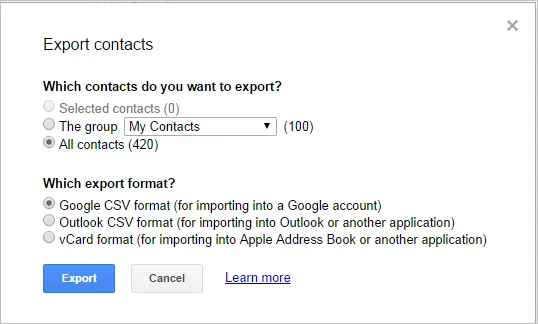
Teil 2: Wie man Textnachrichten von LG auf den Computer sichert
Um Textnachrichten zu sichern, ist es etwas kniffliger als bei Kontakten. Daher verwenden wir eine Android-App namens "SMS Backup+", um dies zu tun. Es ist kostenlos im Google Play Store erhältlich und kann mühelos alle Texte auf dem LG-Telefon sichern und auf Ihrem PC speichern.
Schritt 1: Gehen Sie von Ihrem LG G6-Telefon aus zum Google Play Store und suchen Sie nach SMS Backup+.
Schritt 2 : Laden Sie die App herunter und installieren Sie sie, und öffnen Sie sie.
Schritt 3: Tippen Sie auf "Sichern" und Sie können das Backup entweder auf Ihrem Google-Konto speichern oder auch auf Ihrem lokalen internen Speicher ablegen.
Schritt 4 : Verbinden Sie nun Ihr Telefon mit dem PC und kopieren Sie die Backup-Datei-Datenbank auf Ihre lokale Computerfestplatte.
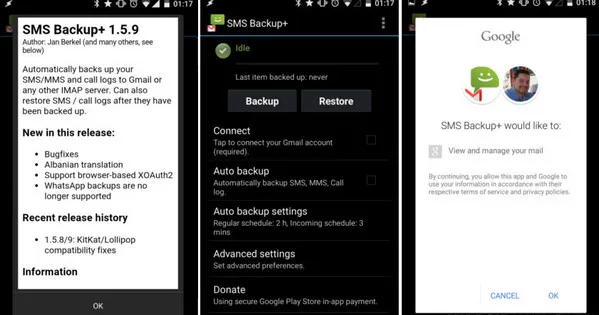
Teil 3: Wie man Fotos von LG-Telefon auf PC oder Mac herunterlädt
Das Sichern von Fotos auf den PC kann direkt erfolgen, indem Sie Ihr Telefon mit einem USB-Datenkabel mit dem PC verbinden und dann folgende Schritte ausführen:
Schritt 1: Verbinden Sie Ihr LG-Telefon mit dem PC und warten Sie, bis Ihr PC Ihr Gerät erkennt.
Schritt 2 : Aktivieren Sie die USB-Debugging-Funktion, wenn das Telefon vom Computer nicht erkannt wird.
Schritt 3: Öffnen Sie die interne Speichereinheit oder die SD-Karte auf Ihrem PC und suchen Sie den DCIM-Ordner, der alle Bilder, Kamerarolle und andere Fotos enthält, die von Ihrem Telefon aufgenommen wurden.
Schritt 4 : Klicken Sie mit der rechten Maustaste darauf und kopieren Sie den Ordner auf Ihren Computer. Wiederholen Sie den gleichen Vorgang, um Fotos auch von der SD-Karte zu kopieren.
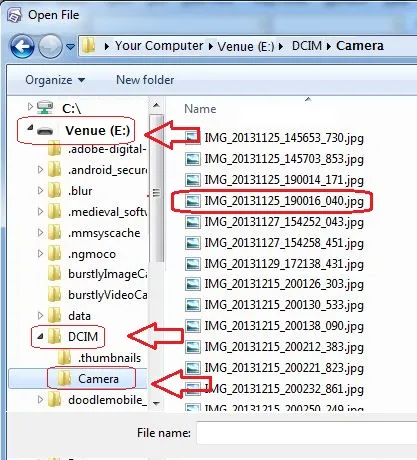
Teil 4 : Wie man LG-Telefon in 1 Klick auf PC oder Mac sichert (Empfohlen)
Wenn Sie Kontakte/Fotos/Nachrichten bequemer und müheloser übertragen möchten, ist TunesBro Android Manager das perfekte Werkzeug für Sie. TunesBro Android Manager ist ein erstaunlicher Android-Geräte-Manager, der Ihr gesamtes Android-Telefon vom PC aus steuern kann. Überraschenderweise kann er Kontakte/Fotos/Nachrichten an einem Ort mit nur einem Klick übertragen. Wenn Sie das gesamte Gerät sichern möchten, gibt es auch eine Ein-Klick-Backup-Option, die derzeit der schnellste Weg ist, ein Android-Telefon zu sichern. Android-Telefon sichern.

Weitere Funktionen von DroidGeeker angeboten
- Android-Apps auf Ihrem PC abspielen und ausführen.
- Rooten Sie Ihr Android-Gerät mit einem Klick.
- Backup und Wiederherstellung von Daten mit einem Klick.
- Senden und Empfangen von Textnachrichten auf Ihrem Computer.
- Echtzeitbenachrichtigungen für jede Aktivität auf Ihrem Telefon erhalten.
Mit Android Manager können Sie Ihr gesamtes Telefon mit nur 2 Klicks sichern. Wählen Sie einfach die Datentypen aus, die Sie speichern möchten, und speichern Sie sie auf Ihrem PC. Hier ist eine Anleitung zum Übertragen von Kontakten/Fotos/Nachrichten vom LG-Smartphone auf den PC.
Schritt 1Installieren Sie Android Manager und verbinden Sie das LG-Telefon mit dem PC oder Mac
Android Manager ist ein Desktop-Programm, daher müssen Sie es zuerst auf Ihrem Windows- oder Mac-Computer installieren. Starten Sie dann das Tool und verbinden Sie Ihr LG-Telefon mit dem PC. Warten Sie einige Sekunden, und das Gerät wird auf dem Hauptbildschirm angezeigt.
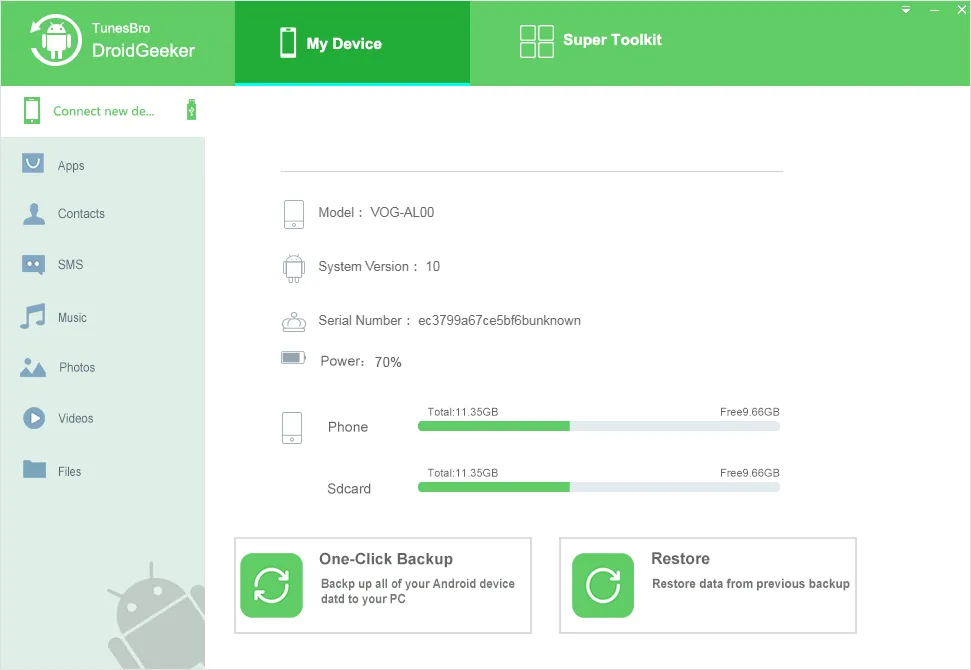
Schritt 2Kontakte/Nachrichten/Fotos auf den Computer sichern
Schauen Sie sich die linke Seitenleiste von Android Manager an. Sie können alle Daten in verschiedene Kategorien unterteilt sehen. Klicken Sie darauf, dann werden alle Elemente unter dieser Gruppe ausgeklappt. Nehmen wir SMS als Beispiel, klicken Sie auf die Schaltfläche "Exportieren", dann werden alle ausgewählten Nachrichten auf dem Computer gespeichert. Dies gilt auch für Fotos, Kontakte sowie andere Dateien.
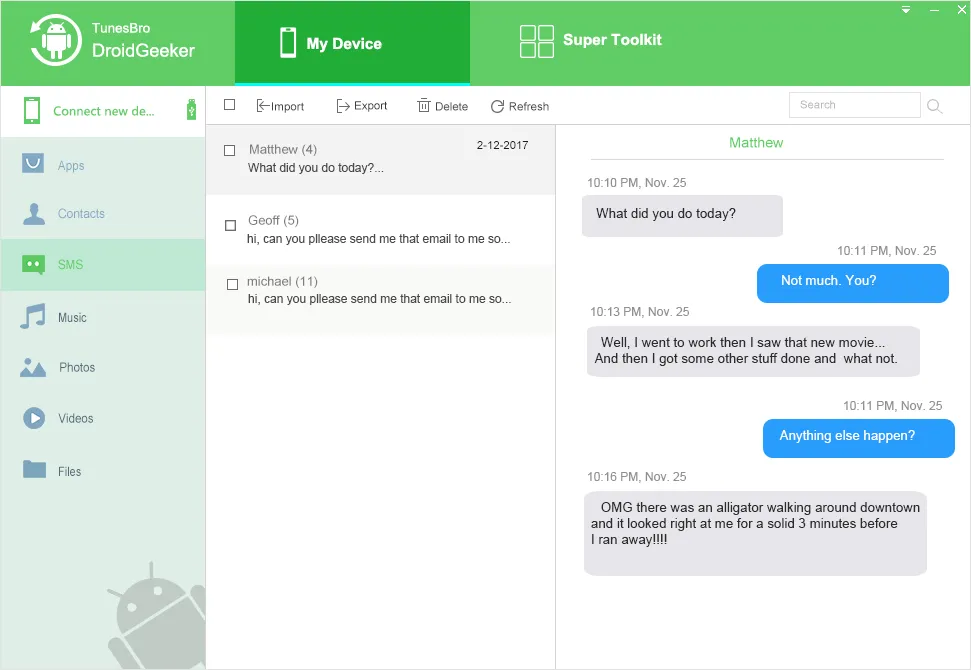
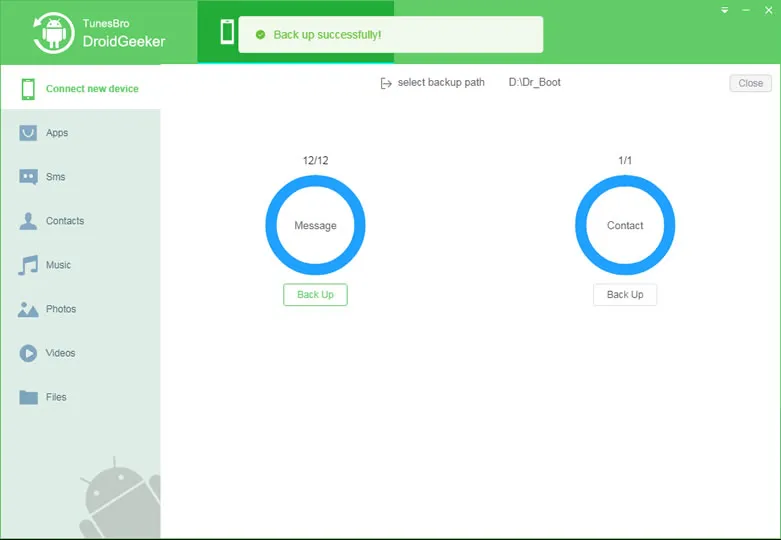
Für 1-Klick-Backup, , wählen Sie "One-Click Backup" vom Startbildschirm aus und wählen Sie die Datentypen aus, die Sie sichern möchten, wie Kontakte, Nachrichten und Fotos. Wählen Sie nun den Ausgabezielordner aus, in dem Sie das Backup speichern möchten, und klicken Sie erneut auf "Sichern", um die Backup-Daten auf Ihrem Computer zu speichern.
Abschluss:
In diesem Tutorial haben wir verschiedene Möglichkeiten demonstriert, um wichtige Kontakte, Fotos und Nachrichten vom LG-Telefon auf den PC zu sichern. Natürlich kann es sehr umständlich sein, wenn Sie separate Apps zum Sichern verschiedener Elemente verwenden, und deshalb empfehlen wir die Verwendung von Android Manager. Darüber hinaus unterstützt Android Manager über 5000 Smartphone-Modelle, einschließlich Samsung, Sony, HTC, Google, Motorola und so weiter. Also, wenn Sie das nächste Mal ein neues Telefon kaufen, ist sichergestellt, dass keine Ihrer Daten zurückbleiben.




