

Fotos enthalten die besten Erinnerungen unseres Lebens, sei es dass sie Sie an die großartigen Reisen erinnern, die Sie in der Vergangenheit unternommen haben, oder an Familienmitglieder und liebe Menschen. Der Anblick dieser Fotos bringt wirklich etwas Freude in unser Leben zurück. Fotos sehen auf größeren Bildschirmen wie dem iPad oder dem Computerbildschirm viel klarer aus. Wenn Sie ein Samsung-Telefonbenutzer sind und ein neues iPhone oder iPad kaufen, möchten Sie sie möglicherweise auf das neue Gerät übertragen, aber leider gibt es keine App für Android- oder Apple-Geräte, die beide Smartphones verbinden kann.
Um also Fotos vom Samsung auf das iPhone/iPad zu übertragen, müssen Sie Hilfe von Drittanbieter-Apps oder -Software in Anspruch nehmen. Glücklicherweise gibt es drei perfekte Möglichkeiten, Fotos vom Samsung auf das iPhone/iPad zu kopieren. In diesem Tutorial werden wir alle 3 Methoden demonstrieren, und Sie können eine beliebige davon in diesem Leitfaden verwenden, um diese Aufgabe erfolgreich zu erfüllen.
- Methode 1: Fotos über eine Telefontransfer-Software übertragen
- Methode 2: Samsung-Fotos mit Hilfe von iTunes auf das iPhone kopieren
- Methode 3: Fotos auf das iPhone/iPad übertragen mit Dropbox
Methode 1: Wie man Fotos zwischen Samsung Galaxy Phone und iPhone/iPad überträgt
Der bequemste Weg, unbegrenzt Fotos vom Samsung auf das iPhone zu übertragen, ohne komplizierte Apps zu verwenden, besteht darin, Hilfe von einem Android zu Apple Datenübertragungstool zu erhalten. TunesBro Phone Transfer benötigt kein iTunes oder andere Drittanbieter-Apps, um Fotos vom Samsung auf das iPhone zu übertragen. Stattdessen wird eine Brückenverbindung zwischen Ihren Smartphones hergestellt, damit Sie alle Fotos vom Samsung auf das Apple-Gerät mit einem einzigen Klick auf Ihrer Maus übertragen können.

Top-Funktionen von TunesBro Phone Transfer
- In wenigen Minuten Inhalte von einem Telefon auf ein anderes übertragen.
- Unterstützung für Android, iOS, Windows Mobile, Blackberry und Symbian.
- Kann Kontakte, Nachrichten, Anrufprotokoll, Fotos, WhatsApp und Musik übertragen.
- Smartphone-Daten mit einem Klick sichern und wiederherstellen.
Schritt 1Herunterladen und Installieren
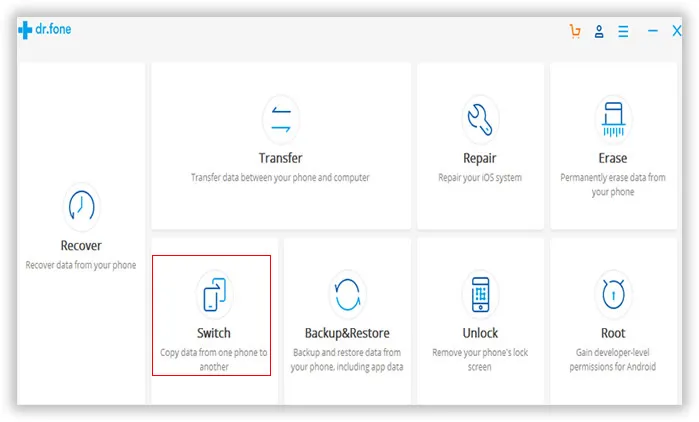
Installieren Sie das Programm auf einem PC oder Mac-Computer und öffnen Sie es nach Abschluss der Installation. Sie sehen die Hauptbenutzeroberfläche wie folgt:
Schritt 2Smartphone mit dem Computer verbinden
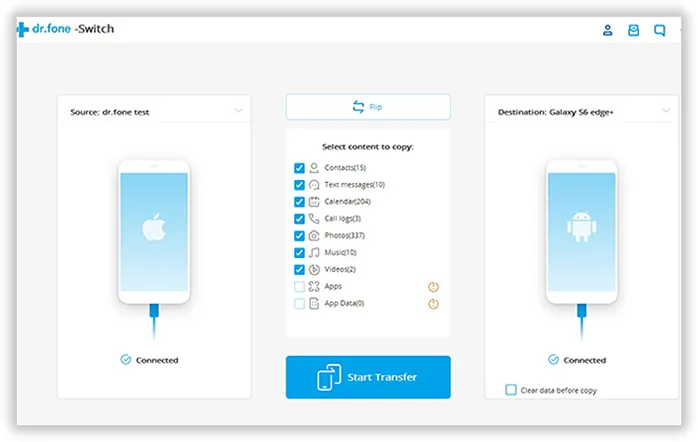
Wählen Sie "Wechseln" auf der Benutzeroberfläche des Programms und verbinden Sie Ihr Samsung-Smartphone und Ihr iPhone mit dem PC. Wenn alles gut läuft, sehen Sie den Gerätenamen auf dem Bildschirm.
Schritt 3Fotos auswählen und Übertragungsvorgang starten
Wählen Sie unter dem Menü "Zu kopierende Inhalte auswählen" "Fotos" aus und drücken Sie "Übertragung starten". Stellen Sie sicher, dass das Quelltab Ihre Samsung-Telefon und das Zieltab Ihr iPhone anzeigt. Wenn nicht, klicken Sie auf die Schaltfläche "Umdrehen", um die Positionen der Smartphones zurückzusetzen.
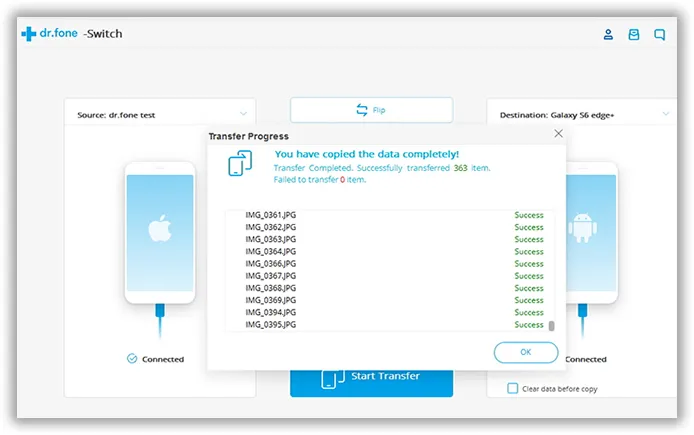
Sie können den Übertragungsprozess in Echtzeit verfolgen und sobald die Übertragung abgeschlossen ist, können Sie Ihr iPhone überprüfen, um alle Bilder von Ihrem Samsung-Telefon zu finden.
Methode 2: So übertragen Sie Fotos von Samsung Galaxy S5/S6/S7 auf iPhone X/8/7 mit iTunes
iTunes ist ein großartiges Tool, um alle Fotos von Samsung auf das iPhone/iPad zu übertragen. Aber natürlich können Sie es nicht direkt tun, also befolgen Sie diese Regeln, um Fotos von Samsung auf das iPhone/iPad mit iTunes zu übertragen:
Schritt 1: Verbinden Sie Ihr Samsung-Smartphone mit dem PC und kopieren Sie alle Bilder auf Ihren Computer.
Schritt 2: Installieren Sie die neueste Version von iTunes auf Ihrem Computer und synchronisieren Sie die Fotos jetzt mit Ihrem iTunes.
Schritt 3: Verbinden Sie Ihr neues iPhone mit dem PC und synchronisieren Sie es mit dem iTunes, in dem Sie alle Fotos gespeichert haben.
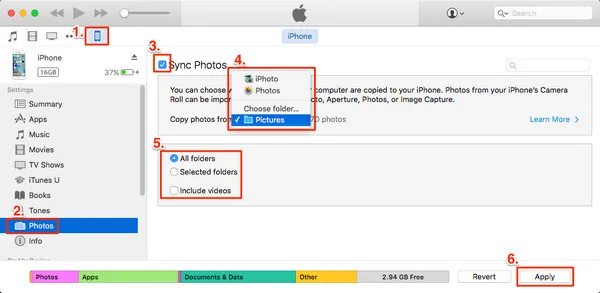
Schritt 4: Überprüfen Sie nun Ihr iPhone und alle Bilder sollten jetzt erfolgreich übertragen worden sein.
Die Synchronisierung von iPhone und Android-Telefon mit iTunes kann jedoch sehr herausfordernd und schwierig sein, insbesondere für Benutzer, die nicht mit iTunes vertraut sind. Außerdem ist es eine zeitaufwändige Methode.
Methode 3: Übertragen Sie Samsung-Fotos auf das iPhone X/8/7 über Dropbox
Dropbox ist ein herausragender Online-Cloud-Server, auf dem Sie alle Daten von Ihrem Smartphone oder Computer speichern können. Später können Sie von überall aus darauf zugreifen, indem Sie sich mit Ihren Dropbox-Anmeldeinformationen anmelden. Sie können die Fotos auf Samsung auf seinen Cloud-Server hochladen und sie anschließend auf Ihr iPhone herunterladen.
Schritt 1: Installieren Sie Dropbox auf Ihrem Samsung-Smartphone aus dem Google Play Store.
Schritt 2: Erstellen Sie ein kostenloses Konto bei Dropbox und laden Sie alle Bilder in Ihr Dropbox-Konto hoch.
Schritt 3: Installieren Sie erneut Dropbox auf Ihrem iPhone aus dem Apple Store.
Schritt 4 : Melden Sie sich mit denselben Anmeldeinformationen bei Ihrem Dropbox-Konto an und laden Sie jetzt alle Fotos auf Ihr iPhone herunter.
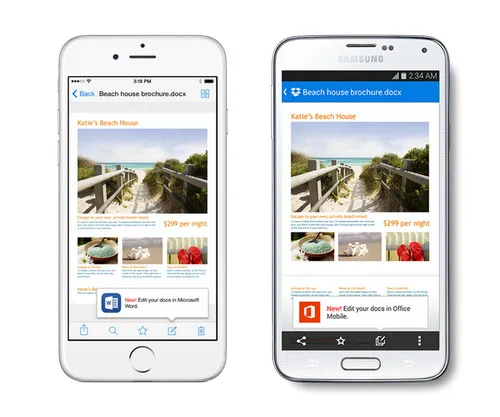
Bitte beachten Sie: Dropbox hat ein Limit von nur 1 GB Daten zum Hochladen. Sie müssen zusätzlichen Speicher kaufen, wenn die Fotos die kostenlose Menge überschreiten. Dropbox löscht automatisch alle Ihre Dateien von ihrem Server nach 30 Tagen. Ein weiterer zu beachtender Punkt ist, dass es Stunden dauern würde, die Fotos herunterzuladen, wenn die Internetverbindung langsam war.
Abschluss:
Wie bereits erwähnt, haben iTunes und Dropbox Einschränkungen, die schwer zu überwinden sind, insbesondere wenn Sie eine große Sammlung von Fotos haben. In diesem Fall sollten Sie Phone Transfer verwenden, da es keine Grenzen dafür gibt, wie viele Fotos oder Daten Sie von einem Gerät auf ein anderes übertragen. Obwohl wir in diesem Leitfaden gezeigt haben, wie man Fotos überträgt, können Sie auch Nachrichten, Kontakte, Notizen, Dokumente usw. mit demselben Verfahren übertragen. Selbst wenn Sie jeden Monat ein neues Smartphone kaufen, müssen Sie sich keine Sorgen mehr machen, Ihre Daten zurückzulassen.




