

Auch wenn Instant-Messaging-Apps wie WhatsApp, Facebook die Welt der Kommunikation dominieren, spielt SMS heutzutage immer noch eine wichtige Rolle, insbesondere für ältere Menschen. Daher wird empfohlen, alle wertvollen Daten beim Wechsel des Telefons auf das neue Gerät zu übertragen. Kontakte oder Fotos lassen sich leicht übertragen. Das Übertragen von SMS zwischen verschiedenen Telefonen gestaltet sich jedoch recht schwierig, da es kein Standardformat dafür gibt. Wenn Sie von einem iPhone auf ein Samsung Galaxy S9/S8/S7/S6 wechseln, wird der Prozess etwas knifflig.
In diesem kurzen Tutorial werden wir zwei Methoden teilen, die Ihnen helfen können, Textnachrichten von iPhone X/8/7/6S/6/5S auf Samsung S8/S7/S6/S5 und umgekehrt reibungslos zu übertragen. Bitte keine Panik, da die Schritte ziemlich einfach sind und in nur wenigen Minuten erledigt werden können.
- Methode 1: Wie man Textnachrichten vom iPhone auf das Samsung Galaxy überträgt
- Methode 2: Wie man SMS vom iPhone auf Samsung oder von Samsung auf das iPhone überträgt
Methode 1: Wie man iPhone-Textnachrichten auf das Samsung Galaxy S9/S8/S7/S6/Note 8 überträgt
In der ersten Methode zeigen wir, wie man Nachrichten zwischen Telefonen manuell mit iTunes überträgt. Diese Methode ist etwas zeitaufwendig und knifflig, also wenn Sie alle Textnachrichten mit einem Klick übertragen möchten, überspringen Sie die Methode zwei.
Schritt 1: Starten Sie iTunes auf Ihrem Computer und verbinden Sie Ihr iPhone mit dem PC über ein USB-Datenkabel.
Schritt 2: Erstellen Sie ein Backup Ihres iPhones mit Hilfe von iTunes.
Schritt 3: Finden Sie die Backup-Datei, die Sie gerade aus dem Standardordner erstellt haben: C://[Benutzer]/[Benutzername]/AppData/Roaming/Apple Computer/Mobile Sync.
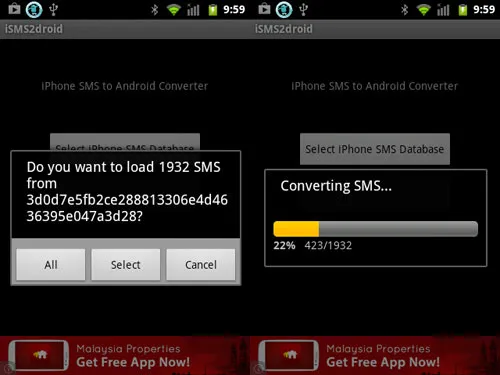
Schritt 4: Kopieren Sie nun die Backup-Datei und fügen Sie sie auf das Android-Telefon ein. Dieses Dateiformat wird von Samsung S8/S7S6/S5 nicht unterstützt, daher müssen Sie iSMS2Droid aus dem Google Play Store herunterladen, um die Datei in ein unterstütztes Format zu konvertieren.
Schritt 5: Starten Sie die Anwendung und laden Sie die Datenbanksicherungsdatei hoch. Dadurch wird die iPhone SMS-Backup-Datei in ein Android-freundliches unterstütztes Format konvertiert.
Schritt 6: Laden Sie anschließend "SMS Backup & Restore" aus dem Google Play Store herunter und installieren Sie es. Öffnen Sie dann die App und klicken Sie auf "Wiederherstellen" und wählen Sie die konvertierte Datei aus. Dadurch werden alle Nachrichten vom iPhone auf Ihr Samsung S6/S5-Telefon wiederhergestellt.
Vorteile:
1. Alle Nachrichten werden vom iPhone auf Samsung übertragen;
2. Die SMS-Datei wird in das XML-Format konvertiert und Sie können sie auf Ihrem PC speichern.
Nachteile:
1. Sehr zeitaufwändig.
2. Nervige Anzeigen erscheinen auf dem gesamten Bildschirm.
3. Funktioniert nicht, wenn Sie versuchen, Nachrichten von Samsung S6/S5 auf das iPhone zu übertragen.
Methode 2: Übertragen von SMS von iPhone auf Samsung Galaxy oder von Samsung Galaxy auf iPhone
Eine weitere Lösung zum Kopieren von SMS zwischen iPhone und Samsung besteht darin, professionelle Software zu verwenden, um die Aufgabe abzuschließen. In diesem Teil werden wir TunesBro Phone Transfer als Beispiel nehmen. Es ist eines der leistungsstärksten Programme für den Datentransfer zwischen zwei Smartphones. Es unterstützt derzeit iOS, Android, Windows und Blackberry OS. Es überträgt sicher alle Nachrichten zwischen Mobiltelefonen mit nur einem Klick. Das stimmt, lesen Sie weiter, um herauszufinden, wie das geht.
Unterstützte Geräte: iPhone 7/6S/6/5S, Samsung Galaxy S9/S8/S7 Edge/S6 Edge, Samsung Galaxy Note 8/7/5/4/3 und weitere 2000+ Modelle.
Schritt 1PhoneTrans auf PC oder Mac herunterladen und installieren
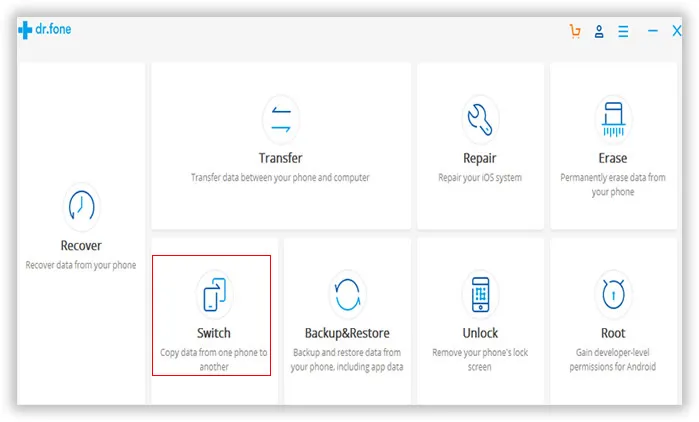
Die Download-Dateien sind unten aufgeführt. Es gibt eine Windows-Version oder Mac-Version. Bitte wählen Sie die richtige aus. Nach dem Download doppelklicken Sie auf die Datei, um den Installationsassistenten zu starten. Wenn die Installation abgeschlossen ist, wird das Programm automatisch gestartet. Klicken Sie nun auf "Switch" im Hauptbildschirm.
Schritt 2iPhone 7/6S/6/5S und Samsung Note 8/S9/S8/S7/S6/S5 mit dem PC verbinden
Verbinden Sie als nächstes beide Telefone mit dem Computer über das USB-Datenkabel. Beide Telefone können um Erlaubnis bitten, klicken Sie einfach auf "OK" auf dem Telefon, um fortzufahren. Stellen Sie sicher, dass USB-Debugging auf dem Samsung Galaxy Telefon aktiviert ist und iTunes auf diesem Computer installiert ist.
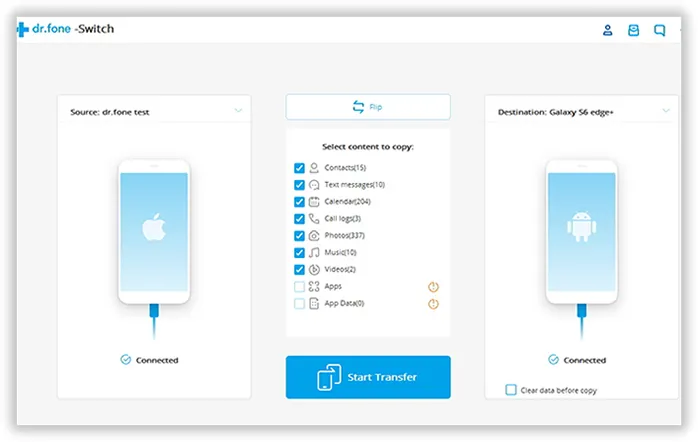
Schritt 3iPhone Text auf Samsung Galaxy Note 8/S9/S8/S7/S6 übertragen und umgekehrt
Stellen Sie sicher, dass das Quelltelefon auf der linken Seite und das Zieltelefon auf der rechten Seite angezeigt wird. Wenn nicht, klicken Sie einfach auf die Schaltfläche "Flip", um die Positionen zu wechseln. Wählen Sie dann einfach "Textnachrichten" aus den Optionen und klicken Sie auf "Übertragung starten".
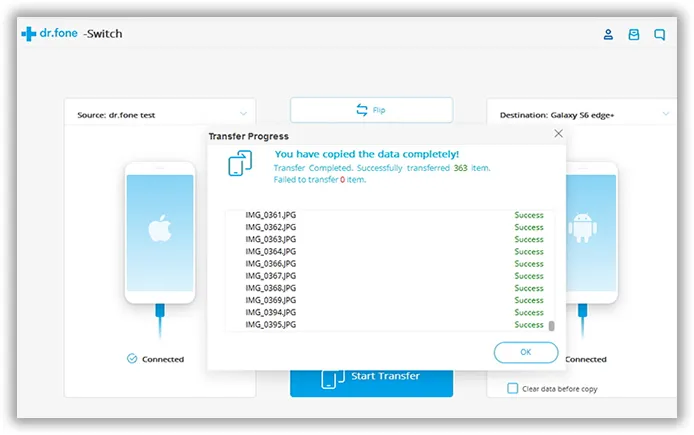
Warten Sie, bis der Übertragungsvorgang abgeschlossen ist. Dies kann je nach Anzahl der Nachrichten auf dem Quelltelefon einige Zeit dauern. Sobald dies erledigt ist, sehen Sie den folgenden Bildschirm, der besagt, dass der Vorgang abgeschlossen ist.
Fazit:
Nachrichten übertragen von iPhone auf Samsung Galaxy Telefon kann etwas schwierig sein, aber wie Sie sehen können, wenn Sie PhoneTrans verwenden, ist dies so einfach wie ein Stück Kuchen. Sie können nicht nur Nachrichten übertragen, sondern auch andere Daten wie Bilder, Nachrichten, Kontakte und andere private Informationen mit derselben Software übertragen.




