
TunesBroDroidWiper
Wie man TunesBro DroidWiper verwendet
TunesBro DroidWiper ist ein extrem leistungsstarkes und zuverlässiges Android-Datenlöschungswerkzeug, das alle Arten von Daten von Ihren Android-Smartphones und -Tablets dauerhaft zerstören kann. Es hilft dabei, über 45 Arten von Daten zu löschen, einschließlich Kontakte, Bilder, Musik, Videos, SMS usw. Darüber hinaus können Sie alle App-Daten von Ihren sozialen Netzwerken wie WhatsApp-Chatverlauf, Facebook, KiK, Viber usw. entfernen. Die Benutzeroberfläche dieses Programms ist sehr sauber und einfach und ehrlich gesagt benötigen Sie wirklich keine spezielle Hilfe, um diesen erstaunlichen Android-Datenlöscher zu bedienen. Aber dennoch glauben wir daran, eine Schritt-für-Schritt-Anleitung für jeden zu schreiben, zu Ihrer eigenen Bequemlichkeit und Vorteile.
Schritt 1Herunterladen, Installieren & Starten von TunesBro DroidWiper
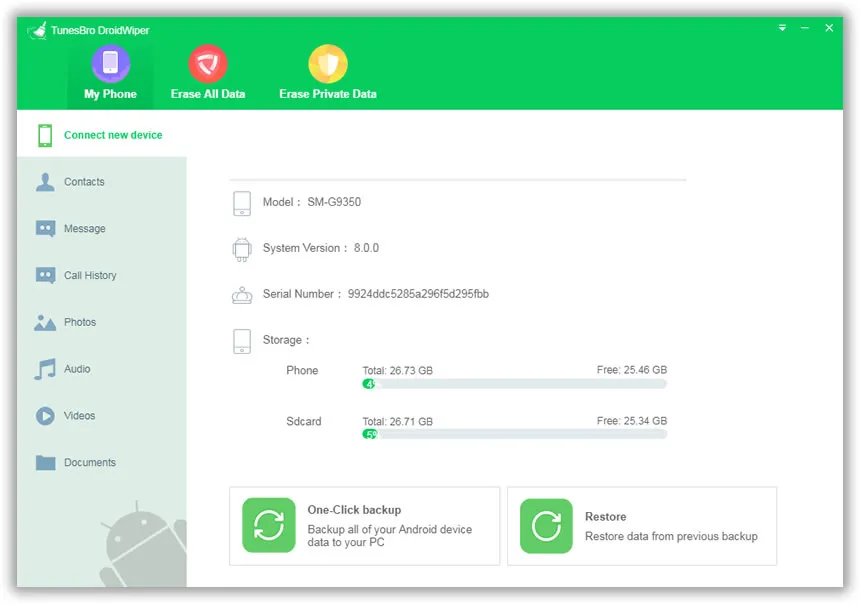
Es handelt sich um ein Desktop-Programm, daher müssen Sie zuerst das Programm auf Ihrem Windows- oder Mac-Computer installieren. Der Installationsprozess ist ziemlich einfach und kann innerhalb von Sekunden abgeschlossen werden. Starten Sie anschließend das Programm, um die Benutzeroberfläche zu sehen, die wie der folgende Screenshot aussieht.
Schritt 2USB-Debugging aktivieren und Android mit dem Computer verbinden
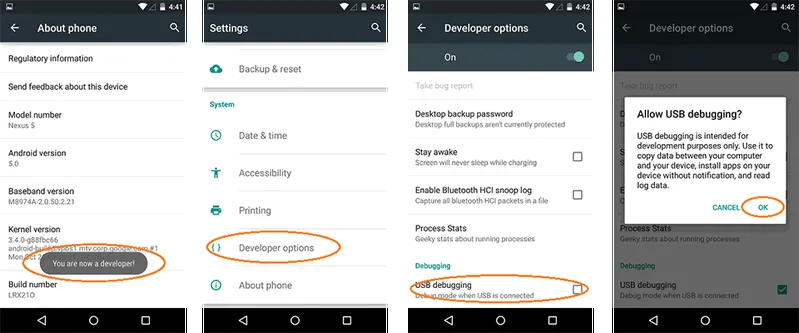
Verbinden Sie Ihr Android-Telefon mit dem PC über das USB-Datenkabel. Das Telefon sollte vom Programm automatisch erkannt werden, aber um alles reibungslos ablaufen zu lassen, müssen Sie zuerst den USB-Debugging-Modus auf Ihrem Android-Telefon aktivieren.
Schritt 3Datenlöschmodus auswählen
TunesBro DroidWiper bietet drei leistungsstarke Möglichkeiten, um Daten auf Ihrem Telefon vollständig zu zerstören. Wir listen jeden Datenlöschplan auf, wählen Sie also je nach Bedarf einen davon aus.
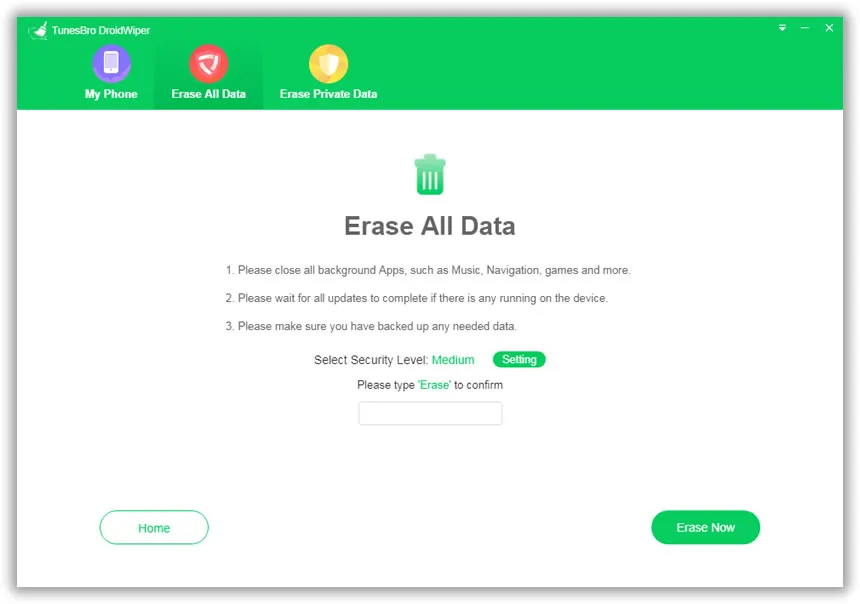
Alle Daten löschen: Diese Funktion sollte verwendet werden, wenn Sie alles auf Ihrem Android-Telefon löschen möchten. Es wird von Kontakten über Nachrichten bis hin zu Musik, Videos, Bildern usw. entfernen. Es wird Ihr gesamtes Gerät scannen und alle Daten von Ihrem Gerät ausgeben. Wählen Sie dann einfach alle Daten aus, die Sie entfernen möchten, und löschen Sie sie dauerhaft von Ihrem Telefon.
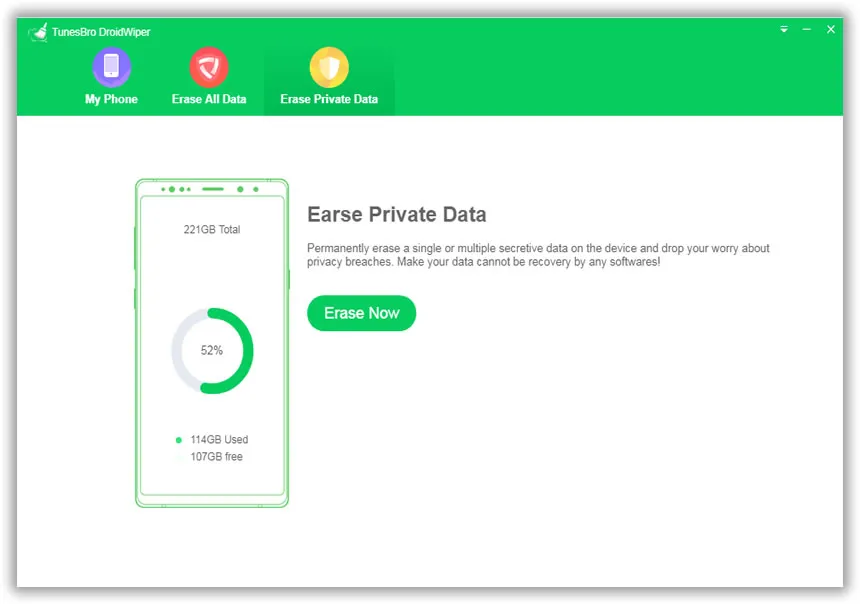
Private Daten löschen: Diese Option sollte verwendet werden, um die privaten Daten von Ihrem Telefon zu löschen. Wenn beispielsweise Ihre interne und externe Speicher Daten wie Bilder, Musik, Dokumente, Videos usw. enthalten, wird es alle verbleibenden Daten auf Ihrem Telefon scannen und dauerhaft entfernen.
App-Daten löschen: Wenn Sie zahlreiche soziale Netzwerk-Apps wie WhatsApp, Facebook, Viber, Skype, Viber usw. verwenden, können Sie diese Funktion verwenden, um diese Apps und deren Daten zu löschen. Es wird den Chatverlauf von jeder App dauerhaft löschen und Sie von allen sozialen Netzwerkprofilen abmelden.
Schritt 4 Starten Sie das Löschen von Daten auf Android
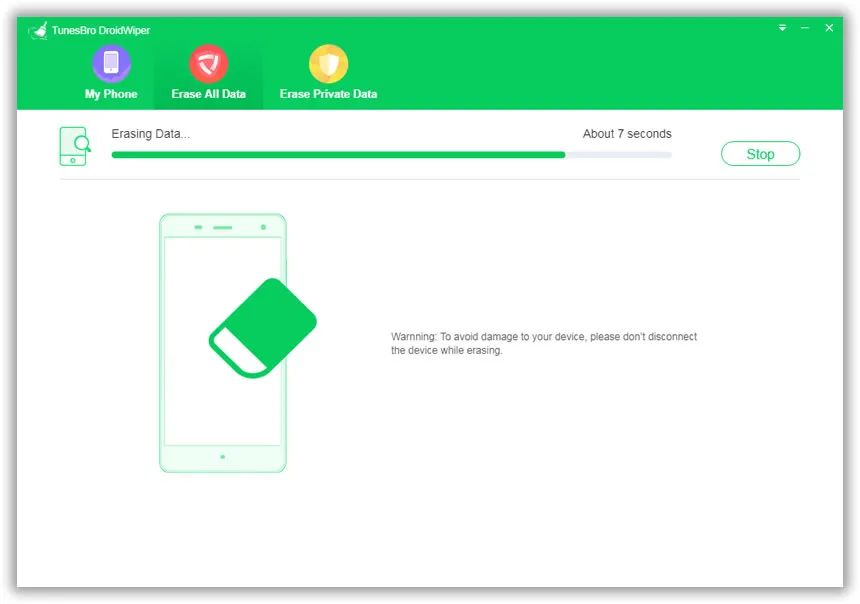
Sobald der Löschmodus ausgewählt ist, klicken Sie bitte auf die Schaltfläche "Löschen", um den Scanvorgang zu starten. Danach müssen Sie 'Löschen' in das Eingabefeld eingeben, um die Operation zu bestätigen. Ein paar Minuten später wird das Telefon automatisch neu starten und alle ausgewählten Elemente vom Gerät gelöscht werden.
Wenn Sie noch Fragen zu TunesBro DroidWiper haben, senden Sie bitte eine E-Mail an unser Support-Team. Wir werden Ihnen so schnell wie möglich helfen.