

Das LG-Smartphone ist auch heute noch eine beliebte Wahl. Es gibt Millionen von Benutzern, die jedes Jahr neue Modelle wie LG G5/G6/V20/V30 kaufen. Wenn Sie ein LG-Telefonbenutzer waren und vorhatten, auf ein neues Gerät umzusteigen, ist jetzt der richtige Zeitpunkt für den Wechsel. Aber was tun mit Ihrem alten LG-Smartphone? Ganz einfach. Verkaufen Sie es!
Craigslist und andere Einkaufswebsites sind großartige Orte, um einen potenziellen Käufer zu finden, aber Sie müssen vorsichtig sein, denn das Verkaufen Ihres Smartphones an Fremde erfordert besondere Vorbereitungen. Sie müssen sich z. B. von E-Mail-Konten und sozialen Profilen abmelden. Löschen Sie alle Inhalte und Einstellungen vom Telefon, damit der neue Käufer ein frisches neues Telefon erhält und gleichzeitig die Privatsphäre und Sicherheit Ihrer persönlichen Identität gewahrt werden.
In diesem Tutorial zeigen wir zwei unglaubliche Möglichkeiten, um alles löschen vom LG-Telefon und es so neu zu machen, wie Sie es zum ersten Mal gekauft haben. Wir zeigen Ihnen auch, wie Sie angemessene Vorsichtsmaßnahmen treffen, bevor Sie das Telefon verkaufen, damit der nächste Besitzer keine Daten vom Gerät wiederherstellen kann.
- Methode 1: LG-Telefon über Werkseinstellung zurücksetzen
- Methode 2: Alles sicher vom LG-Telefon löschen (Empfohlen)
Methode 1: Wie man LG G3/G4/G5/G6/V20/V30/K10 über Hard Reset löscht
Im Allgemeinen gibt es zwei Möglichkeiten, um ein LG-Telefon auf Werkseinstellungen zurückzusetzen: Software-Reset und Hard Reset. Ein Hard Reset löscht alle Daten vom LG-Telefon im Wiederherstellungsmodus, was sicherer ist als ein Software-Reset (über Einstellungen -> Backup & Reset). Es wird sich von sozialen Profilen abmelden und alle persönlichen Daten löschen. Kurz gesagt, es wird Ihr Telefon in den Zustand zurückversetzen, in dem Sie es zum ersten Mal gekauft haben. Hier ist, wie man einen Hard Reset auf LG-Telefonen durchführt.
Schritt 1. Schalten Sie Ihr Smartphone aus und starten Sie es neu, indem Sie die Home + Power + Volume Down-Tasten gleichzeitig drücken.
Schritt 2. Lassen Sie die Power- und Volume-Down-Tasten los, wenn das Licht auf Ihrem Telefon angeht, aber halten Sie die Home-Taste gedrückt, bis der Wiederherstellungsmodus geladen ist.
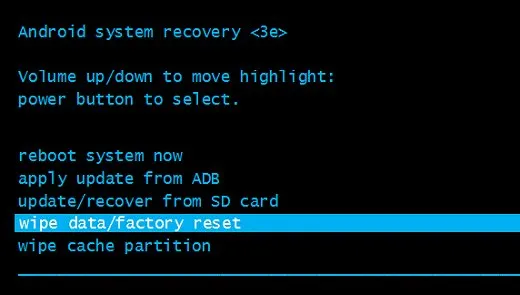
Schritt 3. Eine Vielzahl von Optionen wird auf dem Bildschirm angezeigt, verwenden Sie die Lautstärke-Tasten, um durch die Optionen zu navigieren und wählen Sie "Daten löschen/Werkseinstellungen wiederherstellen".
Schritt 4. Drücken Sie die Home-Taste, um die Option auszuwählen, und warten Sie, bis Ihr Telefon automatisch zurückgesetzt wird.
Schritt 5. Es dauert einige Minuten und sobald der Fortschritt abgeschlossen ist, wird Ihr Telefon automatisch neu gestartet und Sie können das Telefon als brandneu einrichten.
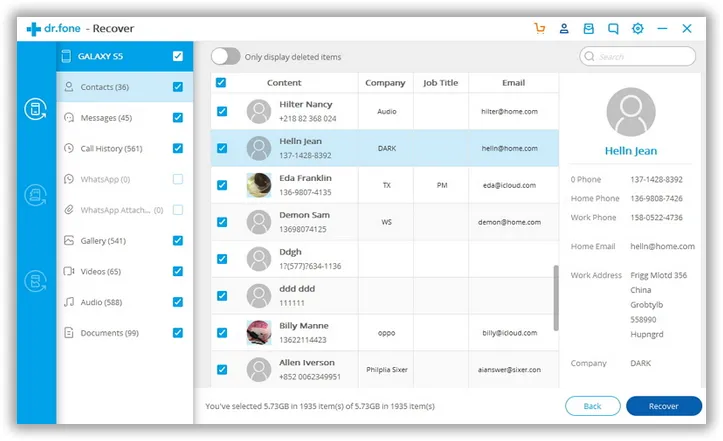
Warnung: Einige Daten sind auch nach einem harten Reset noch zugänglich. Dies stellt eine große Gefahr für Ihre Privatsphäre dar. Hier ist ein Screenshot der von TunesBro DiskLab für Android gescannten Fotos. Sie möchten sicher nicht, dass diese privaten Daten von anderen gesehen werden, oder? Wenn ja, sollten Sie den Schritten in Methode 2 folgen, die sicherstellen, dass alle Daten vollständig vom Telefon gelöscht werden.
Methode 2: Wie man alles von LG dauerhaft löscht
Die obige Methode kann sicherlich alle Daten von Ihrem Telefon löschen, aber wussten Sie, dass diese gelöschten Daten mithilfe eines professionellen Datenrettungstools leicht wiederhergestellt werden können? Genau, auch wenn Sie die Daten von Ihrem Telefon löschen, werden sie tatsächlich im Cache-Speicher gespeichert und sind immer noch in einem physischen Zustand vorhanden, der nicht wie normale Dateien aussieht. Hacker nutzen dies aus und stellen sie leicht wieder her, um persönliche Daten wie Bilder, Kreditkartendaten, Bankinformationen usw. zu missbrauchen und schrecklich zu nutzen.
Niemand sollte bei der Privatsphäre und Sicherheit seiner Identität Kompromisse eingehen, daher ist der beste Weg, alle Daten dauerhaft zu löschen, dies mit einer professionellen Datenlöschsoftware zu tun. TunesBro Android Data Eraser ist das freundliche Datenlöschtool, das alle Daten auf Ihrem Smartphone von Grund auf zerstören kann. Das bedeutet, dass alle von diesem Datenlöschtool gelöschten Daten dauerhaft sind und nie wieder wiederhergestellt werden können. Seien Sie also sehr vorsichtig, bevor Sie dieses Programm verwenden, und stellen Sie sicher, dass Sie eine vollständige Sicherung Ihres Telefons haben, bevor Sie Daten mit diesem Tool löschen, sonst werden Sie es später bereuen.

Nützliche Funktionen des TunesBro Android Eraser
- Alle Inhalte und Einstellungen vom Android-Gerät vollständig löschen.
- Private Daten einzeln löschen, einschließlich Kontakte, SMS, Anrufverlauf, Musik und Videos.
- In der Lage, alle sensiblen und unnötigen Daten von Apps wie Facebook, Twitter, WhatsApp und Skype zu löschen.
- Über 1000+ Android-Modelle werden vom Programm unterstützt.
Schritt 1Installieren und Öffnen Sie den TunesBro Android Data Eraser
Installieren und starten Sie das Programm auf Ihrem Computer. Es ist kostenlos zu testen, sodass jeder es kostenlos nutzen kann, jedoch mit bestimmten Einschränkungen. Wenn Sie alle Vorteile dieses Programms nutzen möchten, können Sie das Programm registrieren und in vollem Umfang nutzen.
Hinweis: Bitte sichern Sie zuerst Ihr LG-Telefon, da alle Daten nach dem Löschen für immer verschwunden sind.
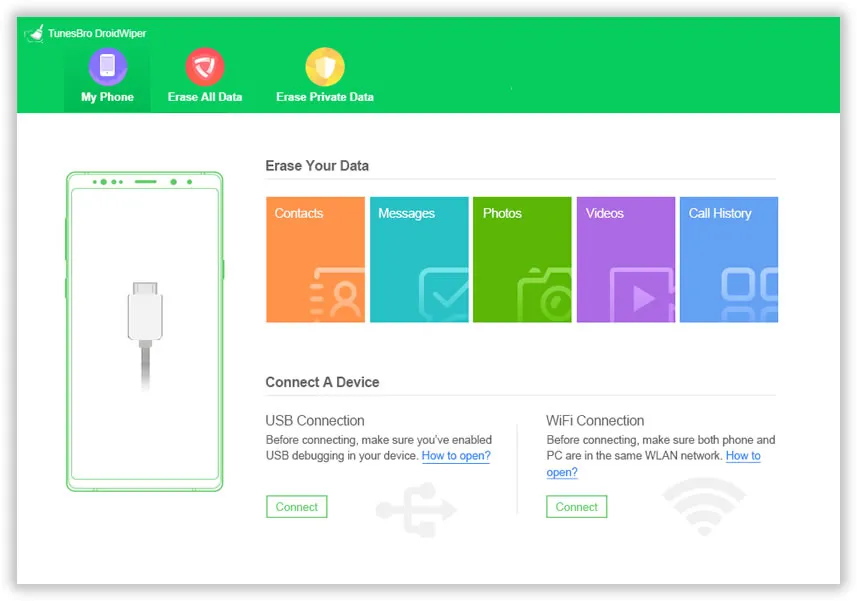
Schritt 2Aktivieren Sie das USB-Debugging auf dem LG-Telefon und schließen Sie es an den Computer an
In diesem Schritt müssen Sie die USB-Debugging-Funktion auf dem LG-Telefon aktivieren, damit das Programm frei über das USB-Kabel mit dem Telefon kommunizieren kann. Wenn Sie nicht wissen, wie das geht, können Sie sich diese Anleitung ansehen. Danach nehmen Sie das USB-Kabel heraus und verbinden das Telefon mit dem Computer.
Einige Sekunden später erkennt das Programm das Telefon und listet kurze Informationen über das Telefon auf. Wenn nicht, müssen Sie den LG-Mobiltelefon-Treiber manuell herunterladen von hier und auf dem Computer installieren.
Schritt 3Alles vom LG-Telefon löschen
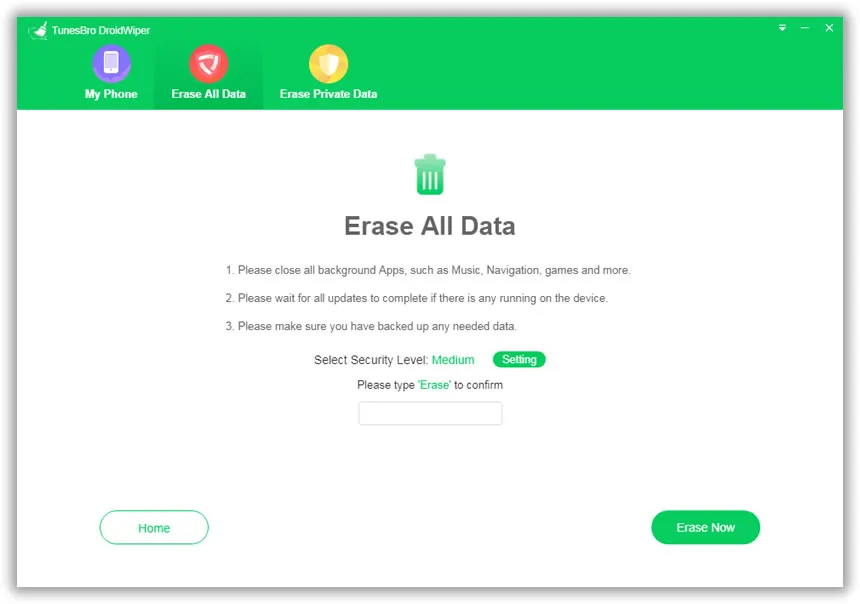
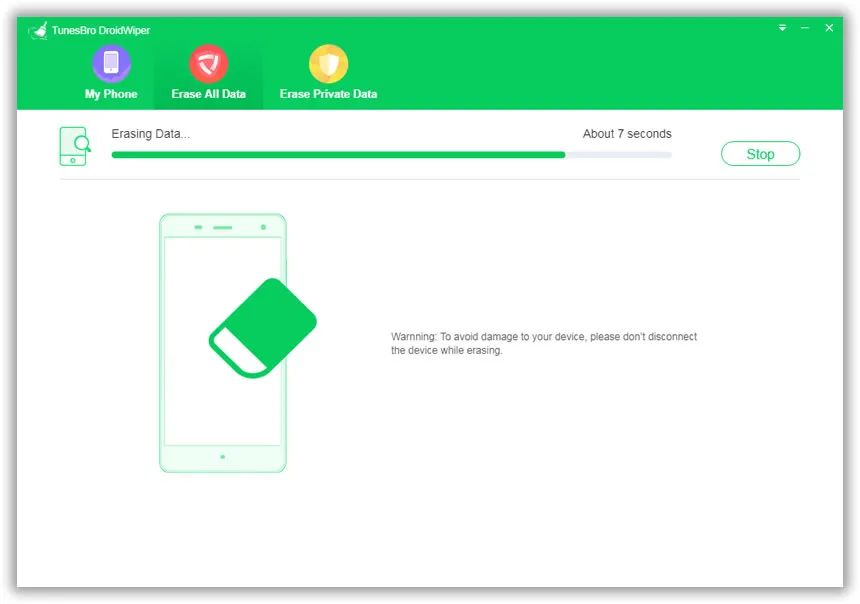
Sobald das Telefon vom Programm erkannt wird, klicken Sie bitte auf die Registerkarte "Alle Daten löschen" in der oberen Menüleiste. Klicken Sie dann auf die Schaltfläche "Löschen", um den Scanvorgang zu starten. Es dauert etwa 10 Minuten.
Wenn der Scanvorgang abgeschlossen ist, geben Sie 'Löschen' in das zentrale Feld ein, um die Operation zu bestätigen. Danach werden alle Daten auf dem Telefon dauerhaft gelöscht. Sie können nichts mehr vom Telefon erhalten, selbst mit der ausgefeiltesten Datenwiederherstellungssoftware. Deshalb spielt der TunesBro Android Data Eraser eine wichtige Rolle beim Schutz Ihrer Privatsphäre.
Fazit:
Es ist immer eine kluge Idee, alles von Ihrem Telefon zu entfernen, bevor Sie es an einen Fremden verkaufen. Aber wenn Ihr Telefon private und vertrauliche Daten enthält, sollten Sie einen Schritt weiter gehen und alles dauerhaft mit dem TunesBro Android Data Eraser löschen. Es wird von unzähligen zufriedenen Kunden überprüft und bewertet. Und nochmals, sichern Sie Ihre Daten, bevor Sie ein Datenlöschungstool verwenden, um Datenverlust während des Prozesses zu vermeiden.




