Comment décompresser un fichier RAR sur un Mac? C'est la question qui m'est venue à l'esprit lorsque j'ai eu mon premier MacBook Pro. En fait, extraire des fichiers RAR sur un Mac peut être aussi facile que de manger une tarte ou aussi compliqué qu'un puzzle de 5000 pièces, mais cela dépend de l'outil que vous utilisez pour décompresser et extraire le contenu du fichier. Alors que certains outils vous feront tourner en rond sans jamais vous donner ce que vous voulez, il existe des moyens d'extraire correctement des fichiers RAR sur un Mac. Parlons de deux méthodes différentes mais efficaces pour le faire.
- Partie 1. Extraire des fichiers RAR sur Mac via Terminal
- Partie 2. Ouvrir un fichier RAR directement sur Mac via CleanGeeker
Partie 1. Comment extraire un fichier RAR sur Mac via Terminal
Bien que cette méthode nécessite une certaine préparation, une fois terminée, elle vous permettra de décompresser facilement des fichiers RAR directement depuis Terminal. Si vous êtes un développeur et utilisez beaucoup Terminal, alors c'est une bonne façon de décompresser des fichiers compressés directement à partir de la ligne de commande. Les instructions ci-dessous montrent de manière détaillée étape par étape ce qu'il faut faire pour ajouter cette fonctionnalité à Terminal.
🔤 OUTPUT REQUIREMENTS: - Language: Français for ALL text - Structure: IDENTICAL to input (including "broken" HTML) - Tags: Same count and order as input RETURN NOW:Étape 1. Téléchargez l'utilitaire RAR pour Mac OS X à partir de RARLab et notez le chemin d'accès du téléchargement.
Étape 2. Ouvrez Terminal (Applications >> Utilitaires >> Terminal; ou Cmd+Barre d'espace pour lancer Spotlight et rechercher Terminal). Entrez maintenant la commande suivante dans Terminal: cd ~/Téléchargements/rarosx-5.6/rar
Note: Assurez-vous de modifier le nom du fichier en fonction de la version que vous avez téléchargée.
Étape 3. Pour les versions de Mac OS X jusqu'à Yosemite, exécutez la commande suivante pour installer unRAR: sudo install -c -o $USER unrar /usr/local/bin
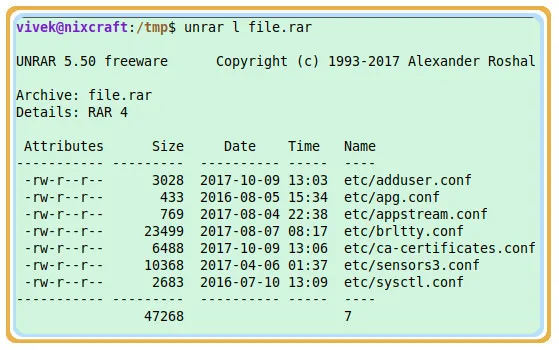
Étape 4. Entrez le mot de passe root si vous êtes invité à la commande précédente. Pour extraire un fichier, utilisez la commande suivante, en remplaçant la partie entière du chemin d'accès du fichier par le chemin approprié: unrar x /chemin/vers/fichier.part01.rar
C'est une excellente façon de le faire, bien sûr, mais extraire des fichiers sur Mac OS X Yosemite et les versions ultérieures de macOS nécessite une étape supplémentaire. Avant d'exécuter l'Étape 3 ci-dessus, vous devrez créer le dossier « /usr/local/bin » car il n'y en a pas par défaut. De plus, vous aurez besoin de commandes séparées pour ouvrir des archives protégées par mot de passe, ce qu'elles sont généralement lorsque les informations à l'intérieur sont confidentielles.
Inconvénients:
- Complex et non convivial.
- Uniquement pour les fichiers RAR archivés par WinRAR.
- Besoin de télécharger un outil supplémentaire à partir de sources inconnues.
- Échec sur la dernière version de macOS.
Partie 2 : Comment ouvrir un fichier RAR sur Mac via l'application Unarchiver de CleanGeeker
Croyez-le ou non, même si la capacité d'extraction RAR de CleanGeeker est supérieure à celle de la plupart des autres utilitaires, il s'agit en réalité d'une fonctionnalité supplémentaire. Essentiellement un outil d'optimisation de la mémoire et des ressources Mac, ce logiciel dispose néanmoins d'une excellente fonction d'extraction d'archives.
TunesBro CleanGeeker est conçu pour la fonctionnalité, mais l'interface utilisateur est également assez attrayante. Les paramètres complexes sont principalement en arrière-plan, il est donc facile pour les utilisateurs novices d'apprendre à utiliser le logiciel. Cette section vous montre comment extraire facilement et rapidement un fichier RAR sur un Mac en utilisant CleanGeeker.

Points forts de TunesBro CleanGeeker
- Extraire et ouvrir divers fichiers d'archive, y compris RAR, ZIP, GZ, TAR, TAR.GZ, etc.
- Améliorer les performances de Mac en nettoyant les fichiers indésirables et temporaires.
- Rechercher et supprimer en un clic les fichiers en double sur le disque dur local.
- Obtenez plus de mémoire libre en fermant les applications en arrière-plan.
Étape 1Installer et ouvrir TunesBro CleanGeeker sur Mac
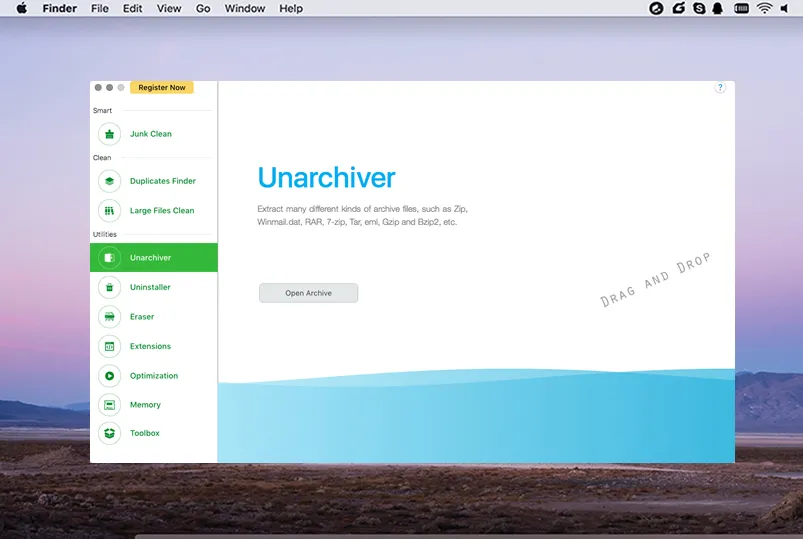
Installez l'application CleanGeeker sur votre Mac après l'avoir téléchargée depuis le site officiel de TunesBro. Lorsque vous lancez le programme, vous verrez une page d'accueil avec des fonctions de numérisation et de nettoyage. En dessous, sur le panneau de gauche, vous verrez des onglets pour d'autres fonctions. Cliquez sur "Décompresseur".
Étape 2Ajouter un fichier RAR à CleanGeeker
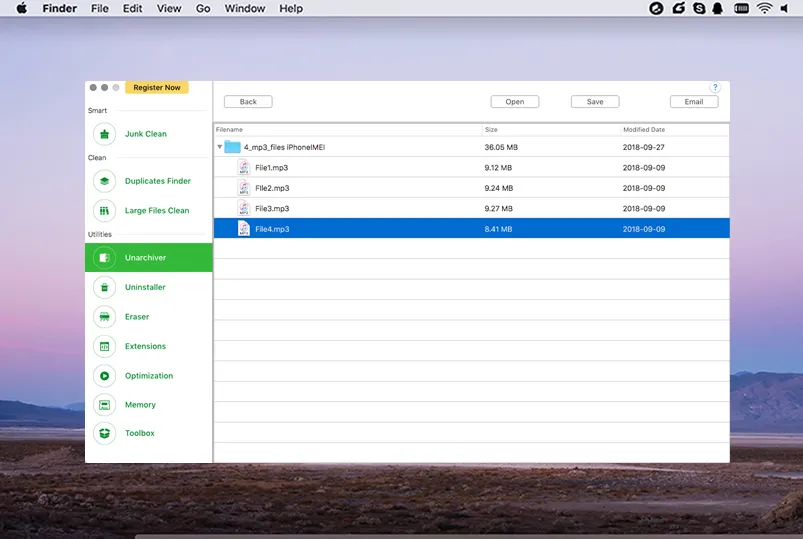
Sélectionnez "Ouvrir RAR" dans la fenêtre suivante. Dans le module, sélectionnez le fichier à extraire, spécifiez le dossier de destination et cliquez sur "Extraire". C'est tout. Vos fichiers extraits seront désormais disponibles dans le dossier de destination spécifié. Vous verrez à quel point il est facile à utiliser, et vous aurez terminé en quelques minutes seulement.
La véritable puissance du logiciel réside dans sa capacité à maintenir votre Mac en bon état de fonctionnement en tout temps. Le nettoyage périodique des fichiers indésirables et le nettoyage approfondi de votre système garantiront que les fichiers et données non désirés n'encombrent pas l'espace mémoire précieux. Supprimer les doublons est également assez rapide ; détruisez numériquement vos fichiers privés et rendez-les irrécupérables ; accélérez même votre processus de démarrage. Pour extraire des fichiers RAR, c'est l'une des applications les plus simples et les plus puissantes que vous trouverez, et elle prend en charge les formats de fichiers d'archive zip, bzip, gzip et plusieurs autres.
Conclusion:
Le choix est simple : vous pouvez le faire en ligne de commande après avoir installé unRAR et exécuté plusieurs processus avant de pouvoir commencer à extraire des fichiers RAR, ou vous pouvez le faire immédiatement après avoir installé CleanGeeker. À moins que vous ne soyez à l'aise avec le travail en ligne de commande, la première méthode n'est pas du tout recommandée. Si vous faites une erreur de commande ou une faute de frappe dans un nom de fichier, cela vous empêchera d'extraire quoi que ce soit après tout ce travail. De plus, peu d'utilisateurs sont à l'aise avec l'installation d'une application puis son utilisation sans interface graphique.