Apple resserre son emprise sur son système d'exploitation macOS, en en faisant l'un des systèmes d'exploitation de bureau les plus sécurisés. L'une des meilleures fonctionnalités de sécurité de macOS réside dans la possibilité de protéger un dossier par mot de passe, ce qui protège vos données personnelles des regards curieux. En réalité, il existe des tonnes d'outils tiers qui offrent des fonctionnalités avancées pour protéger un dossier par mot de passe. Cependant, gardez à l'esprit qu'il y a toujours des arnaques. En tombant pour de tels services, il y a de fortes chances que vous finissiez par perdre votre argent et votre temps.
Dans cet article, nous avons dressé une liste des meilleurs outils pour protéger par mot de passe vos dossiers sur Mac. Avant de commencer, nous vous recommandons d'avoir la dernière mise à jour logicielle macOS sur votre machine. Garder votre Mac à jour est un bon moyen de protéger vos fichiers contre les pirates informatiques et les logiciels malveillants.
- Méthode 1: Keka File Archiver
- Méthode 2: TunesBro Folder Unbreak
- Méthode 3: OpenSSL
- Méthode 4: MacPaw Hider
- Méthode 5: Encrypto
Méthode 1: Zipper un dossier et ajouter un mot de passe avec Keka File Archiver sur Mac
Keka est un archivage de fichiers fiable sur votre Mac. Comme son nom l'indique, l'outil vous permet d'archiver tous vos fichiers macOS en quelques clics simples. L'outil se distingue par son interface utilisateur intuitive et conviviale et ses fonctionnalités intéressantes. De plus, l'outil prend en charge une variété de formats de fichiers, du ZIP, RAR à l'ISO et EXE. Une autre grande fonctionnalité est que l'outil utilise un cryptage AES-256 qui offre un haut niveau de sécurité pour vos précieuses données.
L'archivage de fichiers Keka rend la protection par mot de passe de vos dossiers Mac beaucoup plus facile. Il vous suffit de le télécharger gratuitement et de le laisser faire le travail.
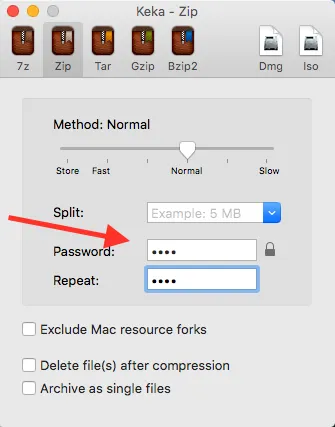
Étape 1. Lancez Keka File Archiver sur votre Mac, puis cliquez sur l'option Zip en haut.
Étape 2. Dans le panneau de configuration, saisissez le mot de passe pour l'archivage, puis confirmez l'action.
Étape 3. Une fois que vous avez terminé, sélectionnez tous vos fichiers ou dossiers, et faites-les glisser dans la fenêtre Keka et l'outil commencera à crypter vos données avec le mot de passe que vous avez fourni précédemment.
Les inconvénients:
- Ne peut pas protéger par mot de passe un dossier contenant de gros fichiers.
- Doit décompresser l'archive pour voir les fichiers dans ce dossier.
- Parfois plante sur macOS 10.14 Mojave.
Méthode 2: Protéger un dossier sur Mac avec TunesBro Folder Unbreak
Compresser un dossier et ajouter un mot de passe au fichier d'archive est une manière valide de protéger un dossier. Cependant, cela devient une gêne si vous devez ouvrir le dossier de temps en temps. Ainsi, dans cette partie, nous vous présentons une méthode plus directe pour le faire. TunesBro Folder Unbreak est un outil de sécurité des fichiers qui offre des fonctionnalités avancées de protection par mot de passe.
Il protège non seulement par mot de passe vos dossiers Mac, mais il cache également des dossiers ou fichiers précieux, les rendant invisibles aux autres personnes. De plus, il agit comme un excellent outil de surveillance des dossiers ou disques. En effet, l'outil met en évidence chaque modification apportée à vos dossiers ou fichiers et vous informe de tout type d'accès non autorisé. Protéger par mot de passe vos dossiers Mac est désormais beaucoup plus facile grâce à Folder Unbreak. Pour ce faire, vous pouvez suivre nos étapes ci-dessous.

Principales fonctionnalités de TunesBro Folder Unbreak
- Ajoutez un mot de passe à un dossier directement.
- Verrouillez un fichier ou un dossier pour qu'il ne soit pas visible par les autres.
- Refusez la lecture ou l'écriture des fichiers ou dossiers.
- Très facile à utiliser.
Étape 1Installer TunesBro Folder Unbreak pour Mac
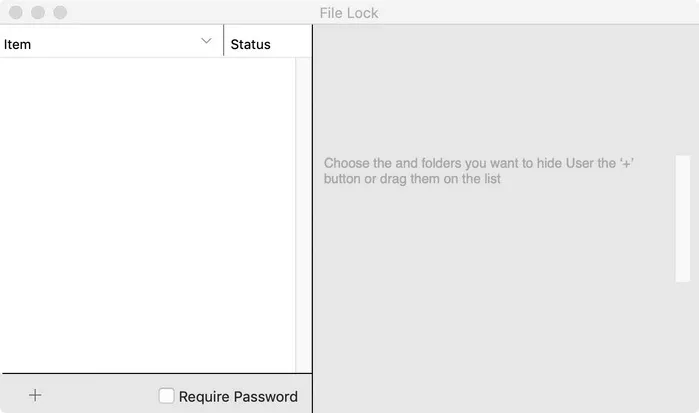
Téléchargez TunesBro Folder Unbreak à partir de ce site Web et suivez les instructions à l'écran pour installer l'application. Vous devez saisir le mot de passe administrateur pour autoriser cette installation. Ouvrez l'application depuis le Launchpad et vous verrez un écran vide comme ceci.
Étape 2Ajouter un dossier
Faites glisser un dossier que vous souhaitez protéger par mot de passe dans l'espace vide de Folder Unbreak. Pour un fichier unique, veuillez utiliser l'icône "+" pour ajouter le fichier. Ensuite, sélectionnez le fichier ou le dossier et cochez la case à côté de "Exiger un mot de passe". Une boîte de mot de passe apparaît, saisissez le mot de passe pour protéger le dossier.
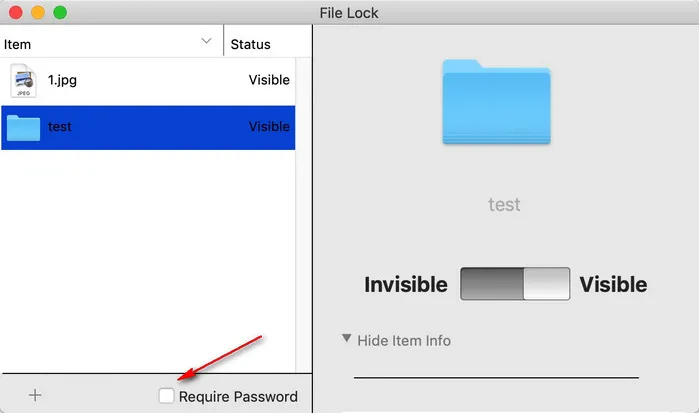
Une fois l'opération terminée, vous devez entrer le mot de passe correct pour voir les fichiers contenus dans ce dossier. C'est une bien meilleure façon de protéger un dossier par mot de passe sur Mac.
Inconvénients:
- La protection par mot de passe n'est disponible que dans la version Premium.
Méthode 3: Protéger un Dossier avec la Commande OpenSSL (Gratuit)
OpenSSL est un outil open-source qui vous permet de chiffrer votre communication en ligne. En réalité, OpenSSL est installé sur tout type d'ordinateurs utilisant des protocoles TLS/SSL. L'outil était autrefois intégré directement dans macOS Sierra ou antérieur, mais Apple l'a supprimé pour des raisons inconnues. L'un des avantages les plus évidents de la commande OpenSSL est qu'elle est super rapide et très facile à utiliser.
Étape 1. Ouvrez Terminal sur votre Mac et utilisez la commande Homebrew pour installer OpenSSL sur votre machine:
brew installer openssl
brew link --force openssl
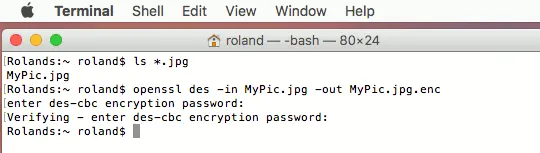
Étape 2. Une fois l'outil installé sur votre appareil, utilisez la commande suivante pour crypter vos fichiers ou dossiers :
openssl des3 -in /chemin/vers/dossier -out encrypted.txt
Dans ce cas, vous pouvez utiliser des3 comme type de cryptage. Vous serez invité à saisir le mot de passe de vos fichiers ou dossiers.
Étape 3. Une fois l'application installée, vous n'avez pas besoin de la lancer. Allez dans l'Explorateur, accédez au dossier à protéger, et faites un clic droit dessus. Vous verrez maintenant Chiffrer AES dans le menu contextuel. En le sélectionnant, une invite de mot de passe s'ouvrira. Saisissez le mot de passe deux fois et confirmez le cryptage.
Inconvénients:
- Pas d'interface utilisateur graphique.
- Les commandes textuelles sont difficiles à retenir et peuvent être confuses.
Méthode 4: Application de protection de dossier MacPaw Hider
MacPaw Hider est un programme de cryptage fiable qui vous permet de crypter vos fichiers ou dossiers sur Mac. Fondamentalement, Hider utilise l'outil de cryptage AES 255 bits qui garantit que tous vos fichiers sont en sécurité. Cependant, Hider n'est pas limité à la protection par mot de passe de vos fichiers car il s'assure également qu'ils disparaissent pour de bon.
Étape 1. Tout d'abord, vous devez télécharger et installer MacPaw Hider.
Étape 2. Lancez-le sur votre Mac, puis suivez les instructions à l'écran pour terminer la configuration
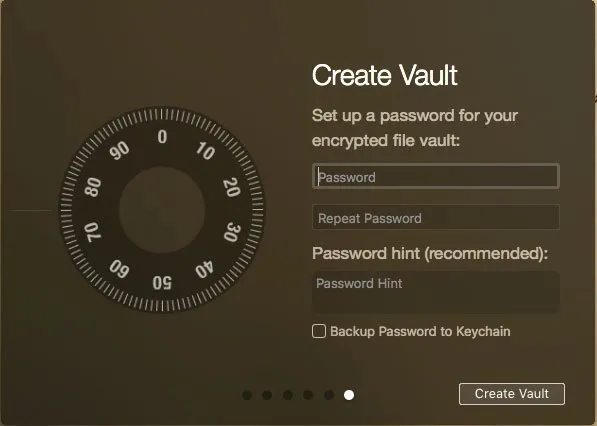
Étape 3. Lorsque vous atteignez le menu Créer un coffre-fort, saisissez le mot de passe de votre coffre-fort et sélectionnez l'endroit où vous souhaitez le sauvegarder sur votre ordinateur.
Étape 4. Il vous suffit maintenant de faire glisser tous vos fichiers et de les déposer dans le coffre-fort nouvellement créé.
Inconvénients:
- Fonctionne uniquement sur les anciens Mac.
- Support officiel interrompu.
- Doit être téléchargé à partir de sites tiers.
Méthode 5: Protéger un dossier sur Mac avec Encrypto
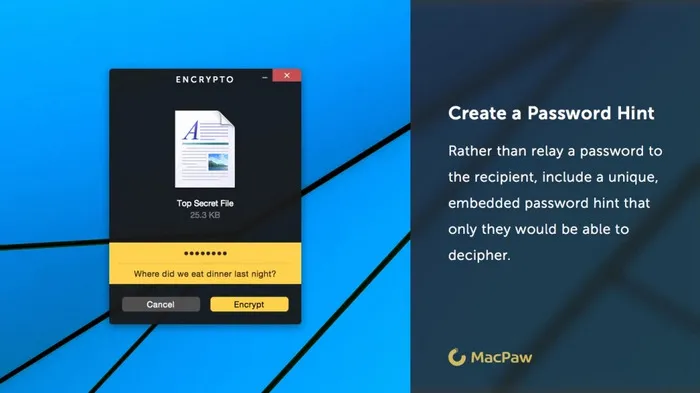
Encrypto est un autre excellent produit de MacPaw. Comme son nom l'indique, Encrypto vous permet de protéger par mot de passe vos fichiers ou dossiers, les protégeant ainsi contre les pirates informatiques et les attaques de logiciels malveillants. La partie la plus cool est que vous pouvez envoyer vos fichiers chiffrés à vos amis ou votre famille via Email, Dropbox ou AirDrop. Le processus est assez simple et vous pouvez suivre notre guide ci-dessous:
Étape 1. Vous pouvez télécharger et installer l'outil à partir d'ici.
Étape 2. Exécutez l'outil une fois l'installation terminée, puis ajoutez simplement des fichiers à Encrypto
Étape 3. Entrez le mot de passe pour vos fichiers et appuyez sur le bouton Encrypter. Une fois terminé, enregistrez vos fichiers sur votre ordinateur.
Encrypto a ses propres problèmes. Un tel problème est qu'il manque certaines fonctionnalités importantes. Si vous recherchez un outil avancé de protection par mot de passe pour Mac, cherchez ailleurs.
Inconvénients:
- Il faut le même logiciel pour décrypter le dossier.
- Ne prend pas en charge les anciens Mac.
Conclusion:
Il est judicieux de protéger par mot de passe vos dossiers Mac, car Apple Mac est désormais vulnérable aux pirates. Ces outils ont leurs propres mérites et inconvénients. Donc, si vous êtes à la recherche d'un outil fiable pour protéger par mot de passe vos dossiers Mac, vous êtes au bon endroit.