On m'a posé plusieurs fois cette question : "Comment protéger un dossier avec un mot de passe sous Windows 10" ? La protection des dossiers est une fonctionnalité critique dans Windows 10 - ou dans tout autre système d'exploitation. Le problème est que les suggestions actuelles sur Internet n'aident pas beaucoup du point de vue de l'utilisateur final. J'ai cherché une solution valide pour protéger un dossier sur mon PC Windows 10 de manière simple, mais le résultat était frustrant.
Malgré les dizaines d'outils qui prétendent être sûrs et efficaces, seuls quelques-uns le sont vraiment. Comme il s'agit d'une question de sécurité, nous avons trié le bon grain de l'ivraie pour vous trouver l'outil de protection par mot de passe d'un dossier sur Windows afin de garder vos informations en sécurité et protégées contre toute compromission. Nous avons détaillé les fonctionnalités de chacun, ainsi que la façon de chiffrer et déchiffrer, et une liste des inconvénients.
- Méthode 1 pour protéger un dossier par mot de passe : TunesBro Folder Unbreak
- Méthode 2 pour protéger un dossier par mot de passe : Chiffrement du lecteur BitLocker
- Méthode 3 pour protéger un dossier par mot de passe : Chiffrement de fichier unique AES Crypt
- Méthode 4 pour protéger un dossier par mot de passe : Sécurité avancée des fichiers Axcrypt
- Méthode 5 pour protéger un dossier par mot de passe : Chiffrement complet de partition DiskCryptor
TunesBro Folder Unbreak : Protégez facilement un dossier par mot de passe sous Windows 10
Pour être honnête, TunesBro Folder Unbreak est l'un des meilleurs utilitaires pour ajouter une protection par mot de passe à un dossier sous Windows. Cette application primée est extrêmement polyvalente et largement acclamée pour sa gamme de fonctionnalités. Vous pouvez utiliser cet outil pour masquer, protéger, verrouiller ou chiffrer des fichiers, des dossiers, des lecteurs entiers, voire des dossiers partagés. De plus, il y a une option de destructeur de fichiers pour supprimer définitivement les fichiers contenant des informations sensibles ou confidentielles. Une fonctionnalité vraiment cool est la possibilité de masquer l'application elle-même ou d'empêcher son lancement, que ce soit depuis le bureau.
Les étapes suivantes vous montrent comment protéger un dossier par mot de passe sous Windows 10 en utilisant TunesBro Fold Unbreak. En suivant des étapes similaires, vous pouvez faire de même pour un fichier, un dossier ou un lecteur sur votre PC, un périphérique de stockage externe ou un dossier réseau partagé.

Principales fonctionnalités de TunesBro Folder Unbreak
- Verrouiller un fichier, un dossier ou un lecteur en 1 clic.
- Masquer un fichier ou un dossier des regards des autres.
- Protéger un fichier ou un dossier contre toute édition, copie ou suppression.
- Chiffrer un fichier en .exe avec un AES 256 bits.
- Supprimer définitivement un fichier ou un dossier de l'ordinateur.
Étape 1Téléchargez TunesBro Folder Unbreak
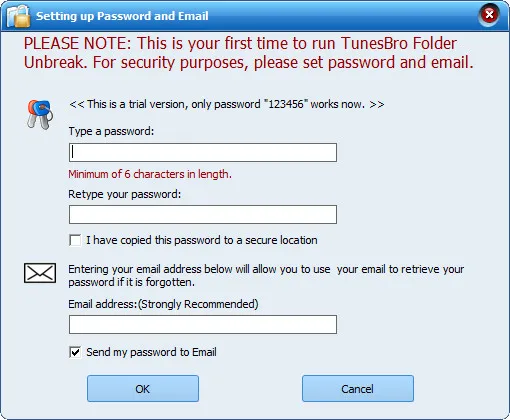
Téléchargez l'application et installez-la sur votre PC Windows 10 comme tout autre logiciel. Lorsque vous le lancez, vous serez invité à définir un mot de passe principal. C'est ce qui protégera vos fichiers lorsque vous utilisez l'application. Pour des raisons de sécurité, vous pouvez saisir un e-mail pour recevoir le mot de passe que vous venez de saisir afin de le récupérer en cas d'oubli.
Étape 2Ajouter un dossier ou un fichier local pour le chiffrer
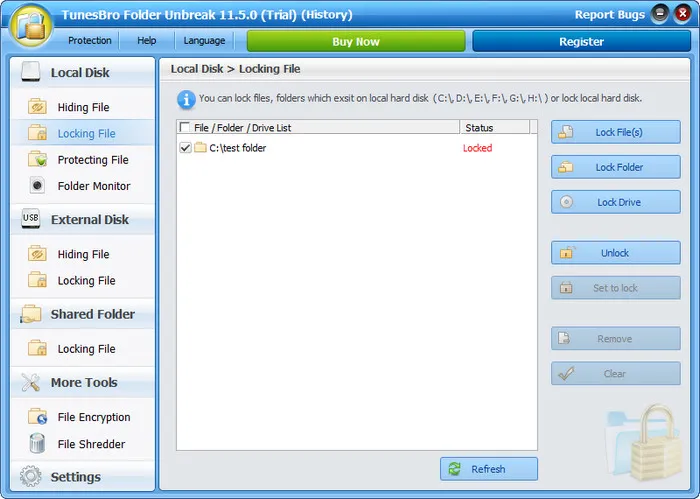
Sur le côté gauche, vous verrez plusieurs éléments de menu rétractables. Chacun représente un emplacement de lecteur particulier, tel que le disque local et externe, et le dossier partagé. Pour la protection par mot de passe, vous devrez utiliser l'option Fichier de verrouillage sous l'emplacement pertinent.
Lorsque vous choisissez l'option Fichier de verrouillage, vous verrez une liste de dossiers et de fichiers dans le panneau central et quelques boutons dans le panneau latéral droit. Sur ce dernier panneau, vous devriez pouvoir voir un bouton appelé Verrouiller le dossier. Choisissez votre dossier et cliquez sur le bouton. Le dossier sélectionné sera désormais verrouillé avec le mot de passe que vous avez initialement défini. De même, vous pouvez également masquer, verrouiller et protéger des dossiers et des fichiers dans d'autres emplacements.
Étape 3Entrer le mot de passe pour ouvrir le dossier
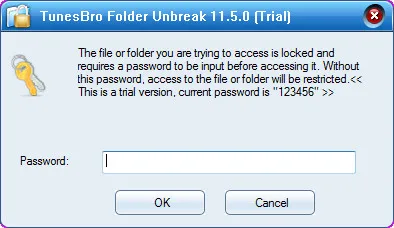
Retournez maintenant au dossier que vous venez de verrouiller, en cliquant dessus, une invite de mot de passe apparaît et vous devez entrer le bon mot de passe pour accéder aux fichiers de ce dossier.
Supprimer la protection par mot de passe est tout aussi simple. Choisissez à nouveau le même dossier, mais cette fois, cliquez simplement sur Déverrouiller pour supprimer la protection par mot de passe du dossier. Vous devrez peut-être saisir à nouveau le mot de passe lorsque vous y serez invité. Pour chiffrer un dossier, il y a un élément de menu appelé Chiffrement de fichier. C'est une autre façon de protéger votre fichier et est généralement considérée comme plus sûre que de le masquer ou de le protéger par mot de passe. Le processus est le même que celui décrit ci-dessus, mais il est effectué dans une section différente du logiciel.
Inconvénients:
- Ne peut ajouter qu'un mot de passe simple (123456) pour la version d'essai.
- Interface utilisateur un peu dépassée.
Logiciel BitLocker : Protéger par mot de passe une partition entière sur Windows
Un autre utilitaire robuste pour la protection des dossiers sous Windows 10 est un héritage des versions précédentes appelé BitLocker. Cependant, vous ne le trouverez que dans les versions Professionnel et Entreprise de Windows 10, car le chiffrement de lecteur BitLocker est une fonctionnalité avancée. En tant que tel, il nécessitera un composant matériel spécial appelé un Module de plateforme de confiance, qui est essentiellement une puce supplémentaire sur votre carte mère qui permet au PC d'exécuter des protocoles de sécurité complexes. Il existe également certaines exigences de partition de lecteur que BitLocker facilitera pour vous au cas où cela ne serait pas déjà configuré de cette manière.
Le processus de chiffrement de base vous permet de chiffrer des partitions de lecteur entières pour protéger vos données. En termes simples, le chiffrement signifie que vos données sont brouillées d'une manière qui ne peut être déchiffrée qu'avec une clé de déchiffrement spécifique. Cette clé peut être sous forme de mot de passe ou enregistrée sur une clé USB. Voici le processus pour chiffrer un lecteur ou une partition dans Windows 10 - en supposant que votre système remplisse toutes les exigences.
Étape 1. Accédez au Panneau de configuration de votre ordinateur à partir du menu Démarrer et sélectionnez Système et sécurité. Dans la section principale, faites défiler pour trouver Chiffrement de lecteur BitLocker et cliquez dessus.
Étape 2. Vous devez le mettre sur On, après quoi certaines étapes doivent être suivies.
Étape 3. La première de ces étapes consiste à choisir entre le mot de passe et la clé USB comme options de déverrouillage après le démarrage du PC. Cela est destiné pour plus tard, mais l'option doit être choisie à ce stade pour pouvoir continuer. Choisissez Entrer un mot de passe comme option.
Étape 4. Entrez un mot de passe unique, confirmez-le, et appuyez sur Suivant pour passer à la page suivante. Sur cette page, choisissez comment vous souhaitez sauvegarder votre clé de chiffrement. Les moyens les plus simples sont de l'imprimer ou de la sauvegarder dans un compte Microsoft que vous utilisez régulièrement et dont vous connaissez le mot de passe.
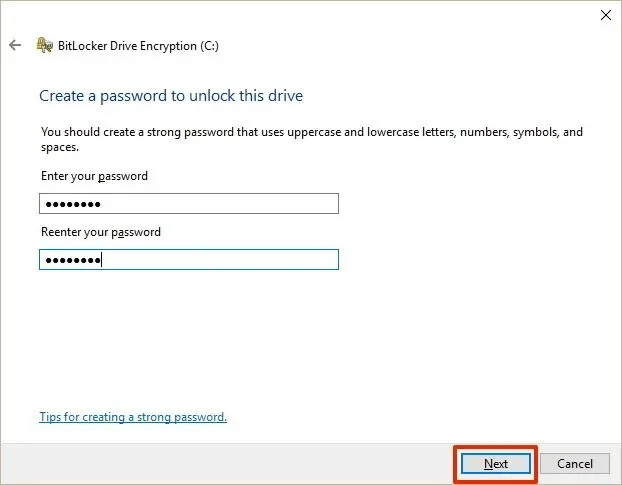
Étape 5. Appuyez sur Suivant, puis choisissez entre chiffrer tout le lecteur ou seulement les parties contenant des données. Chiffrer les secteurs utilisés prendra évidemment moins de temps, et est idéal pour les nouveaux ordinateurs. Appuyez à nouveau sur Suivant.
Étape 6. Sur la page suivante, sélectionnez le Nouveau Mode de Chiffrement. C'est la meilleure option pour votre disque dur interne. Pour un disque externe, choisissez le Mode Compatible. Appuyez sur Suivant.
Étape 7. En option, vous pouvez demander à BitLocker de vérifier si la clé fonctionne comme elle le devrait. Enfin, pour commencer le chiffrement du lecteur, redémarrez le PC.
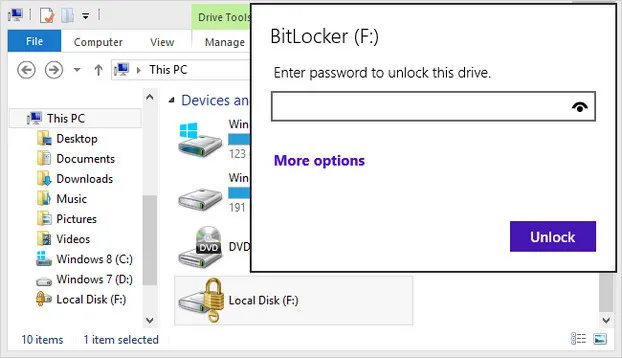
Une fois le chiffrement terminé, vous verrez que l'alerte de protection BitLocker est activée. À partir de ce moment-là, chaque fois que vous démarrez votre ordinateur, il vous demandera d'entrer le mot de passe de déchiffrement que vous avez défini à l'Étape 4 ci-dessus. Vous devrez le faire à chaque fois, ce qui signifie également que si vous utilisez BitLocker pour chiffrer un disque externe, il faudra BitLocker pour le déverrouiller si cela est fait sur un autre ordinateur.
Les inconvénients:
- Impossible de crypter un dossier individuel, uniquement pour des partitions.
- Attendre plus longtemps pour que le cryptage soit terminé.
- Non disponible sur la version Familiale de Windows 10 ou Windows 7.
AES Crypt: Logiciel de cryptage avancé pour protéger un dossier par mot de passe
AES Crypt est un logiciel de cryptage multiplateforme qui existe en version GUI et en tant qu'outil en ligne de commande. La configuration initiale peut ne pas être facile pour les nouveaux utilisateurs car vous devrez déterminer quel package télécharger et installer. Fondamentalement, vous devrez télécharger l'installateur (l'option GUI est meilleure), dézipper le package et exécuter le fichier .msi que vous trouverez à l'intérieur. Ensuite, l'assistant d'installation prendra le relais.
AES Crypt est essentiellement un outil de cryptage de fichiers qui utilise la norme AES, comme son nom l'indique. Il utilise l'algorithme 256 bits pour le cryptage, ce qui le rend assez sûr contre toutes sauf les tentatives de piratage les plus agressives. Le meilleur est qu'une fois que vous l'avez configuré, il est très facile à utiliser. Voici comment cela fonctionne:
Étape 1. Après avoir téléchargé la version GUI appropriée, exécutez le fichier .msi à partir du fichier .zip décompressé. Configurez-le en suivant les instructions à l'écran de l'assistant d'installation. S'il y a une erreur lors de cette opération, vous pouvez exécuter le fichier exécutable (.exe) pour installer les fichiers de bibliothèque corrects. Sinon, exécutez simplement le package d'installation .msi.
Étape 2. Vous devez le mettre en marche, après quoi certaines étapes doivent être suivies.
Étape 3. Une fois l'application installée, vous n'avez pas besoin de la lancer. Allez dans l'Explorateur, naviguez jusqu'au dossier à protéger, puis cliquez dessus avec le bouton droit. Vous verrez maintenant Cryptage AES dans le menu contextuel. En le sélectionnant, une invite de mot de passe s'ouvrira. Entrez le mot de passe deux fois et confirmez le cryptage.
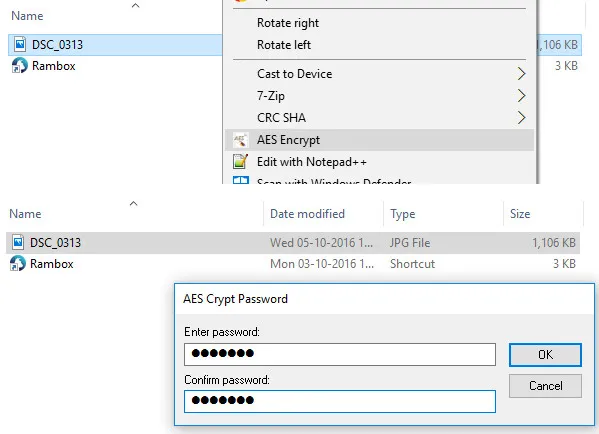
Décrypter un dossier est tout aussi facile. Après qu'un dossier a été crypté, cliquez dessus avec le bouton droit. Cette fois, sélectionnez Décryptage AES. Vous serez invité à entrer le mot de passe une fois, et le fichier sera décrypté par AES Crypt.
Inconvénients:
- Aucun cryptage pour le dossier.
- Seule la copie aes du fichier original demandant un mot de passe.
- Cryptage AES doit être installé pour l'ouvrir sur un autre ordinateur.
- Le décryptage peut échouer dans certains cas.
AxCrypt - Logiciel Puissant pour Mettre un Mot de Passe sur un Dossier (Freemium)
Tout comme AES Crypt, AxCrypt est un autre utilitaire de cryptage open-source pour plusieurs plateformes. Cependant, il est basé sur une clé plutôt que sur un mot de passe, et la clé est un simple fichier texte avec un code de déverrouillage. Une similitude avec AES Crypt est que le cryptage est basé sur des fichiers/dossiers. Cela signifie que chaque dossier doit être crypté séparément. Le grand avantage ici est que vous pouvez l'utiliser pour crypter des fichiers non seulement sur votre disque local ou externe, mais aussi sur des services basés sur le cloud comme Google Drive et DropBox. Une autre fonctionnalité unique est que vous pouvez simplement double-cliquer sur un dossier pour le visualiser. Lorsque vous avez terminé, le recryptage est automatiquement effectué.
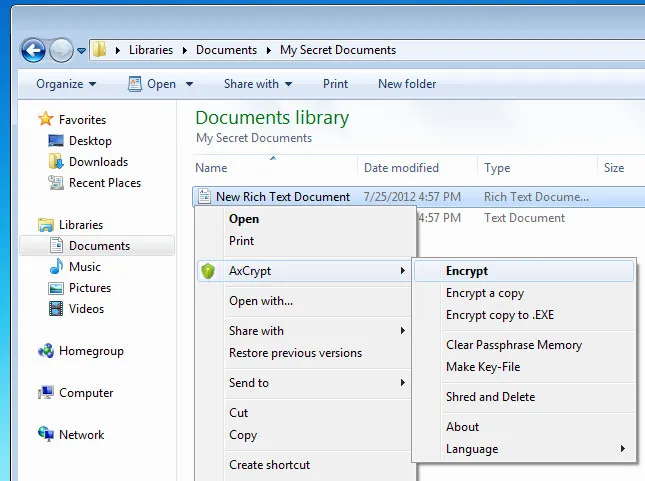
Pour utiliser AxCrypt pour crypter un dossier sur Windows, installez l'application après avoir téléchargé le fichier .exe à partir de cet emplacement. La même page contient également une version portable qui s'exécute sans installation. Une fois installé, utilisez-le comme AES Crypt, en cliquant avec le bouton droit et en cliquant sur AxCrypt > Crypter. Utilisez le même processus en sélectionnant Décrypter lorsqu'un dossier est déjà crypté.
Inconvénients:
- La version gratuite ne peut pas protéger le dossier.
- Algorithme de cryptage faible (AES 128 bits).
- Aucun support direct pour le produit gratuit.
- Doit créer un compte avant de l'utiliser.
DiskCryptor - Logiciel de cryptage de mot de passe gratuit pour toutes les partitions
DiskCryptor est un outil de cryptage puissant pour crypter les lecteurs et les partitions. Cet outil existe depuis un certain temps, et la dernière version stable date de 2014. Néanmoins, il offre un cryptage AES 256 bits pour les données importantes sur votre disque dur en plus de plusieurs autres algorithmes de cryptage. Il vous permet également de réaliser un test de benchmarking pour voir quel type de cryptage offre la meilleure vitesse. Cette fonctionnalité se trouve dans le menu Outils en haut. DiskCryptor possède de nombreuses fonctionnalités que d'autres outils de cryptage n'ont pas, comme la possibilité de crypter des données et de les mettre sur un DVD ou un CD pour une portabilité facile. Un autre avantage est que les volumes cryptés sont immédiatement montés afin qu'ils soient immédiatement disponibles pour une utilisation.
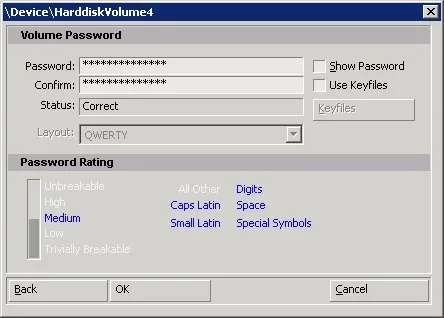
Pour utiliser DiskCryptor, installez-le comme n'importe quelle application Windows. Après avoir lancé l'outil, vous verrez tous les volumes disponibles dans le panneau central. Sélectionnez celui que vous souhaitez crypter, et appuyez sur le bouton Crypter sur le côté droit. Vous verrez la fenêtre des paramètres, où vous devrez choisir le type de cryptage (ne vous inquiétez pas du mode Effacement; laissez-le sur Aucun) et appuyez sur Suivant. Ensuite, vous serez invité à entrer un mot de passe de volume; entrez-le deux fois. Vous verrez la note de sécurité pour le mot de passe que vous utilisez, ce qui aide à créer des mots de passe plus forts qui sont difficiles à craquer.
Le décryptage implique le même processus, mais cette fois vous pouvez cliquer sur le bouton Décrypter. Comme toutes les partitions ou disques cryptés sont montés par défaut et disponibles immédiatement, y compris les disques USB externes et autres supports de stockage, c'est un moyen rapide de gérer cette tâche.
Inconvénients:
- Non officiellement compatible avec Windows 10.
- Impossible de crypter un seul fichier ou dossier.
- Interface utilisateur graphique médiocre.
Conclusion
Protéger un dossier par mot de passe sur Windows est facile si vous trouvez le bon outil pour le faire. Et c'est une partie essentielle de la sécurité des données. Faites simplement votre choix en fonction de votre confort d'utilisation de l'outil, que vous utilisiez un stockage externe, etc. Les 5 outils ci-dessus sont les plus recommandés pour la sécurité des fichiers.